Seus próprios sons de alarme, de qualquer arquivo de áudio
Escolha um arquivo de áudio no app Arquivos e o Alarm Clock Planner o transforma em um som de alarme, cortado em 30 segundos. Use em um alarme, em um grupo inteiro ou em todos os alarmes por padrão.

 O Alarm Clock Planner é um app para iPhoneAponte a câmera do seu iPhone para o código para instalar.
ou receba o link por mensagem de texto
O que ele faz
O Alarm Clock Planner permite que você acorde com qualquer arquivo de áudio que tenha no iPhone ou no iCloud Drive: uma gravação de voz, um trecho de uma música que você possui, uma gravação dos seus filhos. Você toca em Adicionar som personalizado, escolhe o arquivo, e o app o importa, corta até 10 segundos de silêncio no início e mantém até 30 segundos. Ao lado das suas importações ficam 15 sons integrados e o som Padrão do sistema.
O app Relógio também tem uma opção Som para cada alarme, e os passos da própria Apple dizem para tocar em Som e escolher o som que toca. O que o Relógio não tem é um botão que pegue um arquivo de áudio do app Arquivos. Para levar seu próprio trecho ao Relógio, é preciso transformá-lo em toque primeiro (no iOS 26, a partir do app Arquivos com Compartilhar, Mais, Usar como toque, para um arquivo com menos de 30 segundos; antes disso, com o GarageBand), ou usar Escolher uma música para uma faixa baixada na sua biblioteca do Apple Music, o que nosso guia de sons de alarme personalizados no iPhone explica passo a passo. No Alarm Clock Planner, o próprio arquivo é o som do alarme, e você pode dar um som a um grupo inteiro de alarmes em vez de configurar cada um à mão.
Como funciona
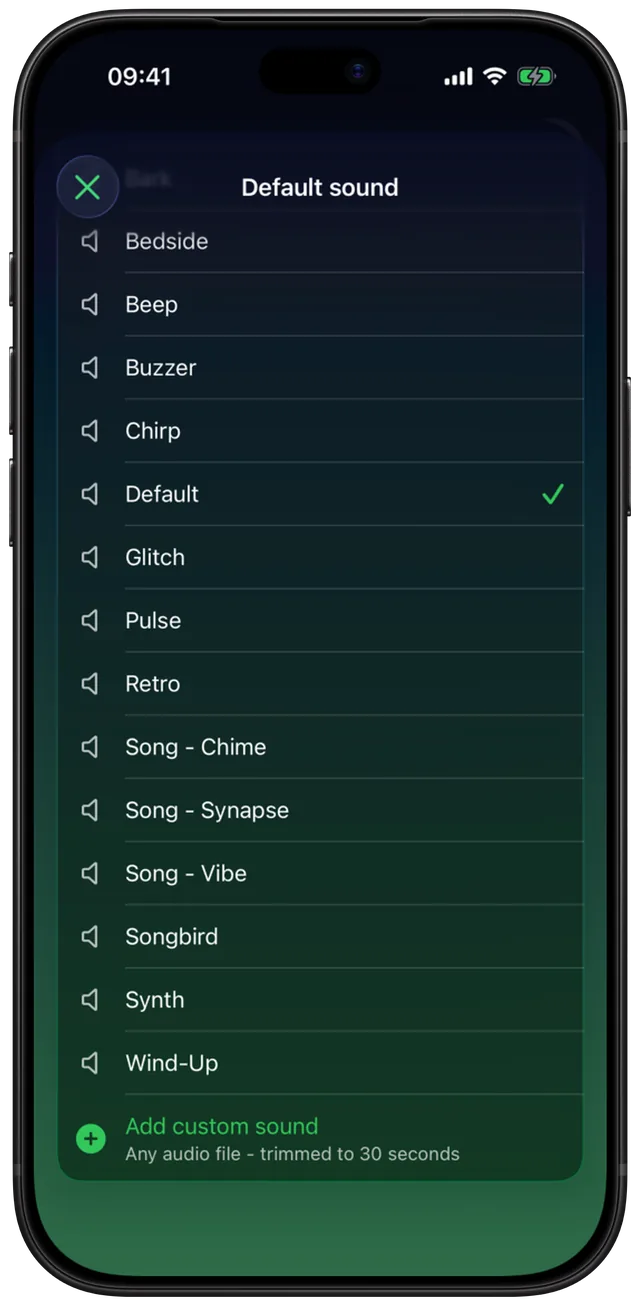
Todas as listas de sons do app funcionam do mesmo jeito. Toque em uma linha para ouvi-la em loop, toque de novo para parar, e a marca de seleção mostra o que está escolhido. Suas importações aparecem sob o título Personalizado, e Adicionar som personalizado fica no fim da lista.
- Abra o alarme (ou toque em + para um novo) e toque na linha Som abaixo de Título. A lista Som do alarme se abre.
- Toque em Adicionar som personalizado. A linha diz “Qualquer arquivo de áudio - cortado em 30 segundos”.
- Escolha um arquivo de áudio no navegador de arquivos. A linha mostra Importando… enquanto trabalha.
- O novo som fica selecionado e começa a tocar para você conferir. O nome dele é o nome do arquivo.
- Feche a lista e salve o alarme com a marca de seleção. A linha Som agora mostra o nome do seu arquivo.
Para usar o mesmo som em um conjunto de alarmes, abra o menu Mais, escolha Editar grupos, toque em um grupo e toque em Som. A lista Som do grupo é o mesmo seletor. Para todos os outros alarmes, vá aos Ajustes e toque em Som do alarme, que abre a lista Som padrão. As telas de configuração inicial também pedem para você Escolher seu som padrão, com Adicionar som personalizado bem no topo. Um som importado aparece nas três listas, então você importa o arquivo uma vez e o usa em qualquer lugar.
Opções
Um som pode ser definido em três lugares. O mais específico vence:
| Onde | Como chegar lá | O que ele cobre |
|---|---|---|
| Um alarme | Editor do alarme, linha Som | Somente esse alarme. Vence o grupo e o padrão. |
| Um grupo | Editar grupos, o grupo, Som | Todo alarme do grupo que não tem som próprio. |
| Padrão | Ajustes, Som do alarme | Todos os outros alarmes, mais os novos. |
No editor do alarme, a primeira linha da lista é Padrão (dos Ajustes), ou Padrão (do grupo) quando o grupo do alarme tem som próprio. Escolha-a para voltar a herdar o som. Mesmo assim, a linha Som mostra o nome do som que de fato vai tocar, não só “Padrão”. Quando você muda o som de um grupo ou o som dos Ajustes, o app reprograma os alarmes que o usam, então a mudança vale na hora.
A lista integrada tem 15 sons: Arcade, Latido, Criado-mudo, Bipe, Cigarra, Pio, Glitch, Pulso, Retrô, Música - Chime, Música - Synapse, Música - Vibe, Pássaro cantor, Synth e Corda. Uma 16ª linha, Padrão, é o som de alarme do próprio sistema do iPhone quando você a escolhe nos Ajustes ou para um grupo. Na lista de um único alarme, ela funciona como a linha Padrão (dos Ajustes): o alarme segue o som do grupo ou dos seus Ajustes.
| Arquivo importado | O que o app faz |
|---|---|
| MP3, M4A, WAV, AIFF ou CAF, 30 segundos ou menos, sem silêncio no início | Copiado como está |
| Mais de 30 segundos | Convertido para M4A e cortado em 30 segundos |
| Começa com até 10 segundos de silêncio | O início silencioso é cortado para o alarme ser ouvido de imediato |
| Qualquer outro formato de áudio que o iOS consiga ler | Convertido para M4A |
Os sons importados ficam nas suas listas de sons; o app ainda não tem como remover um. Os sons são grátis para usar, importar e atribuir. A versão grátis mantém até 3 alarmes, e os sons funcionam do mesmo jeito em todos eles. Com o Backup do iCloud ativado, seus arquivos de áudio importados entram no backup junto com alarmes, grupos e ajustes (ative Fazer backup no iCloud nos Ajustes).
Quando usar
Uma música para acordar de que você realmente gosta
Corte o refrão de uma música que você possui em um arquivo curto, importe-o e defina como seu som padrão. O guia para usar uma música comprada como alarme mostra como levar o trecho para o celular.
Uma voz que você conhece
Grave uma mensagem no app Gravações, compartilhe com o app Arquivos e importe. Uma criança dizendo “hora de levantar” ou seu próprio lembrete para levar a bolsa da academia funciona melhor que um bipe.
Distinguir alarmes sem olhar
Dê um som ao seu grupo Medicação e outro ao seu grupo Trabalho. Quando algo tocar no cômodo ao lado, você sabe qual é. Defina o som do grupo uma vez e todo alarme que você adicionar ao grupo o segue.
Um alarme que precisa se destacar
Um voo cedo ou um dia de prova merece um som que você nunca ouve no resto do tempo. Defina-o só nesse alarme com data, e os outros ficam com o padrão.
Um cochilo mais suave
Os cochilos usam seu som padrão. Escolha algo suave como padrão se você cochila com frequência, e dê aos seus alarmes da manhã um som mais forte por alarme ou por grupo.
Limites
- No máximo 30 segundos. Arquivos mais longos são cortados. O trecho começa no primeiro som dentro dos primeiros 10 segundos do arquivo (uma introdução silenciosa mais longa é mantida), e você não pode escolher outro ponto de início no app. Corte o arquivo antes de importar se você quer o refrão, não a introdução.
- Sem faixas do Apple Music ou de streaming. Arquivos protegidos não podem ser lidos, e o app avisa: “Arquivos protegidos por DRM (como faixas do Apple Music) não podem ser usados como alarmes.” Também não há link para um serviço de streaming, então uma playlist de um app de música não pode ser um alarme.
- Somente arquivos de áudio. O navegador de arquivos mostra áudio, não vídeo. Para usar o som de um vídeo, salve o áudio dele como um arquivo separado primeiro.
- Um arquivo por vez, a partir do app Arquivos. O app não tem gravador nem download da web. Tudo o que você vê no app Arquivos, incluindo o iCloud Drive, pode ser importado.
- Sem renomear e sem controle de volume. O som recebe o nome do arquivo, então renomeie o arquivo antes de importar. O volume depende do arquivo e do volume que o iOS define para alarmes.
- Um som por alarme. Não há modo aleatório nem lista de sons em rodízio.
- Ainda sem excluir. Os sons importados ficam nas suas listas para sempre, então importe só os arquivos que você quer manter e dê nomes claros a eles antes.
Seu som toca no modo Silencioso e no Foco como qualquer outro alarme do app. Veja alarmes que tocam no Silencioso e os passos acima para configurar um.
Perguntas frequentes
Como adiciono um som de alarme personalizado ao meu iPhone?
No Alarm Clock Planner, abra um alarme, toque em Som, depois em Adicionar som personalizado e escolha qualquer arquivo de áudio no app Arquivos. O app o importa, corta em 30 segundos e o seleciona. No app Relógio, o arquivo primeiro precisa virar um toque, o que nosso guia explica.
Posso definir um som de alarme personalizado no iPhone de graça?
Sim. Importar e usar sons personalizados no Alarm Clock Planner não custa nada. A versão grátis mantém até 3 alarmes, e cada um deles pode tocar com o seu próprio som.
Posso usar uma música do Spotify ou do Apple Music como som de alarme?
No Alarm Clock Planner, não. As faixas de streaming e do Apple Music são protegidas, e o app mostra que arquivos protegidos por DRM não podem ser usados como alarmes. Uma música que você possui como arquivo de áudio comum, como um MP3 ou um M4A sem proteção, funciona. O app Relógio consegue tocar uma música do Apple Music em Som, Escolher uma música, depois que você a adiciona à biblioteca e a baixa. Faixas do Spotify não podem ser um alarme em nenhum dos dois apps.
Posso criar um som de alarme personalizado sem o GarageBand?
Sim. O Alarm Clock Planner recebe o arquivo de áudio direto, sem exportar como toque. Ele converte os arquivos que precisar, corta até 10 segundos de silêncio no início e mantém os primeiros 30 segundos de som. No iOS 26, você também pode abrir um MP3 ou M4A curto no app Arquivos, tocar em Compartilhar, depois em Mais, depois em Usar como toque, e escolhê-lo na lista Som do app Relógio.
Posso usar o som de um vídeo como alarme?
Não diretamente. O navegador de arquivos do app mostra apenas arquivos de áudio, então salve o som do vídeo como um arquivo de áudio primeiro e depois importe esse arquivo com Adicionar som personalizado.
Alarmes diferentes podem ter sons diferentes?
Sim. Defina um som em um alarme, em um grupo para que todos os alarmes dele o compartilhem, ou nos Ajustes como o padrão. O som próprio de um alarme vence o do grupo, e o do grupo vence o padrão.
Fontes
Acorde com um som que você escolheu
Baixe o Alarm Clock Planner na App StoreMais recursos

Grupos de alarmes com identificação por cor
Grupos coloridos como Trabalho, Família ou Viagem, cada um com seu próprio som e soneca, além de ativar, desativar e editar em massa um grupo inteiro de uma vez com acesso ilimitado.

Visualização de calendário de todos os alarmes
Todos os alarmes em uma grade mensal, coloridos por grupo; toque em um dia para ver, editar ou pular o que toca nesse dia.
Alarmes para qualquer data futura
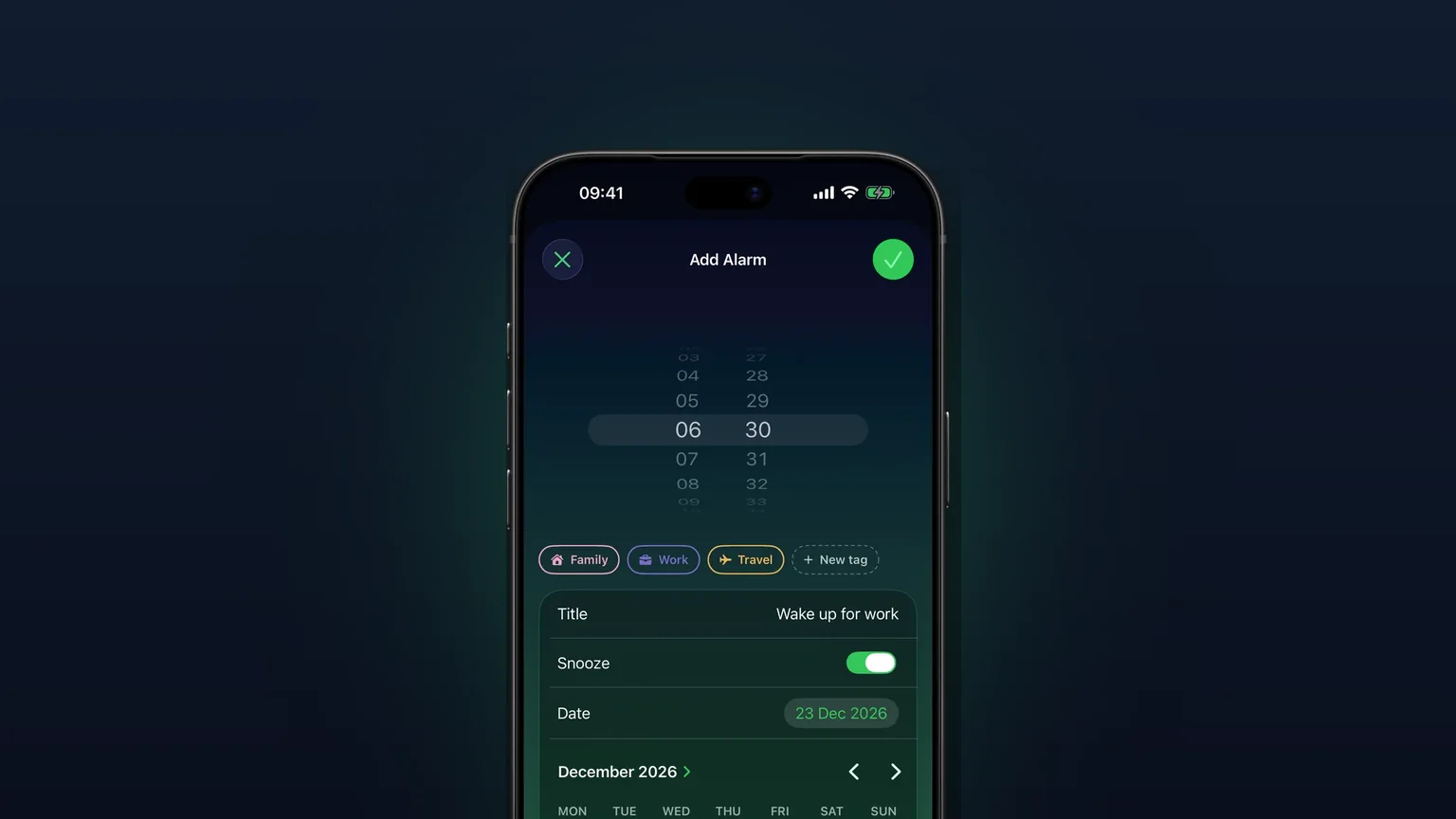
Escolha qualquer dia futuro em um calendário; um alarme único toca uma vez nessa data e depois se desativa sozinho.