Backup do iCloud dos seus alarmes, sons e ajustes
O Alarm Clock Planner salva seus alarmes, grupos, sons importados e ajustes no seu próprio iCloud, em segundo plano. Em um iPhone novo ou depois de reinstalar, ele encontra o backup e oferece restaurar tudo.

 O Alarm Clock Planner é um app para iPhoneAponte a câmera do seu iPhone para o código para instalar.
ou receba o link por mensagem de texto
O que o backup do iCloud faz
O Alarm Clock Planner guarda um arquivo de backup dos seus alarmes, grupos, sons importados e ajustes no próprio contêiner privado dele no iCloud. Quando você instala o app em um iPhone vazio e entra com a mesma Conta Apple, ele encontra esse arquivo e pergunta se você quer restaurá-lo. O backup vem ativado por padrão e não exige compra.
O app Relógio integrado é justo nesse ponto: ele costuma trazer os alarmes junto quando você restaura um iPhone novo a partir de um backup completo, já que o Backup do iCloud da Apple cobre dados de apps da Apple que não sincronizam com o iCloud. Mas isso é uma restauração do celular inteiro. O Relógio não tem backup próprio, então recuperar os alarmes dele significa restaurar o celular todo. O backup do Alarm Clock Planner é ligado ao app, então uma instalação nova só deste app consegue recuperar os próprios dados.
Como funciona, passo a passo
Confira se o backup está ativado
- Na aba Alarmes, toque no menu ... no canto superior direito e escolha Ajustes.
- Role até o cartão Backup do iCloud. Ele fica abaixo de Geral.
- Olhe a chave Fazer backup no iCloud. Embaixo dela o app mostra “Último backup” com a data e a hora do último salvamento.
Se você não está conectado ao iCloud, a chave aparece desativada e a linha embaixo dela diz “Ative o iCloud nos Ajustes para fazer backup.” Ao tocar na chave, aparece um alerta “Ativar o iCloud” que leva você aos Ajustes do iOS. Ative o iCloud lá, volte e ligue a chave.
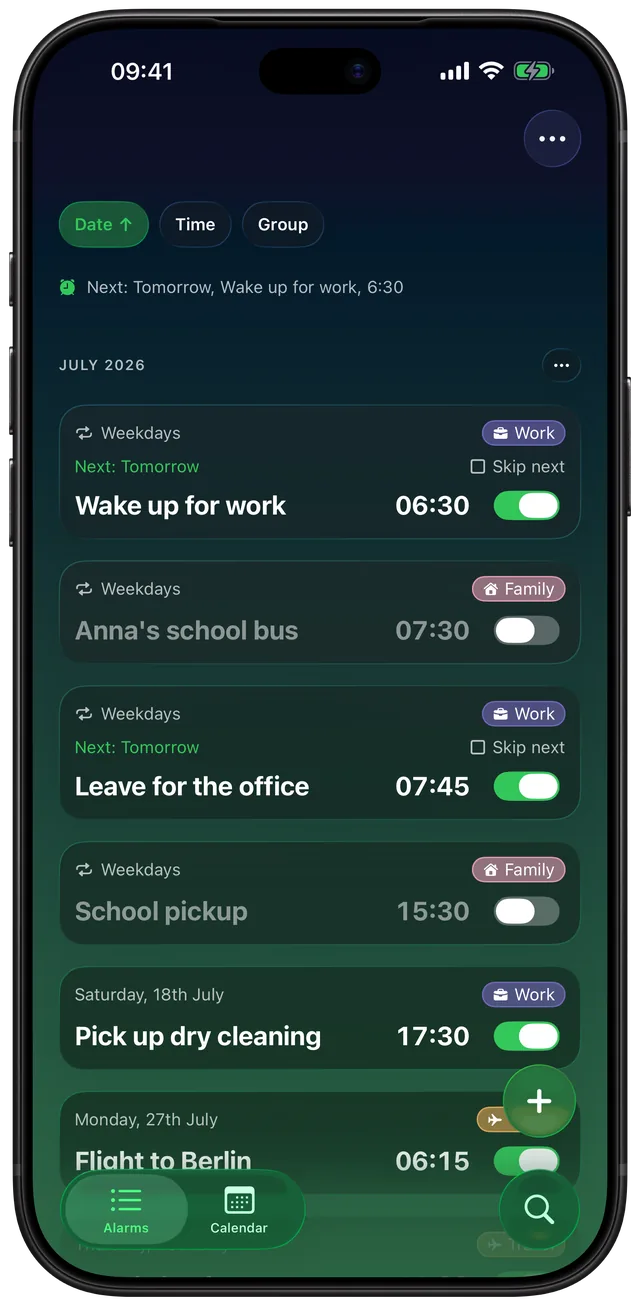
Restaurar em um iPhone novo ou depois de reinstalar
- Instale o Alarm Clock Planner e abra-o. Use a mesma Conta Apple que fez o backup.
- Se o app ainda não tem alarmes e encontra um backup, um alerta pergunta Restaurar seus alarmes? Ele diz: “Encontramos um backup do iCloud dos seus alarmes de uma instalação anterior. Quer restaurá-los?”
- Toque em Restaurar. O app carrega seus alarmes, grupos, sons e ajustes e depois pede permissão para alarmes, se você ainda não a concedeu. Permita, porque os alarmes restaurados não podem tocar sem ela.
Se tocar em Começar do zero, o app começa vazio. O backup antigo fica no iCloud só até o app salvar seus novos alarmes por cima dele, e não há botão de restauração depois, então escolha aqui.
O que é salvo e os controles
| Item | Entra no backup? | Detalhe |
|---|---|---|
| Alarmes | Sim | Título, data e hora, regra de repetição, notas, grupo, som, ajuste de soneca, ativado ou desativado, lembrete prévio, fuso horário, alarmes arquivados |
| Grupos | Sim | Nome, cor, ícone, ordem, horário modelo, som, duração e limite de sonecas |
| Sons importados | Sim | O próprio áudio, para o som continuar tocando no celular novo |
| Ajustes | Sim | Som padrão, duração e limite de sonecas, cor de destaque, idioma, ação para alarmes expirados |
| Linhas de soneca e cochilo | Não | Duram pouco, então o app não as inclui |
| Status da compra | Em parte | As compras voltam pela App Store. O backup também guarda o status de apoiador antecipado, e uma restauração só pode acrescentar acesso, nunca remover |
A chave Fazer backup no iCloud é o único controle. Ao ativá-la, um backup é feito na hora. Enquanto ela está ativada, o app salva ao iniciar, no máximo uma vez por hora. Ele pula o salvamento quando você não tem alarmes, então uma instalação nova não consegue sobrescrever um bom backup com um vazio. Desativar a chave interrompe os novos salvamentos, mas não exclui o arquivo que já está no iCloud. Seus sons personalizados e grupos de alarmes fazem parte do backup.
Quando ajuda
Você está comprando um iPhone novo
Entre com sua Conta Apple, instale o app e toque em Restaurar. Sua lista de alarmes, etiquetas e sons volta em um minuto, e você não precisa refazer à mão um mês de alarmes por data.
Você apagou o app
Reinstalar para resolver um problema ou liberar espaço normalmente apaga os dados do app. Com o backup ativado, o aviso de restauração aparece na próxima primeira abertura.
Você usa sons importados
Um alarme que toca uma gravação sua não serve de nada se o arquivo sumiu. O backup leva o áudio junto, então o alarme mantém o som.
Você cria alarmes com meses de antecedência
Um voo em março ou um lembrete anual é exatamente o que você odiaria perder. Um alarme por data leva segundos para criar e muito mais tempo para lembrar. Para criar esses alarmes, veja nosso guia de alarmes por data.
Limites
- É um backup, não uma sincronização em tempo real. Dois iPhones não espelham um ao outro. O arquivo é substituído a cada vez, então o app guarda só a versão mais recente, sem histórico.
- Um único caminho de restauração. A oferta aparece só na primeira abertura sem alarmes. Não há botão de restaurar nos Ajustes, então você não consegue trazer um estado mais antigo para um celular que já usa.
- Restaurar substitui o que está no app. Os alarmes, etiquetas e sons atuais são apagados antes de carregar o backup.
- Precisa do iCloud. Sem login no iCloud, não há backup automático.
- Não inclui os alarmes do Relógio nem do Apple Watch. Cobre apenas este app.
Os alarmes restaurados ainda precisam da permissão de alarmes do app para tocar.
Perguntas frequentes
Os alarmes passam para um iPhone novo?
Os alarmes do Relógio normalmente vêm junto quando você restaura o iPhone novo a partir de um backup completo, já que o Backup do iCloud da Apple cobre dados de apps da Apple que não sincronizam com o iCloud. O Alarm Clock Planner também faz backup no próprio contêiner do iCloud, então consegue restaurar os alarmes dele mesmo que você só reinstale o app.
Como faço backup dos alarmes no iPhone?
No Alarm Clock Planner, abra o menu ... na aba Alarmes, escolha Ajustes e confira se Fazer backup no iCloud está ativado. Ele vem ativado por padrão quando você está conectado ao iCloud, e salva quando o app abre, no máximo uma vez por hora.
Como restauro os alarmes no iPhone depois de reinstalar?
Instale o app, abra e entre com a mesma Conta Apple. Se ele encontrar um backup, um aviso pergunta “Restaurar seus alarmes?” e você toca em Restaurar. Permita a permissão de alarmes para que os alarmes restaurados possam tocar.
Posso recuperar alarmes apagados?
Só se você apagou o app inteiro e tem um backup. A oferta de restauração aparece na primeira abertura sem alarmes. Um alarme avulso que você mesmo apagou não volta, porque o próximo salvamento automático substitui o backup e não há botão de restaurar nos Ajustes.
O backup do iCloud custa alguma coisa?
Não é preciso comprar nada para usar o backup. O backup é um arquivo pequeno no seu próprio iCloud, mas conta no seu armazenamento do iCloud como os dados de qualquer outro app.
Fontes
Mantenha seus alarmes seguros
Baixe o Alarm Clock Planner na App StoreMais recursos

Grupos de alarmes com identificação por cor
Grupos coloridos como Trabalho, Família ou Viagem, cada um com seu próprio som e soneca, além de ativar, desativar e editar em massa um grupo inteiro de uma vez com acesso ilimitado.

Visualização de calendário de todos os alarmes
Todos os alarmes em uma grade mensal, coloridos por grupo; toque em um dia para ver, editar ou pular o que toca nesse dia.

Seus próprios sons de alarme, de qualquer arquivo de áudio
Importe qualquer arquivo de áudio como som de alarme, cortado em 30 segundos, ou escolha um dos 15 toques integrados, por alarme, por grupo ou como padrão.