Como definir um som de alarme personalizado no iPhone
Acordar com um som escolhido por você é melhor do que acordar com o Radial. Colocar seu próprio áudio no app Relógio é famosamente trabalhoso. Veja todas as formas que funcionam, da gratuita à de um toque.
 O Alarm Clock Planner é um app para iPhoneAponte a câmera do seu iPhone para o código para instalar.
ou receba o link por mensagem de texto
Resposta rápida: O app Relógio só toca sons de alerta e toques, além de músicas da sua biblioteca. Para usar seu próprio som de graça, transforme-o em toque com o GarageBand: importe o áudio, corte em 30 segundos, toque em Compartilhar e escolha Toque, e ele aparece na lista Som do alarme. Você também pode comprar um som na Tone Store. Ou pule a conversão: o Alarm Clock Planner importa qualquer arquivo de áudio direto do app Arquivos, guarda uma cópia própria para tocar sempre e corta em 30 segundos para você.
Como mudar o som do alarme no iPhone
Para um dos sons de alerta integrados, o app Relógio basta:
- Abra o Relógio e toque em Alarmes.
- Toque no alarme que você quer mudar, ou no botão de adicionar para criar um novo.
- Toque em Som e escolha um som de alerta (Radial é o padrão), um toque ou uma música.
- Volte e salve o alarme.
Cada alarme guarda o próprio som, então um alarme de trabalho e um de fim de semana podem tocar de forma diferente. A lista Som tem apenas sons de alerta e toques, então qualquer som personalizado precisa virar toque primeiro. A próxima seção mostra como.
Crie um som de alarme personalizado de graça com o GarageBand
O GarageBand, app gratuito da Apple, transforma qualquer arquivo de áudio do seu iPhone em toque, e todo toque aparece como som de alarme. Funciona com um arquivo de música, um trecho de som ou uma gravação de voz:
- Abra o GarageBand, comece uma nova música com qualquer instrumento e mude para a visualização Faixas.
- Toque no botão Loops. Para um arquivo, abra a aba Arquivos e toque em Navegar pelos itens do app Arquivos. Para uma música da sua biblioteca, abra a aba Música.
- Arraste o áudio para as faixas.
- Corte no trecho com o qual você quer acordar, no máximo 30 segundos.
- Vá em Minhas Músicas, mantenha o projeto pressionado, toque em Compartilhar e escolha Toque. Dê um nome e exporte.
- No Relógio, edite o alarme, toque em Som e escolha seu novo toque, perto do topo da lista.
Não custa nada, mas leva alguns minutos por som, e os passos mudam entre as versões do GarageBand. Músicas de uma assinatura do Apple Music são protegidas e aparecem esmaecidas, então não podem virar toques.
Use uma gravação de voz como alarme
Uma mensagem gravada pelo seu filho, ou sua própria voz mandando você levantar, é um som de alarme personalizado como qualquer outro. No Gravador de Voz, toque na gravação, toque no botão Mais e escolha Salvar em Arquivos. Depois, transforme em toque com os passos do GarageBand acima, ou importe o arquivo direto no Alarm Clock Planner, como descrito abaixo.
Compre um som de alarme na Tone Store
Se você prefere pagar a converter, abra Ajustes, Sons e Tátil, Toque, e toque em Tone Store. Os sons que você compra ali aparecem na lista Som de todos os alarmes. O problema é que você só pode escolher entre o que a loja vende, não entre seus próprios áudios.
Use uma música como alarme
O app Relógio também pode tocar uma música da sua biblioteca: edite o alarme, toque em Som e depois em Escolher uma música. A música sempre começa do primeiro segundo, e se ela não estiver baixada no celular quando o alarme disparar, o alarme toca com o som padrão no lugar, um problema que as pessoas enfrentam há anos. Comprou a música no iTunes? O guia da música do iTunes mostra as três formas de fazê-la tocar, inclusive como começar no refrão.
Pule a conversão: defina qualquer arquivo de áudio como alarme
No Alarm Clock Planner, o seletor de som tem a opção Adicionar som personalizado no final:
- Ao criar ou editar um alarme, abra a lista de sons.
- Toque em Adicionar som personalizado e escolha qualquer arquivo de áudio no app Arquivos.
- O arquivo é cortado em 30 segundos automaticamente e uma cópia local é salva, então o alarme nunca depende de streaming e toca exatamente o mesmo som toda vez.
- Seu som agora fica na lista ao lado dos 19 sons integrados, pronto para usar.
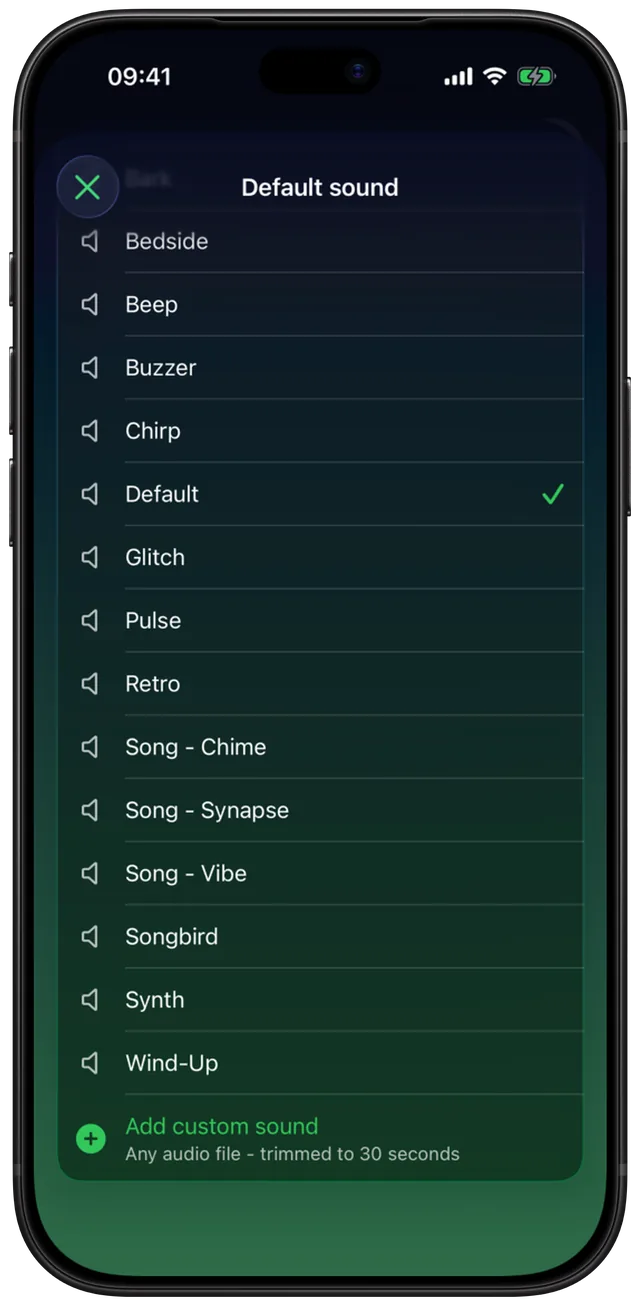
Se o som existe como arquivo, ele pode ser um alarme: um M4A que você exportou, um memo de voz que você salvou, uma música que você comprou no iTunes, um MP3, um trecho que um amigo mandou. Ele é importado como áudio, não como toque, então não há etapa no GarageBand e nada para comprar.
Um som por grupo, ou por alarme
Os sons se encadeiam: defina um por alarme, ou um por grupo, ou como padrão do app inteiro. Dê um som suave ao grupo Família e algo com mais energia ao Trabalho, e você saberá o que está tocando antes de abrir os olhos. Os grupos são explicados no guia de organização.
Escolha algo que você aguente às 6h
Um aviso prático de quem já tentou: um som que você ama ao meio-dia é um som que você vai odiar na quinta-feira se ele te arrancar do sono profundo todos os dias. Guarde os favoritos para alarmes avulsos e dê ao despertar diário algo neutro.