Vos propres sons d'alarme, depuis n'importe quel fichier audio
Choisissez un fichier audio dans l’app Fichiers et Alarm Clock Planner en fait un son d’alarme, réduit à 30 secondes. Utilisez-le pour une alarme, un groupe entier, ou toutes les alarmes par défaut.

 Alarm Clock Planner est une app iPhonePointez l'appareil photo de votre iPhone vers le code pour l'installer.
ou recevez le lien par SMS
Ce qu'elle fait
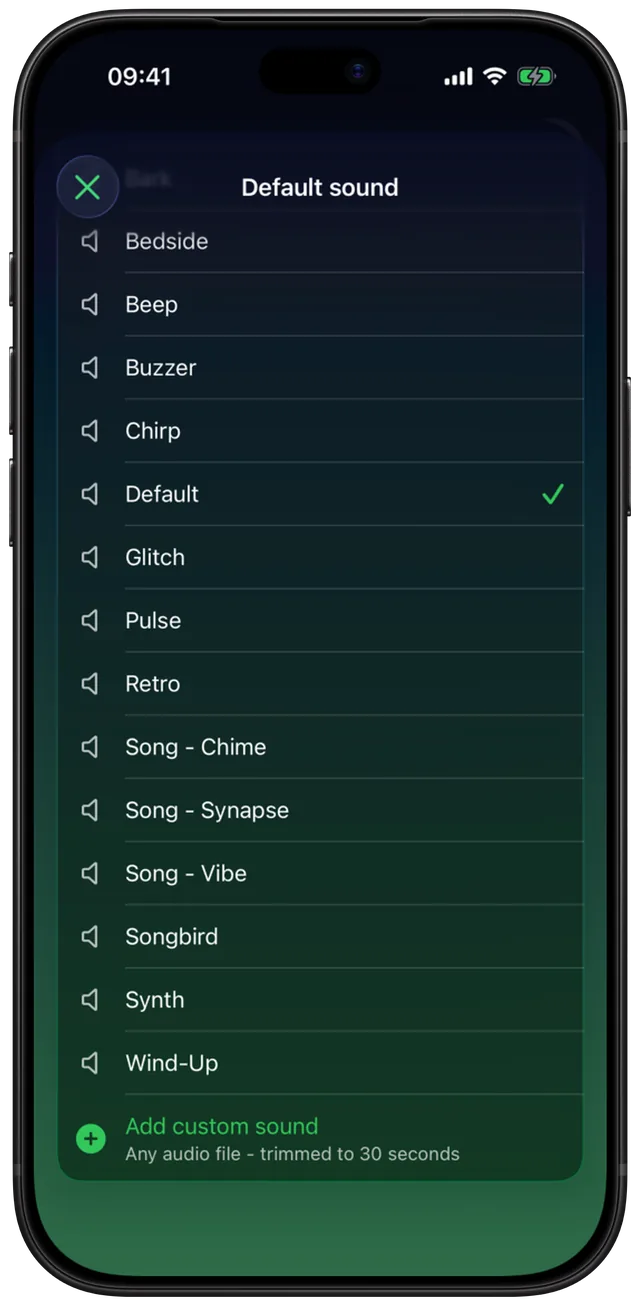
Alarm Clock Planner vous permet de vous réveiller avec n’importe quel fichier audio présent sur votre iPhone ou dans iCloud Drive : un mémo vocal, un extrait d’un morceau que vous possédez, un enregistrement de vos enfants. Vous touchez Ajouter un son personnalisé, choisissez le fichier, et l’app l’importe, retire un début silencieux de 10 secondes maximum et garde jusqu’à 30 secondes. À côté de vos imports, vous trouvez 15 sonneries intégrées et le son Par défaut du système.
L’app Horloge a aussi une option Son pour chaque alarme, et les étapes d’Apple indiquent de toucher Son puis de choisir le son à jouer. Ce que l’Horloge n’a pas, c’est un bouton qui prend un fichier audio dans Fichiers. Pour mettre votre propre extrait dans l’Horloge, il faut d’abord en faire une sonnerie (sur iOS 26, depuis Fichiers avec Partager, Plus, Utiliser comme sonnerie pour un fichier de moins de 30 secondes ; avant, avec GarageBand), ou utiliser Choisir un morceau pour un titre téléchargé dans votre bibliothèque Apple Music, ce que notre guide des sons d’alarme personnalisés sur iPhone détaille. Dans Alarm Clock Planner, le fichier lui-même est le son de l’alarme, et vous pouvez donner un même son à tout un groupe d’alarmes au lieu de le régler à la main pour chacune.
Comment ça marche
Chaque liste de sons de l’app fonctionne de la même façon. Touchez une ligne pour l’écouter en boucle, touchez-la encore pour arrêter, et la coche indique le son choisi. Vos imports apparaissent sous le titre Personnalisé, et Ajouter un son personnalisé se trouve en bas de la liste.
- Ouvrez l’alarme (ou touchez + pour en créer une) et touchez la ligne Son sous Titre. La liste Son de l’alarme s’ouvre.
- Touchez Ajouter un son personnalisé. La ligne indique « N’importe quel fichier audio - réduit à 30 secondes ».
- Choisissez un fichier audio dans le navigateur de fichiers. La ligne affiche Importation… pendant le traitement.
- Le nouveau son est sélectionné et se met à jouer pour que vous puissiez l’écouter. Son nom est celui du fichier.
- Fermez la liste et enregistrez l’alarme avec la coche. La ligne Son affiche maintenant le nom de votre fichier.
Pour utiliser le même son pour un ensemble d’alarmes, ouvrez le menu Plus, choisissez Modifier les groupes, touchez un groupe puis touchez Son. La liste Son du groupe est le même sélecteur. Pour toutes les autres alarmes, allez dans Réglages et touchez Son de l’alarme, ce qui ouvre la liste Son par défaut. Les écrans de configuration vous demandent aussi de choisir votre son par défaut, avec Ajouter un son personnalisé tout en haut. Un son importé apparaît dans les trois listes : vous importez un fichier une seule fois et l’utilisez partout.
Options
Un son peut être défini à trois endroits. Le plus précis l’emporte :
| Où | Comment y accéder | Ce que cela couvre |
|---|---|---|
| Une alarme | Éditeur d’alarme, ligne Son | Cette alarme seulement. L’emporte sur le groupe et sur le réglage par défaut. |
| Un groupe | Modifier les groupes, le groupe, Son | Toutes les alarmes du groupe qui n’ont pas de son propre. |
| Par défaut | Réglages, Son de l’alarme | Toutes les autres alarmes, ainsi que les nouvelles. |
Dans l’éditeur d’alarme, la première ligne de la liste est Par défaut (depuis Réglages), ou Par défaut (depuis le groupe) quand le groupe de l’alarme a son propre son. Choisissez-la pour revenir à l’héritage. Même alors, la ligne Son indique le son qui sonnera réellement, pas simplement « Par défaut ». Quand vous changez le son d’un groupe ou celui de Réglages, l’app reprogramme les alarmes qui l’utilisent, et le changement s’applique aussitôt.
La liste intégrée compte 15 sonneries : Arcade, Aboiement, Chevet, Bip, Sonnerie, Gazouillis, Glitch, Pulse, Rétro, Chanson - Chime, Chanson - Synapse, Chanson - Vibe, Oiseau chanteur, Synth et Remontoir. Une 16e ligne, Par défaut, est le son d’alarme propre à l’iPhone quand vous la choisissez dans Réglages ou pour un groupe. Dans la liste d’une seule alarme, elle fonctionne comme la ligne Par défaut (depuis Réglages) : l’alarme suit son groupe ou le son de Réglages.
| Fichier importé | Ce que fait l’app |
|---|---|
| MP3, M4A, WAV, AIFF ou CAF, 30 secondes ou moins, sans début silencieux | Copié tel quel |
| Plus de 30 secondes | Converti en M4A et coupé à 30 secondes |
| Commence par jusqu’à 10 secondes de silence | Le début silencieux est retiré pour que l’alarme s’entende tout de suite |
| Tout autre format audio que iOS sait lire | Converti en M4A |
Les sons importés restent dans vos listes de sons ; l’app ne permet pas encore d’en supprimer un. Les sons sont gratuits à utiliser, importer et attribuer. La version gratuite garde jusqu’à 3 alarmes, et les sons fonctionnent de la même façon pour chacune. Avec la Sauvegarde iCloud activée, vos fichiers audio importés sont inclus dans la sauvegarde avec les alarmes, les groupes et les réglages (activez Sauvegarder sur iCloud dans Réglages).
Quand l'utiliser
Une chanson de réveil que vous aimez vraiment
Découpez le refrain d’un morceau que vous possédez en un court fichier, importez-le et définissez-le comme son par défaut. Le guide pour utiliser un morceau acheté comme alarme montre comment mettre l’extrait sur le téléphone.
Une voix que vous connaissez
Enregistrez un message dans Dictaphone, partagez-le vers Fichiers et importez-le. Un enfant qui dit « C’est l’heure de se lever » ou votre propre rappel de préparer le sac de sport marche mieux qu’un bip.
Distinguer les alarmes sans regarder
Donnez un son à votre groupe Médicaments et un autre à votre groupe Travail. Quand quelque chose sonne dans la pièce d’à côté, vous savez laquelle c’est. Réglez le son du groupe une fois et chaque alarme que vous ajoutez au groupe le suit.
Une alarme qui doit se démarquer
Un vol tôt le matin ou un jour d’examen mérite un son que vous n’entendez jamais autrement. Réglez-le sur cette alarme datée seulement, et les autres gardent le son par défaut.
Une sieste plus douce
Les siestes utilisent votre son par défaut. Choisissez quelque chose de doux par défaut si vous faites surtout des siestes, et donnez à vos alarmes du matin un son plus fort, par alarme ou par groupe.
Limites
- 30 secondes au maximum. Les fichiers plus longs sont coupés. L’extrait commence au premier son dans les 10 premières secondes du fichier (une intro silencieuse plus longue est conservée), et vous ne pouvez pas choisir un autre point de départ dans l’app. Coupez le fichier avant de l’importer si vous voulez le refrain et non l’intro.
- Pas de titres Apple Music ni de streaming. Les fichiers protégés ne peuvent pas être lus, et l’app le dit : « Les fichiers protégés par DRM (comme les titres Apple Music) ne peuvent pas être utilisés comme alarmes. » Il n’y a pas non plus de lien vers un service de streaming, donc une playlist d’une app de musique ne peut pas servir d’alarme.
- Fichiers audio uniquement. Le navigateur de fichiers montre de l’audio, pas de la vidéo. Pour utiliser le son d’une vidéo, enregistrez d’abord son audio dans un fichier séparé.
- Un fichier à la fois, depuis Fichiers. L’app n’a ni enregistreur ni téléchargement web. Tout ce que vous voyez dans l’app Fichiers, y compris iCloud Drive, peut être importé.
- Pas de renommage ni de curseur de volume. Le son prend le nom du fichier, renommez donc le fichier avant de l’importer. Le volume dépend du fichier et du volume que iOS applique aux alarmes.
- Un son par alarme. Il n’y a ni lecture aléatoire ni liste de sons en rotation.
- Pas encore de suppression. Les sons importés restent définitivement dans vos listes, importez donc seulement les fichiers que vous voulez garder et donnez-leur d’abord un nom clair.
Votre son est joué en mode Silencieux et en Concentration, comme toute autre alarme de l’app. Voir les alarmes qui sonnent en mode Silencieux, et les étapes ci-dessus pour en régler un.
Questions fréquentes
Comment ajouter un son d’alarme personnalisé sur mon iPhone ?
Dans Alarm Clock Planner, ouvrez une alarme, touchez Son, puis Ajouter un son personnalisé, et choisissez n’importe quel fichier audio dans Fichiers. L’app l’importe, le réduit à 30 secondes et le sélectionne. Dans l’app Horloge, le fichier doit d’abord devenir une sonnerie, ce que notre guide explique.
Puis-je régler gratuitement un son d’alarme personnalisé sur iPhone ?
Oui. Importer et utiliser des sons personnalisés dans Alarm Clock Planner ne coûte rien. La version gratuite garde jusqu’à 3 alarmes, et chacune peut sonner avec votre propre son.
Puis-je utiliser un morceau Spotify ou Apple Music comme son d’alarme ?
Pas dans Alarm Clock Planner. Les titres de streaming et d’Apple Music sont protégés, et l’app indique que les fichiers protégés par DRM ne peuvent pas servir d’alarmes. Un morceau que vous possédez sous forme de fichier audio ordinaire, comme un MP3 ou un M4A non protégé, fonctionne. L’app Horloge peut jouer un morceau Apple Music via Son, Choisir un morceau, une fois que vous l’avez ajouté à votre bibliothèque et téléchargé. Les titres Spotify ne peuvent être une alarme dans aucune des deux apps.
Puis-je créer un son d’alarme personnalisé sans GarageBand ?
Oui. Alarm Clock Planner prend directement le fichier audio, sans export en sonnerie. Il convertit les fichiers qui en ont besoin, retire jusqu’à 10 secondes de silence au début et garde les 30 premières secondes de son. Sur iOS 26, vous pouvez aussi ouvrir un court MP3 ou M4A dans Fichiers, toucher Partager, puis Plus, puis Utiliser comme sonnerie, et le choisir dans la liste Son de l’app Horloge.
Puis-je utiliser le son d’une vidéo comme alarme ?
Pas directement. Le navigateur de fichiers de l’app ne montre que des fichiers audio : enregistrez d’abord le son de la vidéo dans un fichier audio, puis importez ce fichier avec Ajouter un son personnalisé.
Des alarmes différentes peuvent-elles avoir des sons différents ?
Oui. Définissez un son sur une alarme, sur un groupe pour que toutes ses alarmes le partagent, ou dans Réglages comme son par défaut. Le son propre à une alarme l’emporte sur celui de son groupe, et celui du groupe l’emporte sur le son par défaut.
Sources
Réveillez-vous avec un son que vous avez choisi
Obtenir Alarm Clock Planner sur l'App StoreAutres fonctionnalités

Groupes d'alarmes avec codes couleur
Des groupes avec codes couleur comme Travail, Famille ou Voyage, chacun avec son propre son et son propre rappel, plus l'activation et les modifications en lot pour tout un groupe à la fois avec l'accès illimité.

Vue calendrier de toutes les alarmes
Chaque alarme sur une grille mensuelle, colorée par groupe ; touchez un jour pour voir, modifier ou ignorer ce qui sonne ce jour-là.
Des alarmes pour n'importe quelle date future
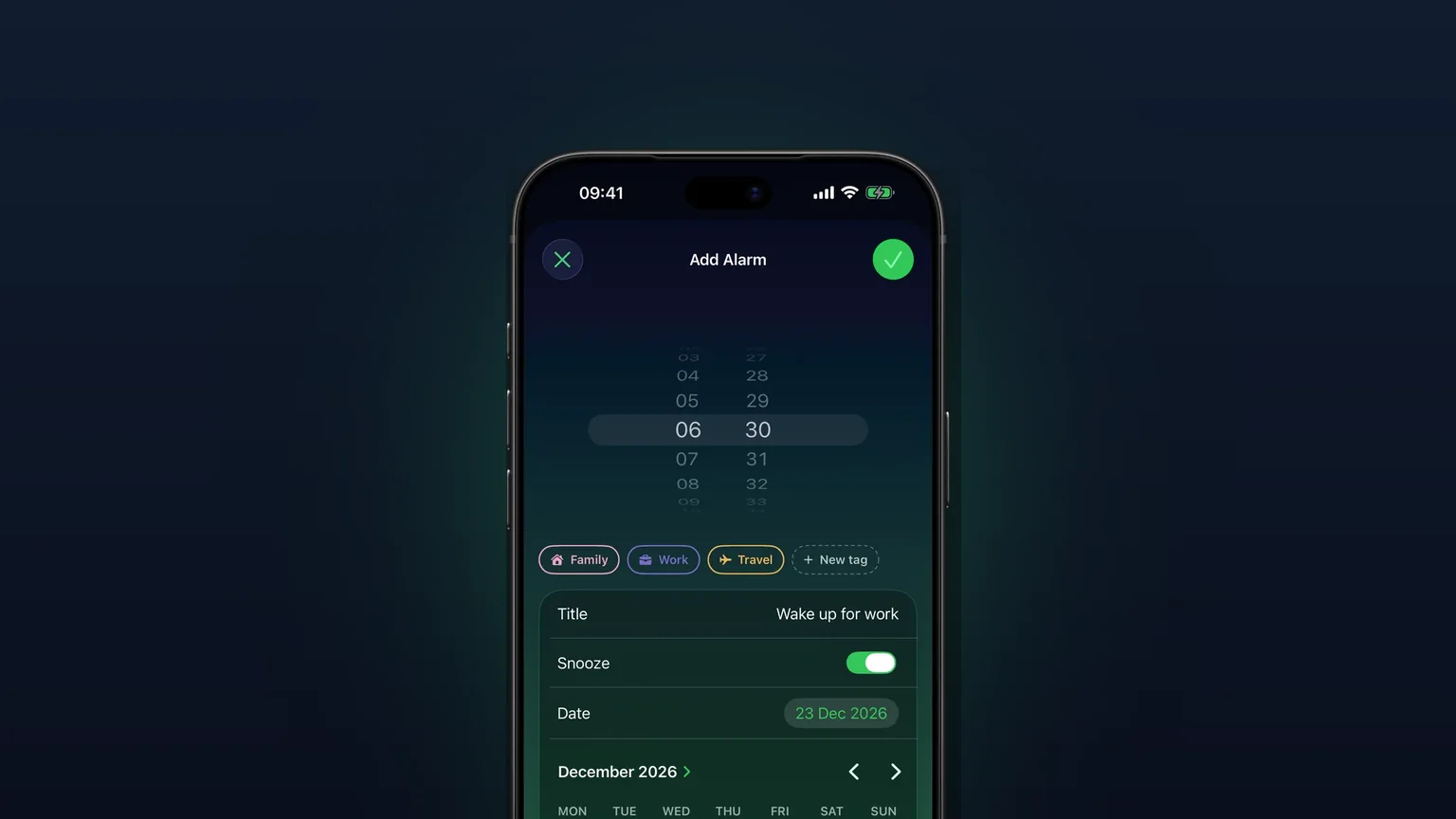
Choisissez n'importe quel jour futur dans un calendrier ; une alarme ponctuelle sonne une fois à cette date, puis se désactive d'elle-même.