Alarmes repetidos: mensais, anuais, quinzenais e personalizados
Escolha um dia de início, defina com que frequência o alarme volta e salve. O Alarm Clock Planner cuida de semanas, meses e anos, e pode encerrar a série numa data que você escolher.

 O Alarm Clock Planner é um app para iPhoneAponte a câmera do seu iPhone para o código para instalar.
ou receba o link por mensagem de texto
O que ele faz
Todo alarme no Alarm Clock Planner tem um menu Repetir com oito opções: Nunca, Todos os dias, Dias úteis, Fins de semana, Semanal, Mensal, Anual e Personalizado. Semanal, Mensal e Anual também aceitam um número, então o mesmo alarme pode tocar a cada 2 semanas, a cada 3 meses ou a cada 5 anos. Qualquer repetição pode começar num dia futuro e terminar numa data que você definir.
O app Relógio nativo é um bom alarme diário. Ele toca mesmo no modo Silencioso e em Não Perturbe, e a opção Repetir cria um alarme recorrente. O que ele não tem é uma data. Os passos da Apple para um alarme do Relógio listam horário, Repetir, Etiqueta, Som e Soneca, e nada que diga em que dia uma série começa, então não há onde apoiar um padrão mensal, anual ou quinzenal. O Alarm Clock Planner coloca a data de início dentro do alarme, e o padrão conta a partir dela. Para as soluções gerais no iPhone, veja como definir um alarme mensal ou anual no iPhone.
Como funciona
- Toque no botão +. A tela Adicionar alarme se abre.
- Gire a roda de horário até a hora e o minuto.
- Toque no menu Repetir e escolha um padrão. Assim que você escolhe qualquer opção diferente de Nunca, a linha Data passa a se chamar Início.
- Toque em Início e escolha o primeiro dia no calendário. No Mensal, o número desse dia vira o dia do mês. No Anual, o mês e o dia dele viram a data anual. No Semanal, o dia da semana dele vira o dia em que toca.
- Para Semanal, Mensal ou Anual, use os botões de mais e menos da linha A cada para definir o intervalo, por exemplo 2 semanas. Para Personalizado, toque nos dias da semana que você quer.
- Se quiser, toque em Fim da repetição e escolha o último dia. Mostra Nunca até você escolher, e Remover data de término volta a esse estado.
- Adicione um Título, um Som ou um grupo, se quiser, e toque na marca de seleção para salvar.
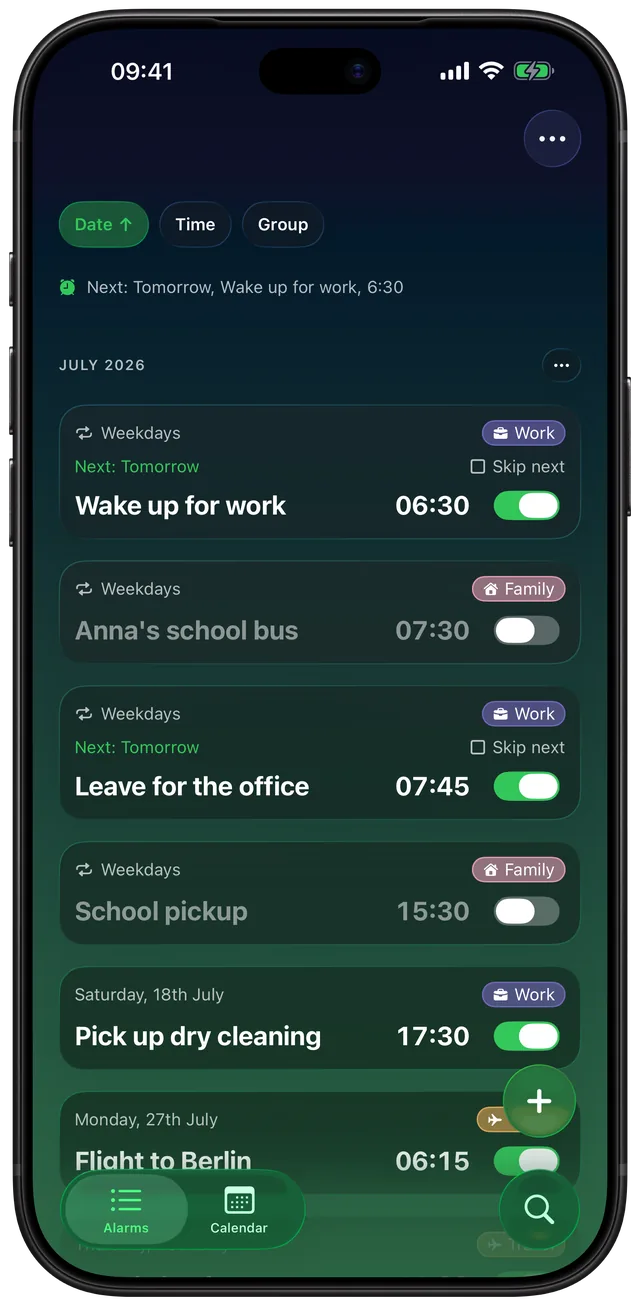
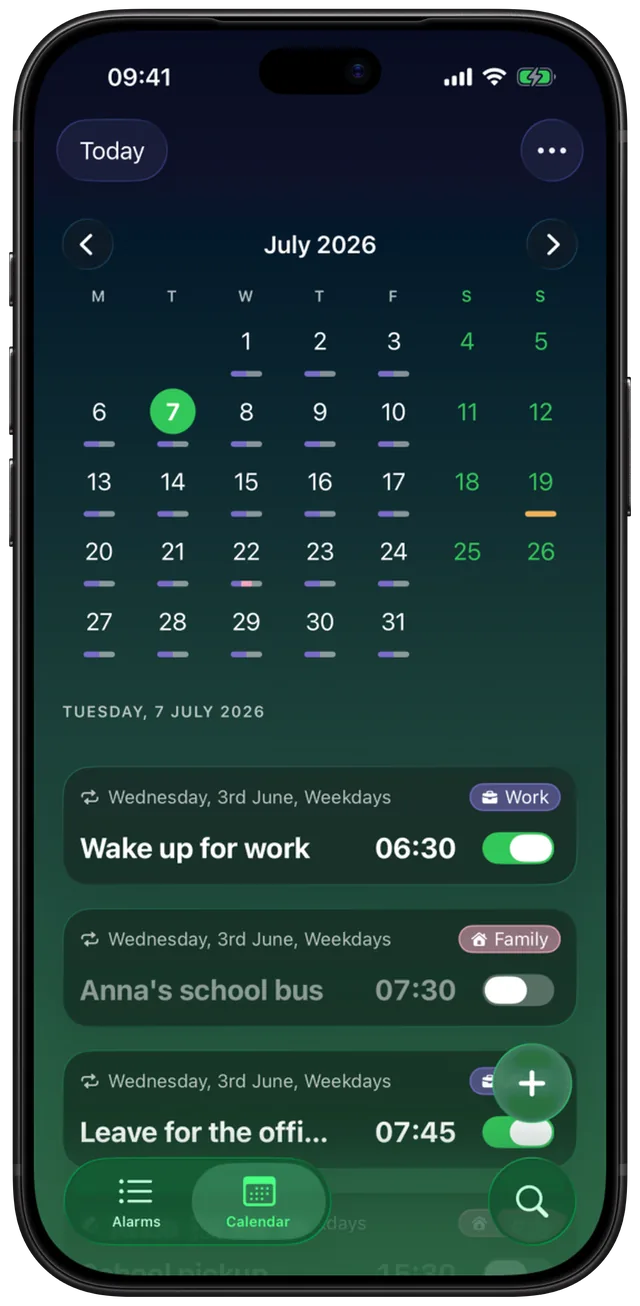
O cartão do alarme na lista então mostra o padrão na linha de cima, como Dias úteis, A cada 2 semanas ou A cada 3 meses, e a aba Calendário marca todos os dias em que ele vai tocar.
Opções
| Repetir | Quando toca | A cada |
|---|---|---|
| Nunca | Uma vez, na data escolhida. Veja alarmes para qualquer data futura. | Nenhum |
| Todos os dias | Todo dia, a partir da data de início. | Nenhum |
| Dias úteis | De segunda a sexta-feira. | Nenhum |
| Fins de semana | Sábado e domingo. | Nenhum |
| Semanal | No dia da semana da data de início. | 1 a 12 semanas |
| Mensal | No dia do mês da data de início. | 1 a 11 meses |
| Anual | No mês e no dia da data de início. | 1 a 10 anos |
| Personalizado | Nos dias da semana que você marcar, em qualquer combinação. | Nenhum |
Alguns detalhes que vale conhecer:
- Quinzenal é Semanal com A cada definido para 2 semanas. A contagem começa na semana da data de início.
- Meses curtos. Um alarme mensal definido para o dia 31 toca no último dia dos meses mais curtos, como 30 de abril ou 28 de fevereiro, e depois volta ao dia 31 quando o mês tem esse dia. Os dias 29 e 30 funcionam do mesmo jeito.
- 29 de fevereiro. Um alarme anual iniciado em 29 de fevereiro toca em 28 de fevereiro nos outros anos e volta ao dia 29 nos anos bissextos.
- Data de início. Uma repetição nunca toca antes do dia de início, então um alarme de dias úteis para um emprego que começa no mês que vem fica quieto até lá.
- Fim da repetição. A data de término não pode ser anterior ao início nem estar no passado. Se você mover o início para depois do término, a data de término é apagada.
- Pular. Cada cartão de alarme com repetição ativado tem uma opção Pular que ignora um toque e mantém os demais. Exige o desbloqueio. Veja como pular um alarme uma vez.
Quando usar
Contas e aluguel no mesmo dia de cada mês
Aluguel vence no dia 1, a fatura do cartão no dia 25. Defina Mensal com a data de início nesse dia e dê um título, para o alarme dizer por que está tocando.
Um turno ou a coleta de lixo a cada duas semanas
Reciclagem toda segunda terça-feira, ou um turno da manhã quinzenal. Escolha como início a próxima terça-feira em que acontece, defina Semanal e aumente A cada para 2 semanas.
Medicação ou exames a cada poucos meses
Uma injeção a cada 3 meses ou a troca de um filtro a cada 6. Mensal com A cada definido para 3 ou 6 meses conta a partir da sua data de início, então você não precisa calcular as datas.
Aniversários e renovações uma vez por ano
Um aniversário, a renovação do seguro do carro, a conferência do passaporte a cada alguns anos. Anual toca na mesma data todo ano, ou a cada 2 a 10 anos se você aumentar A cada.
Uma programação com fim conhecido
Um curso que acontece às segundas, quartas e sextas até junho. Use Personalizado, marque os três dias e defina Fim da repetição no último dia de aula. Coloque todos em um grupo e, com o desbloqueio, desative todos de uma vez. Veja como agrupar e organizar alarmes.
Limites
- Sem regras de “primeira segunda-feira” ou “último dia”. O Mensal repete pelo número do dia, não pelo dia da semana nem pelo último dia do mês. O único ajuste é para meses curtos.
- Sem intervalo para padrões Personalizado ou diários. A cada só aparece para Semanal, Mensal e Anual. Dias personalizados, Todos os dias, Dias úteis e Fins de semana tocam toda semana. Não há repetição a cada N dias nem de hora em hora.
- Uma data por série. Mensal e Anual pegam o dia da data de início, então dois dias por mês significam dois alarmes.
- Alarmes mensais, anuais e a cada 2 a 12 semanas são definidos um toque por vez. Os alarmes do iOS só podem se repetir semanalmente em dias da semana fixos, então nos padrões mais longos o app define o próximo toque quando você toca em Parar ou Soneca. Se um toque ficar sem resposta, o próximo é definido na próxima vez que você abrir o app.
- As datas de término em padrões semanais são aplicadas quando o app abre. Todos os dias, Dias úteis, Fins de semana, Personalizado e Semanal a cada 1 semana se repetem dentro do iOS, e o app os desativa depois que a data de término passou e você abre o app. Até lá, esse alarme ainda pode tocar depois da data de término.
- Grátis até 3 alarmes. Os alarmes com repetição não são bloqueados, mas cada um conta para os 3 alarmes que você pode manter sem comprar nada, ativado ou desativado, até a data de término passar. Pular exige o desbloqueio.
- No máximo 50 alarmes programados. O app para de adicionar alarmes quando há 50 programados ao mesmo tempo.
Para datas avulsas, veja como definir um alarme para uma data específica. Para repetições do dia a dia no Relógio e em outros apps, veja alarmes recorrentes no iPhone.
Perguntas frequentes
Posso definir um alarme mensal no iPhone?
Os passos da Apple para um alarme do Relógio listam Repetir, Etiqueta, Som e Soneca, sem uma data para iniciar um padrão mensal. No Alarm Clock Planner, você escolhe Mensal no menu Repetir e define o dia de início. Ele toca nesse número de dia todo mês, ou a cada 2 a 11 meses se você aumentar A cada.
Como defino um alarme quinzenal no iPhone?
No Alarm Clock Planner, defina Repetir como Semanal, escolha como data de início o primeiro dia em que ele deve tocar e defina A cada como 2 semanas. Ele toca nesse dia da semana a cada duas semanas, contadas a partir da data de início. O Semanal vai até a cada 12 semanas.
Posso definir um alarme anual no iPhone?
Sim, com Repetir definido como Anual no Alarm Clock Planner. Ele toca no mês e no dia da data de início todo ano, ou a cada 2 a 10 anos. Um alarme iniciado em 29 de fevereiro toca em 28 de fevereiro nos anos não bissextos.
O que acontece com um alarme mensal no dia 31 num mês curto?
Ele toca no último dia desse mês, como 30 de abril ou 28 de fevereiro. O app lembra que você escolheu o dia 31, então volta ao dia 31 nos meses que têm esse dia.
Um alarme recorrente pode parar numa data certa?
Sim. Toque em Fim da repetição no alarme e escolha o último dia. Os alarmes mensais e anuais, e o Semanal definido para a cada 2 semanas ou mais, param sozinhos. Todos os dias, Dias úteis, Fins de semana, Personalizado e os alarmes semanais simples se repetem dentro do iOS, então o app os desativa na próxima vez que você abrir depois da data de término.
Os alarmes com repetição são grátis?
Sim, todas as opções de repetição são grátis. Sem comprar nada, você pode manter até 3 alarmes, e cada alarme com repetição conta como um até a data de término passar. Pular um único toque com Pular exige o desbloqueio.
Fontes
Defina o alarme uma vez e deixe voltar
Baixe o Alarm Clock Planner na App StoreMais recursos

Grupos de alarmes com identificação por cor
Grupos coloridos como Trabalho, Família ou Viagem, cada um com seu próprio som e soneca, além de ativar, desativar e editar em massa um grupo inteiro de uma vez com acesso ilimitado.

Visualização de calendário de todos os alarmes
Todos os alarmes em uma grade mensal, coloridos por grupo; toque em um dia para ver, editar ou pular o que toca nesse dia.

Seus próprios sons de alarme, de qualquer arquivo de áudio
Importe qualquer arquivo de áudio como som de alarme, cortado em 30 segundos, ou escolha um dos 15 toques integrados, por alarme, por grupo ou como padrão.