Temas e ícones do app: 23 visuais e 6 ícones da Tela de Início
O Alarm Clock Planner tem 23 temas de cor, 14 escuros e 9 claros, e 6 ícones para a Tela de Início. Três temas e o ícone padrão são grátis, o resto vem com o Premium.
 O Alarm Clock Planner é um app para iPhoneAponte a câmera do seu iPhone para o código para instalar.
ou receba o link por mensagem de texto
O que os temas e os ícones do app fazem
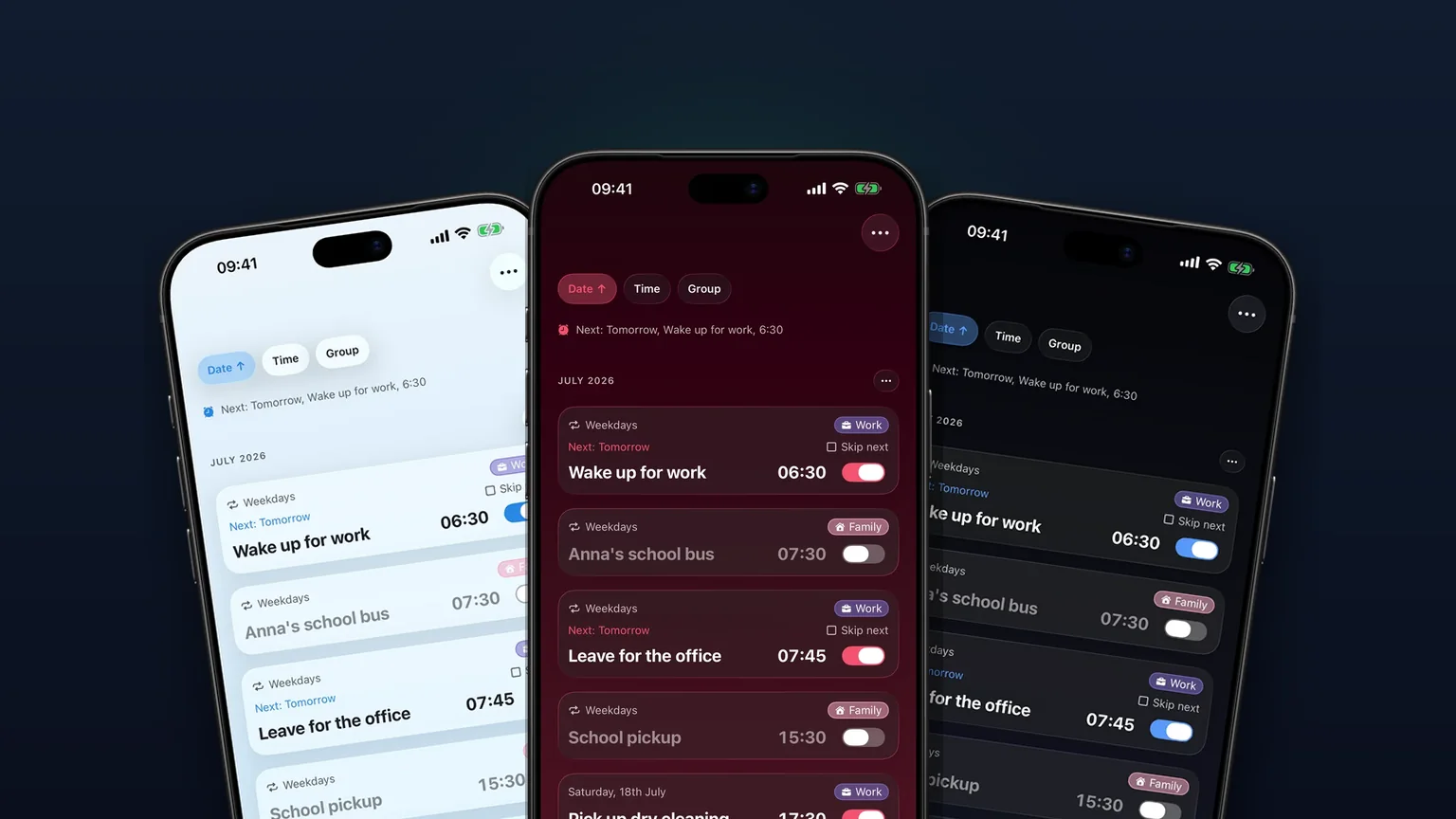
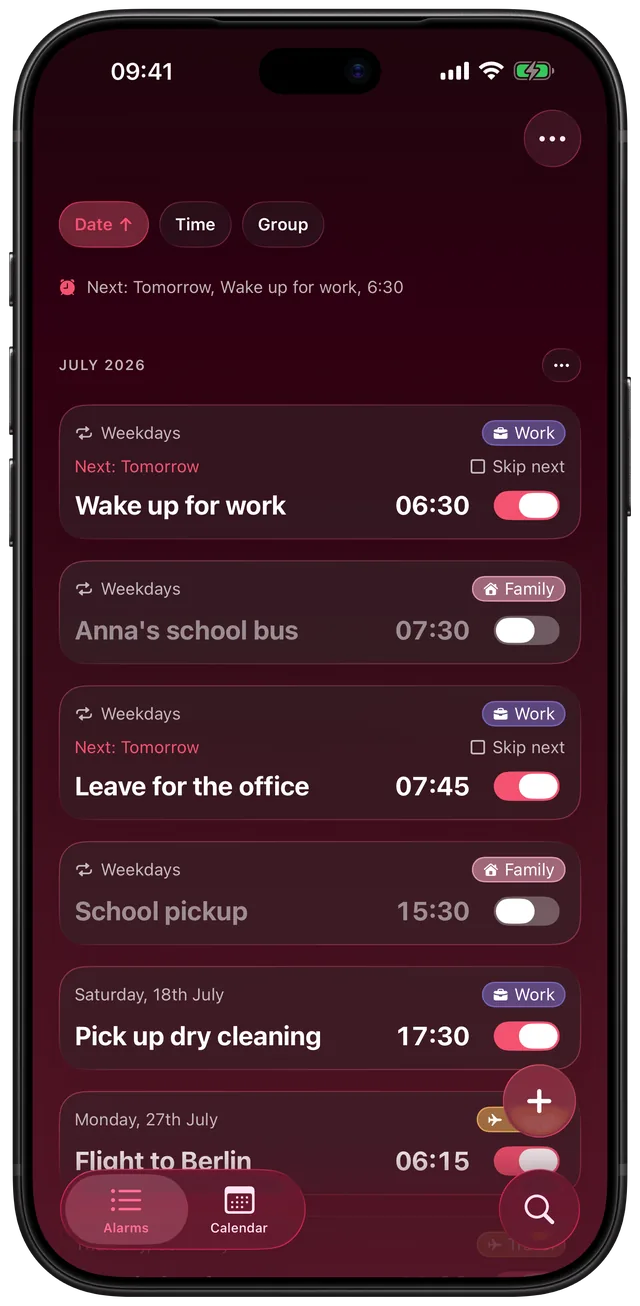
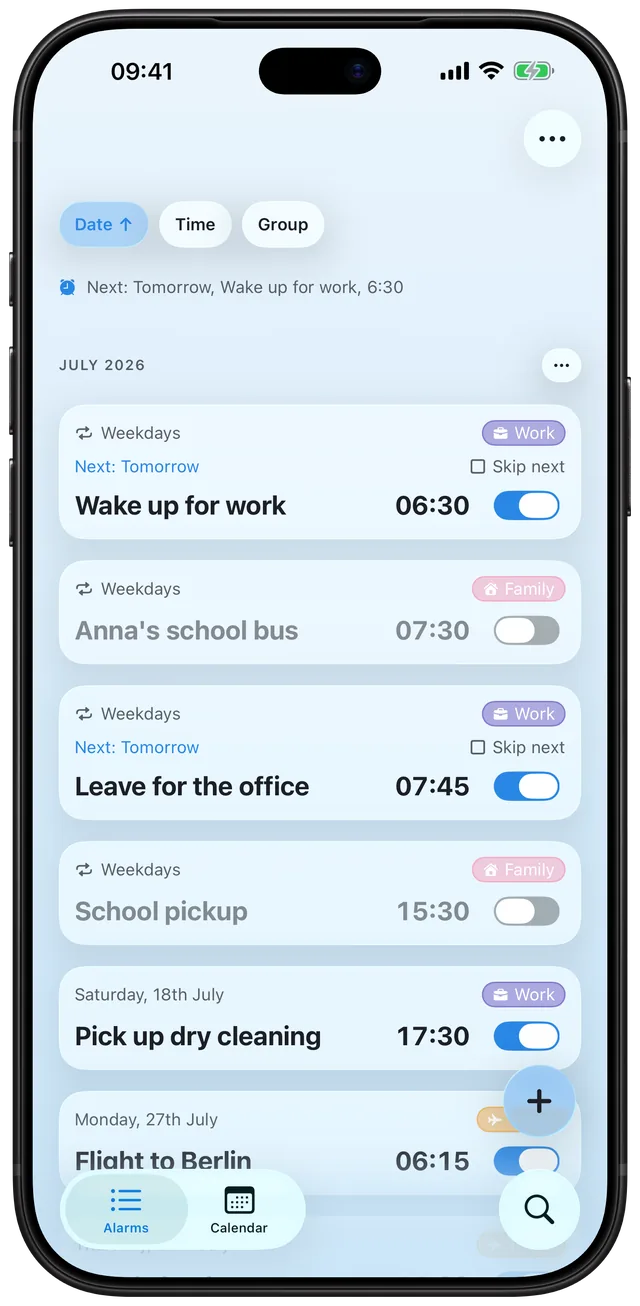
Um tema repinta o app inteiro: o gradiente de fundo, a cor de destaque, os cartões e o texto. Um ícone do app muda o visual do Alarm Clock Planner na sua Tela de Início. As duas escolhas são separadas, então você pode usar um tema claro com um ícone escuro, ou o contrário.
O app Relógio nativo tem um visual só, que acompanha o iOS. O guia da Apple para personalizar a Tela de Início cobre a mudança de ícones em geral. O que este app acrescenta é uma escolha de paletas dentro da própria lista de alarmes, como um Meia-noite escuro ou um Pistache suave, além de alguns ícones alternativos.
Como mudar o tema e o ícone
- Na aba Alarmes, toque no menu ... e escolha Ajustes.
- Sem o Premium, o cartão Tema fica ali mesmo nos Ajustes. Com o Premium, ele fica um toque mais fundo: em Aparência, toque em Tema e tamanho do texto.
- Em Tema do app, role a fileira de amostras redondas. Cada amostra mostra o gradiente de fundo com um ponto de destaque. Toque em uma e o app inteiro é repintado de uma vez.
- Em Ícone do app, role a fileira de prévias de ícones e toque em uma. O iOS então mostra o próprio alerta de confirmação de que o ícone mudou.
O seletor abre rolado até o seu tema e ícone atuais. Uma amostra selecionada ganha um anel na cor de destaque. Uma amostra bloqueada fica esmaecida, com um pequeno cadeado, e tocar nela abre a tela do Premium em vez de aplicar o visual.
Seu tema também chega ao widget de próximo alarme: a hora, a chave e o ícone de alarme ali usam a cor de destaque do tema, sobre o cartão escuro fixo do widget. A página de widgets cobre o widget em si.
Todos os temas e ícones
| O quê | Escolhas | Grátis ou Premium |
|---|---|---|
| Temas escuros (14) | Verde, Floresta, Oliva, Âmbar, Laranja, Moca, Rubi, Rosa, Roxo, Índigo, Meia-noite, Azul, Azul-petróleo, Noir | Verde e Floresta são grátis, os outros 12 são Premium |
| Temas claros (9) | Pistache, Menta, Céu, Lilás, Flor de cerejeira, Pêssego, Manteiga, Areia, Nuvem | Pistache é grátis, os outros 8 são Premium |
| Ícones do app (6) | Verde (o padrão), Meia-noite, Roxo, Rubi, Laranja, Noir | Verde é grátis, os outros 5 são Premium |
O Verde é o visual original da marca e o padrão tanto do tema quanto do ícone. Sem o Premium, os três temas grátis ficam primeiro na fileira, para você alcançá-los sem rolar. Com o Premium, a fileira mostra os 14 temas escuros e depois os 9 claros.
Os nomes dos ícones são iguais aos dos temas. Escolher o ícone Rubi não muda o tema para Rubi, e escolher o tema Rubi não muda o ícone.
Quando usar
Um quarto escuro à noite
Meia-noite e Noir usam fundos quase pretos, então definir um alarme na cama espalha bem menos luz pelo quarto. O Noir não tem matiz nenhum, só preto com um destaque cinza-claro.
Uma cozinha clara de manhã
Os temas claros, como Céu, Areia e Nuvem, usam fundos suaves e texto quase preto. O Pistache é um tema claro que você tem de graça.
Combinando com a sua Tela de Início
Se a sua Tela de Início é quase toda de uma cor, escolha o ícone que combina. Rubi, Roxo, Laranja, Meia-noite e Noir cobrem configurações vermelhas, violeta, quentes, azuis e monocromáticas.
Achando o app rápido
Uma cor forte de ícone, como Laranja ou Rubi, facilita achar o app em uma Tela de Início cheia. As cores dentro da própria lista vêm das etiquetas: veja a página de grupos de alarmes.
Testando visuais antes de decidir
Os temas mudam na hora, então você testa vários em um minuto. Só a troca de ícone faz o iOS mostrar o alerta de confirmação.
Limites
- O ícone não acompanha o tema. O iOS mostra um alerta a cada troca de ícone e o app não consegue escondê-lo. Por isso o app só troca o ícone quando você toca em um ícone, nunca quando escolhe um tema.
- Só 6 ícones, todos escuros. Os 5 ícones alternativos são todos escuros. Não há alternativa clara, pistache ou verde, porque o ícone padrão já é verde.
- Os temas são fixos, claros ou escuros. Cada tema é uma paleta escura ou clara. Não encontrei nenhum ajuste que troque de tema com o Modo Escuro do iOS.
- O Premium desbloqueia o resto. Se uma compra expirar ou não for restaurada, um tema Premium volta para o tema Verde grátis e um ícone Premium para o padrão, o que faz o alerta de ícone do iOS aparecer uma vez.
- Sem cores personalizadas. Você escolhe entre os 23 temas. Não dá para misturar seu próprio gradiente ou destaque.
- Visibilidade do seletor de ícone. A linha Ícone do app só aparece em aparelhos que aceitam ícones alternativos.
Os sons de alarme são outra área. Para eles, veja seus próprios sons de alarme.
Perguntas frequentes
O Alarm Clock Planner tem tema escuro?
Sim. Catorze dos 23 temas são escuros, entre eles Verde, Floresta, Meia-noite, Noir e Rubi. Verde e Floresta são grátis. Cada tema é escuro ou claro, e não encontrei nenhuma opção que siga o Modo Escuro do iOS automaticamente.
Posso mudar o ícone do app de alarme no meu iPhone?
Sim. Vá em Ajustes pelo menu ... na aba Alarmes e toque em um ícone em Ícone do app. São 6: Verde (o padrão), Meia-noite, Roxo, Rubi, Laranja e Noir. Só o Verde é grátis.
O ícone muda quando mudo o tema?
Não. O ícone e o tema são escolhas separadas. O iOS mostra um alerta de confirmação toda vez que o ícone de um app muda, então o app só troca o ícone quando você toca em um ícone.
Quais temas e ícones são grátis?
Três temas são grátis: Verde, Floresta e Pistache. O ícone Verde é grátis. Os outros 20 temas e 5 ícones exigem o Premium. Os bloqueados mostram um cadeado e abrem a tela do Premium ao serem tocados.
Por que o ícone de alarme aparece no meu iPhone?
Esse pequeno símbolo de alarme é desenhado pelo iOS, não por um app, então temas e ícones do app não o alteram. As opções de tema e ícone só afetam o visual do Alarm Clock Planner dentro do app e na sua Tela de Início.
Os temas mudam o widget também?
Em parte. O widget de próximo alarme assume a cor de destaque do seu tema na hora, na chave e no ícone de alarme, e o app o atualiza quando você muda de tema. O cartão do widget continua escuro em todos os temas.
Fontes
Deixe seu app de alarme com a cara que você quiser
Baixe o Alarm Clock Planner na App StoreMais recursos

Grupos de alarmes com identificação por cor
Grupos coloridos como Trabalho, Família ou Viagem, cada um com seu próprio som e soneca, além de ativar, desativar e editar em massa um grupo inteiro de uma vez com acesso ilimitado.

Visualização de calendário de todos os alarmes
Todos os alarmes em uma grade mensal, coloridos por grupo; toque em um dia para ver, editar ou pular o que toca nesse dia.

Seus próprios sons de alarme, de qualquer arquivo de áudio
Importe qualquer arquivo de áudio como som de alarme, cortado em 30 segundos, ou escolha um dos 15 toques integrados, por alarme, por grupo ou como padrão.