Eigene Weckertöne aus jeder Audiodatei
Wähle in der Dateien-App eine Audiodatei, und Alarm Clock Planner macht daraus einen Wecker-Sound, auf 30 Sekunden gekürzt. Nutze ihn für einen Wecker, eine ganze Gruppe oder als Standard für alle Wecker.

 Alarm Clock Planner ist eine iPhone-AppRichte deine iPhone-Kamera auf den Code, um sie zu installieren.
oder lass dir den Link per SMS schicken
Was sie kann
Mit Alarm Clock Planner wachst du zu jeder Audiodatei auf, die du auf dem iPhone oder in iCloud Drive hast: ein Sprachmemo, ein Ausschnitt aus einem Lied, das dir gehört, eine Aufnahme deiner Kinder. Du tippst auf Eigenen Sound hinzufügen, wählst die Datei, und die App importiert sie, schneidet einen stillen Anfang von bis zu 10 Sekunden ab und behält bis zu 30 Sekunden. Neben deinen Importen findest du 15 integrierte Töne und den System-Sound Standard.
Auch die Uhr-App hat für jeden Wecker eine Sound-Option, und laut Apples eigener Anleitung tippst du auf Sound und wählst den Ton, der abgespielt wird. Was die Uhr nicht hat, ist eine Schaltfläche, die eine Audiodatei aus Dateien übernimmt. Um einen eigenen Clip in die Uhr zu bekommen, musst du ihn erst in einen Klingelton umwandeln (unter iOS 26 aus Dateien mit Teilen, Mehr, Als Klingelton verwenden, bei einer Datei unter 30 Sekunden; davor mit GarageBand) oder „Song auswählen“ für einen Titel nutzen, der in deine Apple Music-Mediathek geladen ist, was unsere Anleitung zu eigenen Wecker-Sounds auf dem iPhone Schritt für Schritt zeigt. In Alarm Clock Planner ist die Datei selbst der Wecker-Sound, und du kannst einer ganzen Gruppe von Weckern einen Sound geben, statt jeden von Hand einzustellen.
So funktioniert es
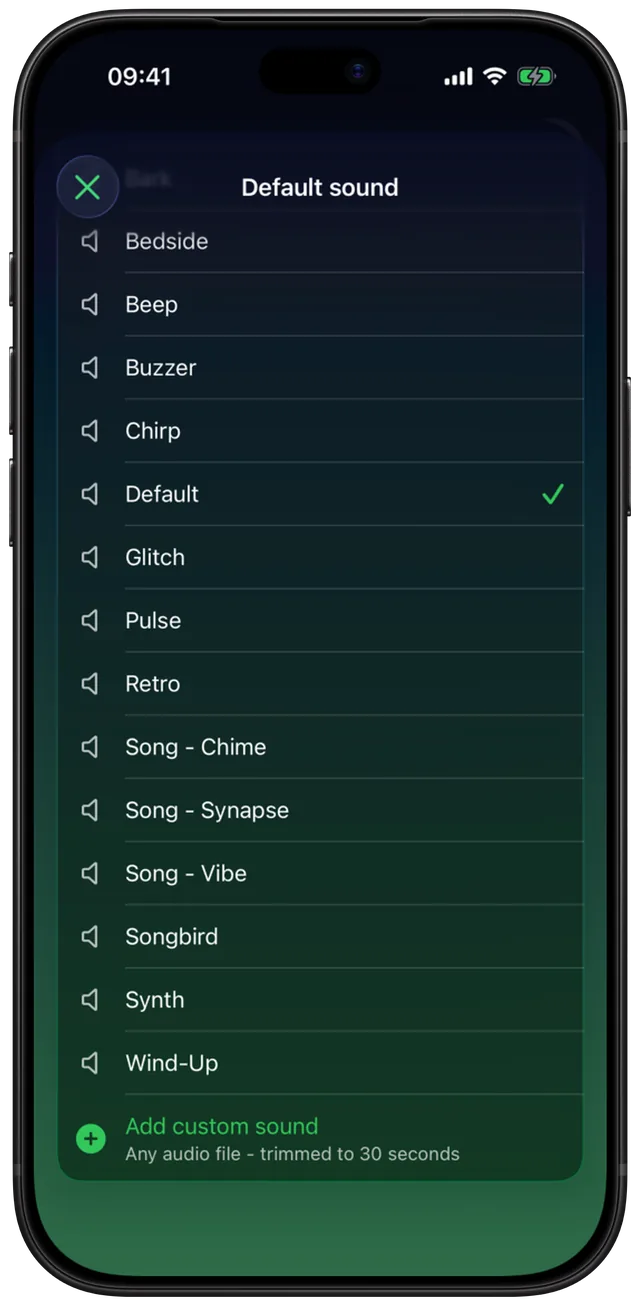
Jede Sound-Liste in der App funktioniert gleich. Tippe auf eine Zeile, um sie in Dauerschleife zu hören, tippe erneut, um zu stoppen, und der Haken zeigt, was gewählt ist. Deine Importe erscheinen unter der Überschrift Eigene, und Eigenen Sound hinzufügen steht ganz unten in der Liste.
- Öffne den Wecker (oder tippe für einen neuen auf +) und tippe unter Titel auf die Zeile Sound. Die Liste Wecker-Sound öffnet sich.
- Tippe auf Eigenen Sound hinzufügen. Die Zeile lautet „Beliebige Audiodatei - auf 30 Sekunden gekürzt“.
- Wähle im Datei-Browser eine Audiodatei. Die Zeile zeigt Wird importiert…, solange sie arbeitet.
- Der neue Sound ist ausgewählt und beginnt zu spielen, damit du ihn prüfen kannst. Sein Name ist der Dateiname.
- Schließe die Liste und speichere den Wecker mit dem Haken. Die Zeile Sound zeigt jetzt den Namen deiner Datei.
Um denselben Sound für mehrere Wecker zu nutzen, öffne das Menü „Mehr“, wähle Gruppen bearbeiten, tippe auf eine Gruppe und dann auf Sound. Die Liste Gruppen-Sound ist dieselbe Auswahl. Für alle übrigen Wecker gehst du in die Einstellungen und tippst auf Wecker-Sound, wodurch die Liste Standard-Sound aufgeht. Auch die Einrichtung fragt dich: Wähle deinen Standard-Sound, mit Eigenen Sound hinzufügen ganz oben. Ein importierter Sound erscheint in allen drei Listen, du importierst eine Datei also einmal und nutzt sie überall.
Optionen
Ein Sound lässt sich an drei Stellen festlegen. Die spezifischste gewinnt:
| Wo | So kommst du hin | Was er abdeckt |
|---|---|---|
| Ein Wecker | Wecker-Editor, Zeile Sound | Nur dieser Wecker. Hat Vorrang vor der Gruppe und dem Standard. |
| Eine Gruppe | Gruppen bearbeiten, die Gruppe, Sound | Jeder Wecker der Gruppe, der keinen eigenen Sound hat. |
| Standard | Einstellungen, Wecker-Sound | Alle anderen Wecker sowie neue Wecker. |
Im Wecker-Editor ist die erste Zeile der Liste Standard (aus Einstellungen) oder Standard (aus Gruppe), wenn die Gruppe des Weckers einen eigenen Sound hat. Wähle sie, um wieder zu erben. Auch dann nennt die Zeile Sound den Sound, der wirklich klingelt, nicht nur „Standard“. Wenn du den Sound einer Gruppe oder den Sound in den Einstellungen änderst, plant die App die Wecker neu, die ihn nutzen, sodass die Änderung sofort gilt.
Die integrierte Liste enthält 15 Töne: Arcade, Bellen, Nachttisch, Piep, Summer, Zwitschern, Glitch, Puls, Retro, Lied - Chime, Lied - Synapse, Lied - Vibe, Singvogel, Synth und Aufzug. Eine 16. Zeile, Standard, ist der eigene System-Weckton des iPhone, wenn du sie in den Einstellungen oder für eine Gruppe wählst. In der Liste eines einzelnen Weckers wirkt sie wie die Zeile Standard (aus Einstellungen): Der Wecker folgt dem Sound seiner Gruppe oder deiner Einstellungen.
| Importierte Datei | Was die App macht |
|---|---|
| MP3, M4A, WAV, AIFF oder CAF, höchstens 30 Sekunden, kein stiller Anfang | Wird unverändert kopiert |
| Länger als 30 Sekunden | Wird in M4A umgewandelt und auf 30 Sekunden gekürzt |
| Beginnt mit bis zu 10 Sekunden Stille | Der leise Anfang wird abgeschnitten, damit der Wecker sofort zu hören ist |
| Jedes andere Audioformat, das iOS lesen kann | Wird in M4A umgewandelt |
Importierte Sounds bleiben in deinen Sound-Listen; die App kann noch keinen entfernen. Sounds sind kostenlos nutzbar, importierbar und zuweisbar. Die kostenlose Version behält bis zu 3 Wecker, und die Sounds funktionieren in allen gleich. Bei aktivem iCloud-Backup landen deine importierten Audiodateien zusammen mit Weckern, Gruppen und Einstellungen im Backup (aktiviere In iCloud sichern in den Einstellungen).
Wann es sich lohnt
Ein Weck-Lied, das dir wirklich gefällt
Schneide den Refrain eines Lieds, das dir gehört, als kurze Datei heraus, importiere die Datei und lege sie als Standard fest. Die Anleitung zum Verwenden eines gekauften Lieds als Wecker zeigt, wie der Clip aufs iPhone kommt.
Eine Stimme, die du kennst
Nimm in Sprachmemos eine Nachricht auf, speichere sie in Dateien und importiere sie. Ein Kind, das „Zeit zum Aufstehen“ sagt, oder deine eigene Erinnerung, die Sporttasche zu packen, wirkt besser als ein Piepen.
Wecker unterscheiden, ohne hinzusehen
Gib deiner Gruppe Medikamente einen Sound und deiner Gruppe Arbeit einen anderen. Wenn es im Nebenzimmer klingelt, weißt du, welcher es ist. Lege den Gruppen-Sound einmal fest, und jeder Wecker, den du der Gruppe hinzufügst, übernimmt ihn.
Ein Wecker, der auffallen muss
Ein früher Flug oder ein Prüfungstag verdient einen Sound, den du sonst nie hörst. Lege ihn nur für diesen Wecker mit Datum fest, und die übrigen behalten den Standard.
Ein sanfteres Nickerchen
Nickerchen nutzen deinen Standard-Sound. Wähle als Standard etwas Weiches, wenn du hauptsächlich Nickerchen machst, und gib deinen Morgenweckern pro Wecker oder pro Gruppe einen lauteren Sound.
Grenzen
- Höchstens 30 Sekunden. Längere Dateien werden gekürzt. Der Clip beginnt beim ersten Ton in den ersten 10 Sekunden der Datei (ein längeres stilles Intro bleibt erhalten), und einen anderen Startpunkt kannst du in der App nicht wählen. Kürze die Datei vor dem Import, wenn du den Refrain statt des Intros möchtest.
- Keine Apple Music- oder Streaming-Titel. Geschützte Dateien können nicht gelesen werden, und die App sagt das auch: „DRM-geschützte Dateien (wie Apple Music-Titel) können nicht als Wecker verwendet werden.“ Es gibt auch keine Verbindung zu einem Streamingdienst, eine Playlist aus einer Musik-App kann also kein Wecker sein.
- Nur Audiodateien. Der Datei-Browser zeigt Audio, kein Video. Um den Ton eines Videos zu nutzen, speichere sein Audio zuerst als eigene Datei.
- Eine Datei nach der anderen, aus Dateien. Die App hat keinen Rekorder und keinen Web-Download. Alles, was du in der Dateien-App siehst, auch iCloud Drive, lässt sich importieren.
- Kein Umbenennen und kein Lautstärkeregler. Der Sound übernimmt den Namen der Datei, benenne die Datei also vor dem Import um. Die Lautstärke hängt von der Datei und von der Lautstärke ab, die iOS für Wecker festlegt.
- Ein Sound pro Wecker. Es gibt kein Zufallsprinzip und keine Liste von Sounds, die im Wechsel laufen.
- Noch kein Löschen. Importierte Sounds bleiben dauerhaft in deinen Listen, importiere also nur Dateien, die du behalten willst, und benenne sie vorher eindeutig.
Dein Sound spielt wie jeder andere Wecker in der App auch bei Lautlos-Modus und Fokus. Siehe Wecker, die bei Lautlos klingeln, und die Schritte oben, um einen einzustellen.
Häufig gestellte Fragen
Wie füge ich meinem iPhone einen eigenen Wecker-Sound hinzu?
Öffne in Alarm Clock Planner einen Wecker, tippe auf Sound, dann auf Eigenen Sound hinzufügen und wähle eine beliebige Audiodatei aus Dateien. Die App importiert sie, kürzt sie auf 30 Sekunden und wählt sie aus. In der Uhr-App muss die Datei erst ein Klingelton werden, was unsere Anleitung behandelt.
Kann ich auf dem iPhone kostenlos einen eigenen Wecker-Sound festlegen?
Ja. Eigene Sounds in Alarm Clock Planner zu importieren und zu nutzen kostet nichts. Die kostenlose Version behält bis zu 3 Wecker, und jeder davon kann mit deinem eigenen Sound klingeln.
Kann ich einen Song von Spotify oder Apple Music als Wecker-Sound nutzen?
In Alarm Clock Planner nicht. Streaming- und Apple Music-Titel sind geschützt, und die App zeigt, dass DRM-geschützte Dateien nicht als Wecker verwendet werden können. Ein Song, der dir als einfache Audiodatei gehört, etwa als MP3 oder ungeschützte M4A, funktioniert. Die Uhr-App kann einen Apple Music-Song über Sound, Song auswählen abspielen, sobald du ihn deiner Mediathek hinzugefügt und geladen hast. Spotify-Titel können in keiner der beiden Apps ein Wecker sein.
Kann ich einen eigenen Wecker-Sound ohne GarageBand machen?
Ja. Alarm Clock Planner nimmt die Audiodatei direkt, ohne Klingelton-Export. Die App wandelt Dateien um, wenn nötig, schneidet bis zu 10 Sekunden Stille am Anfang ab und behält die ersten 30 Sekunden Ton. Unter iOS 26 kannst du auch ein kurzes MP3 oder M4A in Dateien öffnen, auf Teilen, dann Mehr, dann Als Klingelton verwenden tippen und es in der Sound-Liste der Uhr-App auswählen.
Kann ich den Ton aus einem Video als Wecker nutzen?
Nicht direkt. Der Datei-Browser der App zeigt nur Audiodateien, speichere den Ton des Videos also zuerst als Audiodatei und importiere diese dann mit Eigenen Sound hinzufügen.
Können verschiedene Wecker unterschiedliche Sounds haben?
Ja. Lege einen Sound für einen Wecker fest, für eine Gruppe, sodass alle ihre Wecker ihn teilen, oder in den Einstellungen als Standard. Der eigene Sound eines Weckers hat Vorrang vor seiner Gruppe, und die Gruppe hat Vorrang vor dem Standard.
Quellen
Wach mit einem Sound auf, den du gewählt hast
Alarm Clock Planner im App Store ladenWeitere Funktionen

Weckergruppen mit farbigen Markierungen
Farbige Gruppen wie Arbeit, Familie oder Reisen, jede mit eigenem Sound und eigenem Schlummern, dazu Umschalten und Mehrfachbearbeitung für eine ganze Gruppe auf einmal mit unbegrenztem Zugriff.

Kalenderansicht aller Wecker
Jeder Wecker auf einem Monatsraster, nach Gruppe eingefärbt; tippe auf einen Tag, um zu sehen, zu bearbeiten oder auszusetzen, was an diesem Tag klingelt.
Wecker für jedes künftige Datum
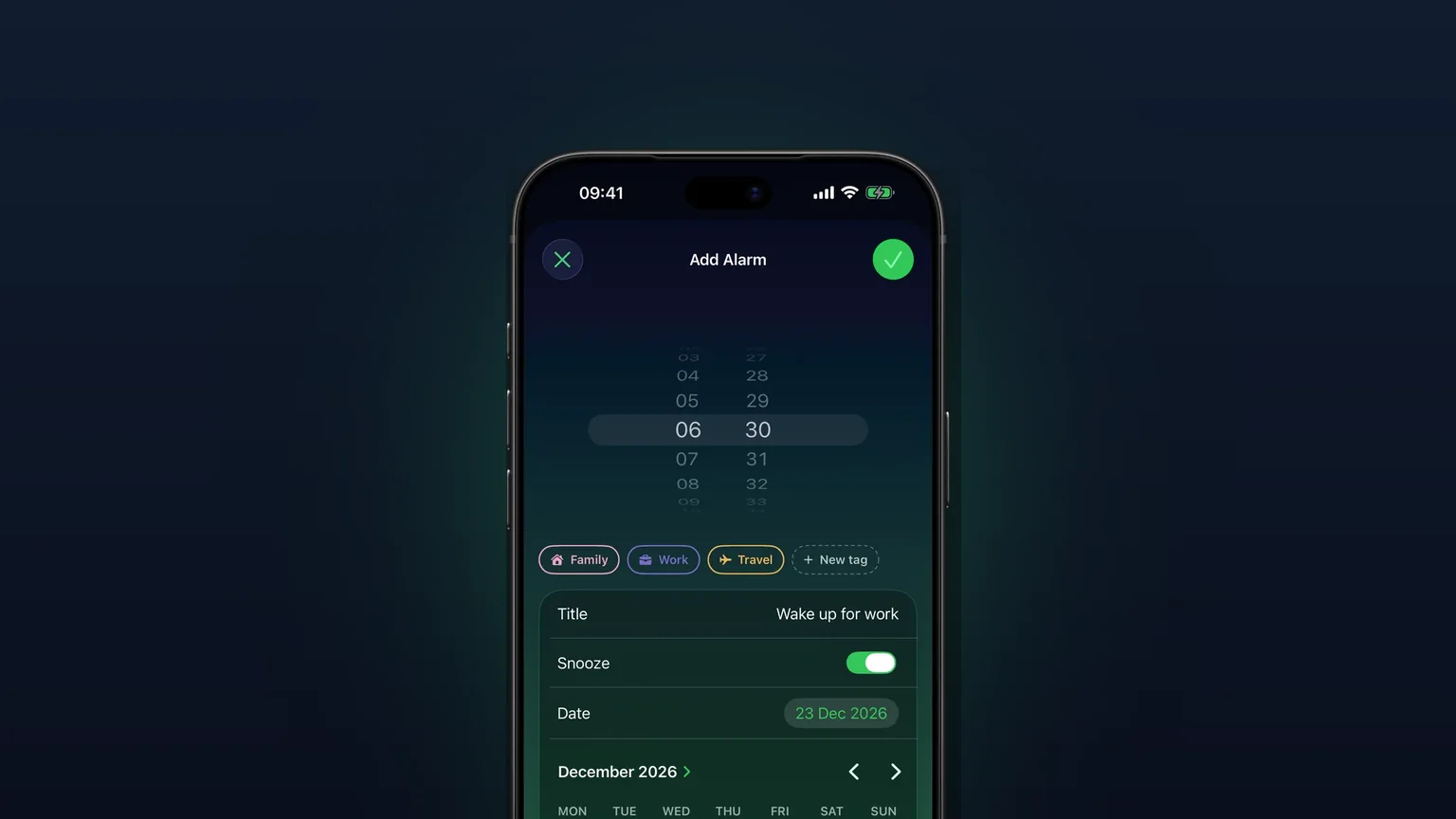
Wähle im Kalender jeden künftigen Tag; ein einmaliger Wecker klingelt an diesem Datum einmal und schaltet sich dann von selbst aus.