Como usar música do iTunes como alarme do iPhone
Você comprou essa música anos atrás e ainda gosta dela. Ela pode acordar você amanhã. Há três formas de levá-la até lá, e elas diferem em onde a música começa e em quão confiável é a reprodução.

 O Alarm Clock Planner é um app para iPhoneAponte a câmera do seu iPhone para o código para instalar.
ou receba o link por mensagem de texto
Resposta rápida: No app Relógio integrado, baixe a música no seu iPhone, depois edite um alarme, toque em Som e escolha Escolher uma música. Ela sempre começa do início, e uma música que não está baixada toca com o som padrão no lugar. Para começar no refrão, transforme a música em toque no GarageBand. Ou importe o arquivo da música no Alarm Clock Planner: ele guarda uma cópia própria, então toca sempre, e você escolhe quais 30 segundos acordam você.
Sua música vai funcionar?
Depende de onde a música veio:
- Comprada na iTunes Store desde abril de 2009: funciona em tudo o que está nesta página. São arquivos iTunes Plus, AAC de 256 kbps sem proteção contra cópia, terminados em .m4a.
- Comprada antes de 2009: as compras mais antigas eram vendidas com proteção contra cópia e terminam em .m4p. O GarageBand e outros apps não conseguem abri-las.
- De uma assinatura do Apple Music: o app Relógio pode tocá-la enquanto você for assinante. Ela é protegida, então não pode virar toque nem arquivo, e deixa de funcionar como alarme se a assinatura terminar.
- Copiada de um CD, ou comprada como MP3 em outro lugar: é um arquivo de áudio comum, então funciona como uma compra.
Defina uma música como alarme no app Relógio
- Confirme que a música está baixada no seu iPhone: no app Música, encontre-a na sua biblioteca (as músicas compradas ficam em Compras) e toque em Baixar.
- Abra o Relógio, toque em Alarmes e toque no alarme que você quer mudar, ou no botão de adicionar para criar um novo.
- Toque em Som, depois em Escolher uma música, e escolha-a na sua biblioteca.
- Volte e salve o alarme.
Dois problemas. A música sempre toca desde o primeiro segundo, então uma introdução lenta é o que acorda você. E se a música não estiver guardada no celular quando o alarme disparar, por exemplo porque o app Música removeu os downloads para liberar espaço, o alarme toca com o som padrão no lugar. As pessoas esbarram nisso há anos.
Comece no refrão: transforme em toque no GarageBand
O app Relógio lista seus toques como sons de alarme, então um toque recortado da música começa onde você quiser. O GarageBand, app gratuito da Apple, faz isso no iPhone:
- Abra o GarageBand, comece uma nova música com qualquer instrumento e mude para a visualização Faixas.
- Toque no botão Loops, abra a aba Música e arraste a música para as faixas. Uma música esmaecida está protegida ou não foi baixada.
- Corte no trecho que você quer, no máximo 30 segundos.
- Vá em Minhas Músicas, mantenha o projeto pressionado, toque em Compartilhar e escolha Toque.
- De volta ao Relógio, o toque está na lista Som do alarme.
Funciona, mas leva alguns minutos por música e os passos mudam entre as versões do GarageBand.
Importe a música no Alarm Clock Planner
No Alarm Clock Planner, a música vira o arquivo de som do próprio alarme. O app guarda uma cópia, então nunca depende de um download nem de uma assinatura, e o alarme toca com a sua música todas as vezes. Você só precisa ter a música como arquivo uma vez.
Passo 1: Pegue o arquivo da música no seu Mac
- Abra o app Música. Se a música ainda não estiver neste Mac, encontre-a em Conta > Compras e baixe.
- Clique em Músicas na barra lateral e selecione a música.
- Escolha Arquivo > Mostrar no Finder. O arquivo .m4a agora está selecionado em uma janela do Finder.
Em um PC com Windows, a mesma compra é baixada no app Apple Music ou no iTunes; leve-a para o seu iPhone pelo iCloud Drive em icloud.com.
Passo 2: Leve para o seu iPhone
- iCloud Drive: arraste o arquivo para o iCloud Drive no Finder. Um instante depois ele aparece no app Arquivos do seu iPhone.
- AirDrop: clique com o botão direito no arquivo, escolha Compartilhar > AirDrop e selecione o seu iPhone. Quando o iPhone perguntar onde abrir, escolha Arquivos.
Passo 3: Escolha os 30 segundos que acordam você (opcional)
O app ignora qualquer silêncio no início e toca até 30 segundos. Para começar no refrão, abra a música no QuickTime Player do seu Mac, escolha Editar > Cortar, arraste as alças amarelas em volta do trecho que você quer, depois escolha Arquivo > Exportar como > Somente áudio e leve esse arquivo no lugar.
Passo 4: Adicione como som
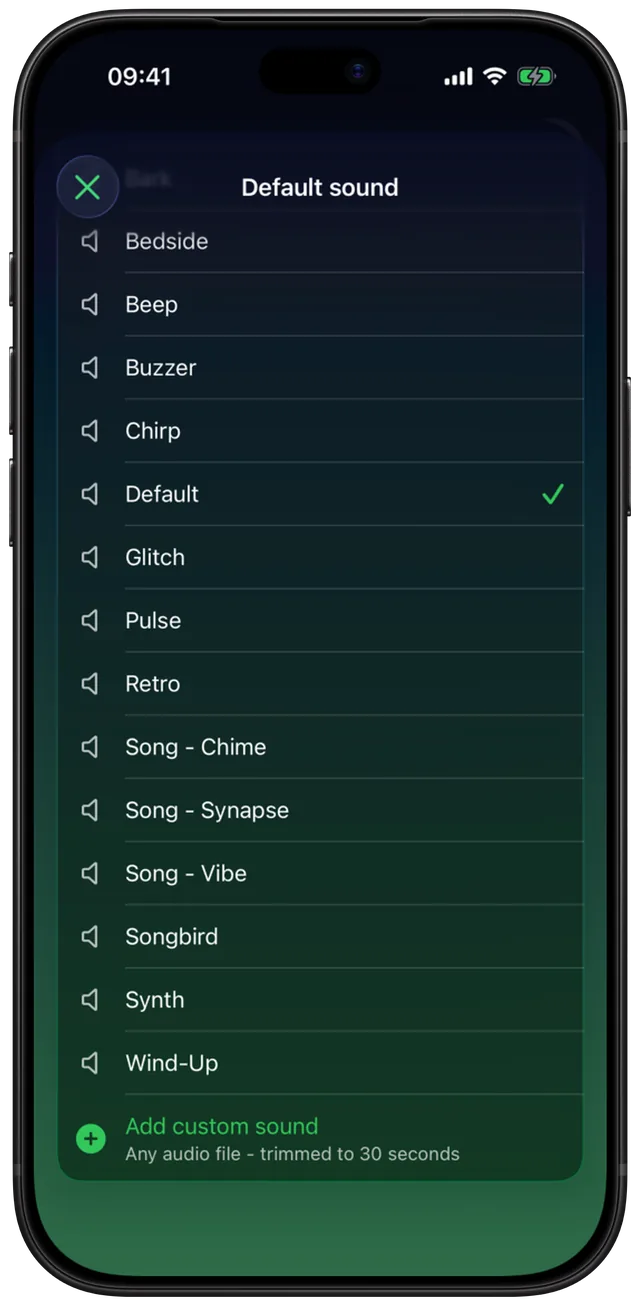
- No Alarm Clock Planner, crie ou edite um alarme e abra a lista de sons.
- Toque em Adicionar som personalizado e escolha o arquivo no Arquivos.
- A música agora fica ao lado dos sons integrados. Use-a em um alarme, em um grupo inteiro ou como seu padrão.
Sem Mac? Faça no iPhone com o GarageBand
O app Música não entrega músicas a outros apps como arquivos, mas o GarageBand entrega. Siga os passos do GarageBand acima e, no final, escolha Compartilhar > Música em vez de Toque, depois salve no Arquivos. Esse arquivo é importado no Alarm Clock Planner como qualquer outro, já cortado no trecho que você escolheu.