Visualização de calendário de todos os alarmes
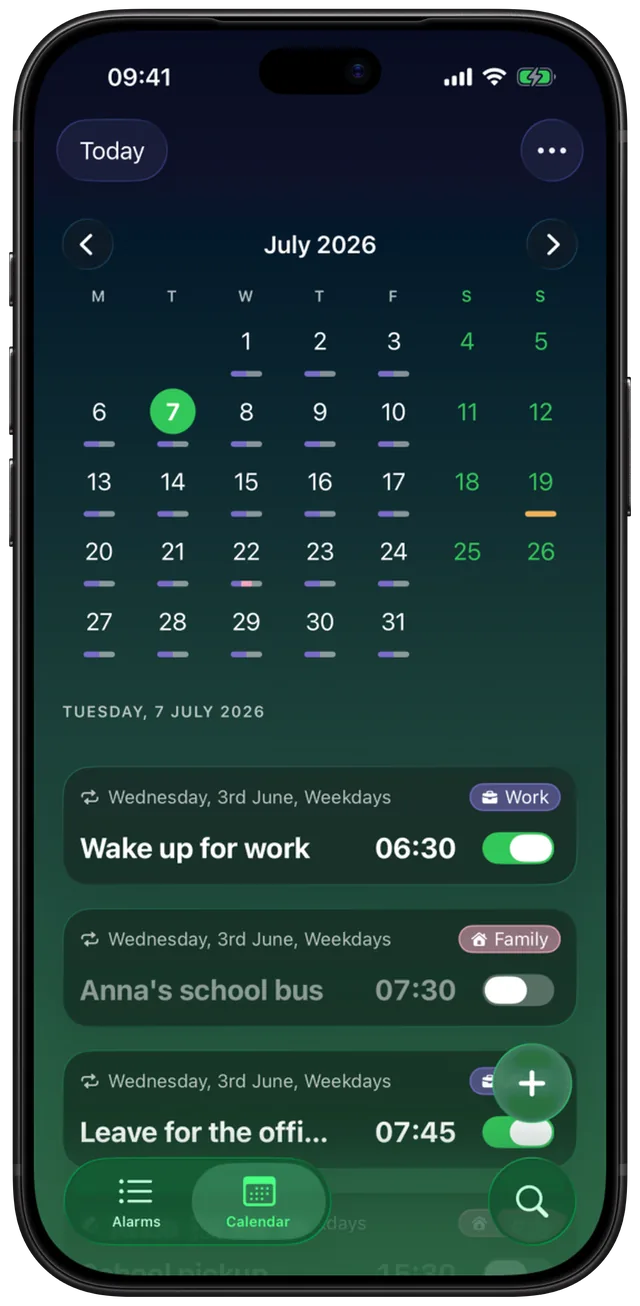
A aba Calendário organiza todos os alarmes em uma grade mensal. Uma marca colorida sob cada dia mostra o que toca ali, e um toque lista os alarmes desse dia.

 O Alarm Clock Planner é um app para iPhoneAponte a câmera do seu iPhone para o código para instalar.
ou receba o link por mensagem de texto
O que ele faz
O Alarm Clock Planner tem uma aba Calendário ao lado da lista de Alarmes. Ela mostra uma grade mensal com uma pequena barra colorida sob cada dia que tem alarme, para você ver num relance quais manhãs estão cobertas e quais estão vazias. Toque em qualquer dia e os alarmes dele aparecem abaixo da grade, prontos para editar, pular ou excluir.
O app Relógio nativo guarda os alarmes como uma lista de horários. Cada alarme tem um horário mais Repetir, Etiqueta, Som e Soneca, e essa lista é tudo o que você tem. Funciona bem para alguns alarmes diários. Ela não diz o que toca na próxima quinta-feira, se um alarme de dia útil também vale em um feriado, ou qual dia do mês não tem nada definido. No Alarm Clock Planner, todo alarme tem uma data, então o app consegue colocá-lo nos dias em que ele realmente toca: um alarme único no seu único dia, um alarme repetido em cada dia do seu padrão, da data de início até a data de término.
Como funciona
- Abra a aba Calendário na parte de baixo da tela. Ela abre no mês atual com hoje selecionado, então os alarmes de hoje já aparecem listados sob a grade.
- Mude de mês com os botões de seta ao lado do nome do mês, ou deslize para a esquerda e para a direita sobre a grade. Toque em Hoje no canto superior esquerdo para voltar.
- Leia as barras sob os números dos dias. Cada cor é um grupo, então um alarme de Trabalho e um de Família no mesmo dia aparecem como duas cores lado a lado. Alarmes sem grupo usam a cor do seu tema. Uma parte cinza significa que um alarme desse dia está desativado, o que inclui alarmes únicos que já tocaram.
- Toque em um dia. A data completa aparece como título e cada alarme que toca nesse dia é listado como um cartão com título, horário, padrão de repetição e grupo. Um dia sem nada definido mostra Nenhum alarme.
- Toque em um cartão para abri-lo no editor. Deslize um cartão para a esquerda e toque em Excluir para removê-lo.
- Para adicionar um alarme no dia que você escolheu, toque em +. O editor abre com essa data preenchida. Mantenha + pressionado para cochilos rápidos.
O que o calendário mostra
Não há ajustes para ativar. O calendário lê seus alarmes e os desenha assim:
| Na grade | Significado |
|---|---|
| Barra colorida preenchida | Um alarme desse grupo toca nesse dia. |
| Barra com contorno | Um alarme desse grupo é pulado só nesse dia. |
| Parte cinza no fim | Pelo menos um alarme nesse dia está desativado. Alarmes únicos que já tocaram contam como desativados. |
| Círculo ao redor de um número | Hoje. |
| Círculo preenchido | O dia que você selecionou. |
| Números esmaecidos | Dias que já ficaram para trás. Você ainda pode tocar neles para olhar o passado. |
| Números na cor de destaque | Sábado e domingo. |
A semana começa no dia que a sua região usa, então a primeira coluna é segunda-feira na maior parte da Europa e domingo nos EUA. Como cada alarme cai na grade depende da repetição dele:
| Tipo de alarme | Onde aparece |
|---|---|
| Único (alarme com data) | Só na data dele. |
| Todos os dias, Dias úteis, Fins de semana, Semanal, Dias personalizados | Em cada dia correspondente, a partir da data de início. |
| A cada 2 semanas e outros intervalos | Só nas semanas do ciclo, contadas a partir da data de início. |
| Mensal, Anual | No dia dele do mês ou do ano. Um alarme do dia 31 aparece no último dia dos meses mais curtos. |
| Repetição com data de término | Para depois da data de término. |
Em um alarme repetido que está ativado, o cartão de qualquer dia ainda por vir tem um controle Pular este, exceto no último dia de um alarme com data de término, em que pular simplesmente encerraria o alarme. Marque-o para silenciar só aquele dia enquanto o resto do padrão continua tocando; a barra desse dia vira um contorno. Pular faz parte do desbloqueio pago e mostra um cadeado até lá. O guia para pular um alarme uma vez explica a ideia geral.
Alarmes únicos que já tocaram permanecem no dia deles, a menos que Alarmes expirados nos Ajustes esteja definido como Excluir. Defina como Manter no calendário e os alarmes únicos passados saem da lista de Alarmes, mas continuam consultáveis aqui. Depois que um alarme único toca, o app o desativa, então nos dias passados a parte dele na barra fica cinza em vez de manter a cor do grupo.
Quando usar
Conferir uma semana cheia antes de ela começar
No domingo à noite, percorra os próximos dias. Todo dia com uma barra tem algo definido, e um dia sem barra é um dia em que você vai acordar por conta própria. Uma barra faltando antes de uma reunião cedo é fácil de notar e de corrigir com + nesse dia.
Ver onde os alarmes se acumulam
Quando trabalho, levar as crianças à escola e medicação vivem no mesmo app, um dia pode acabar com cinco alarmes. Toque no dia e a lista mostra cada alarme com seu horário, então dois alarmes com dez minutos de diferença são fáceis de ver e de juntar. O app só avisa quando dois alarmes ativados caem no mesmo minuto nas próximas duas semanas; alarmes com poucos minutos de diferença ficam para você notar aqui.
Feriados e dias de folga
Um alarme de dia útil ainda aparece em um feriado. Toque nesse dia e marque Pular este, e a manhã fica em silêncio enquanto o alarme volta no próximo dia útil.
Alarmes mensais e anuais
Aluguel no dia 1, troca de filtro a cada 3 meses, uma renovação por ano. Em uma lista eles parecem iguais; na grade você pode avançar e ver exatamente em que mês cada um cai.
Olhando para trás
Você ainda pode tocar nos dias passados. Veja quando um alarme único tocou ou se um alarme recorrente cobriu a terça passada. Pular só funciona em dias que ainda estão por vir. Você não pode adicionar alarmes a um dia passado: o botão + fica cinza e treme.
Os grupos dão sentido às cores, então vale configurá-los primeiro: veja grupos de alarmes.
Limites
- Só visualização por mês. Não há visualização por semana, por ano nem agenda. Você passa um mês de cada vez.
- A grade mostra cores, não horários. Para ver a que horas um alarme toca, toque no dia.
- Até 4 cores por dia. A barra sob um dia tem espaço para 4 partes. Se mais grupos tocarem naquele dia, toque no dia para ver todos.
- Só conflitos no mesmo minuto são sinalizados. Se você salvar um alarme que toca no mesmo minuto que outro alarme ativado dentro das próximas duas semanas, o app avisa e oferece o minuto seguinte. Alarmes com alguns minutos de diferença não são sinalizados, nem um conflito mensal ou anual mais distante; esses você percebe na lista do dia.
- Ele não lê o app Calendário. Os eventos do Calendário da Apple não aparecem, e os alarmes não são adicionados a ele. O calendário daqui mostra apenas os alarmes do próprio Alarm Clock Planner.
- Alarmes recorrentes não aparecem antes da data de início. Um alarme de dias úteis criado para começar no dia 3 aparece a partir do dia 3, não antes, no mesmo mês.
- Sem adicionar a dias passados. Veja Olhando para trás.
- Algumas ações exigem o desbloqueio. Navegar pelo calendário e editar alarmes é grátis. Pular este exige o desbloqueio, e adicionar um alarme quando já há três programados para tocar também.
Perguntas frequentes
Como vejo todos os meus alarmes no iPhone?
O app Relógio mostra os alarmes como uma lista de horários na aba Alarmes. O Alarm Clock Planner acrescenta uma aba Calendário que coloca cada alarme nos dias em que ele realmente toca, para você ver um mês inteiro de uma vez. Toque em um dia para listar os alarmes dele.
Existe um app de calendário de alarmes para iPhone?
O Alarm Clock Planner foi feito em torno disso. Todo alarme tem uma data, e a aba Calendário mostra os alarmes únicos no dia deles e os recorrentes em cada dia do padrão, coloridos por grupo. Navegar pelo calendário é grátis.
Posso adicionar um alarme a partir de um calendário no iPhone?
No Alarm Clock Planner, sim: toque em um dia na aba Calendário, depois em +, e o editor abre com essa data já preenchida. O contrário não funciona: os eventos do app Calendário da Apple não viram alarmes.
O calendário de alarmes mostra os eventos do meu app Calendário?
Não. Ele mostra apenas os alarmes que você criou no Alarm Clock Planner. Os eventos do seu app Calendário ficam no app Calendário, e o app não os lê nem os altera.
Posso desativar um alarme só por um dia pelo calendário?
Sim, para alarmes recorrentes que estão ativados. Toque em um dia que ainda está por vir e marque Pular este no cartão do alarme (a opção não aparece no último dia de um alarme com data de término). Só aquele dia é pulado e a barra na grade vira um contorno. Pular exige o desbloqueio.
Fontes
Veja seu mês inteiro de alarmes
Baixe o Alarm Clock Planner na App StoreMais recursos

Grupos de alarmes com identificação por cor
Grupos coloridos como Trabalho, Família ou Viagem, cada um com seu próprio som e soneca, além de ativar, desativar e editar em massa um grupo inteiro de uma vez com acesso ilimitado.

Seus próprios sons de alarme, de qualquer arquivo de áudio
Importe qualquer arquivo de áudio como som de alarme, cortado em 30 segundos, ou escolha um dos 15 toques integrados, por alarme, por grupo ou como padrão.
Alarmes para qualquer data futura
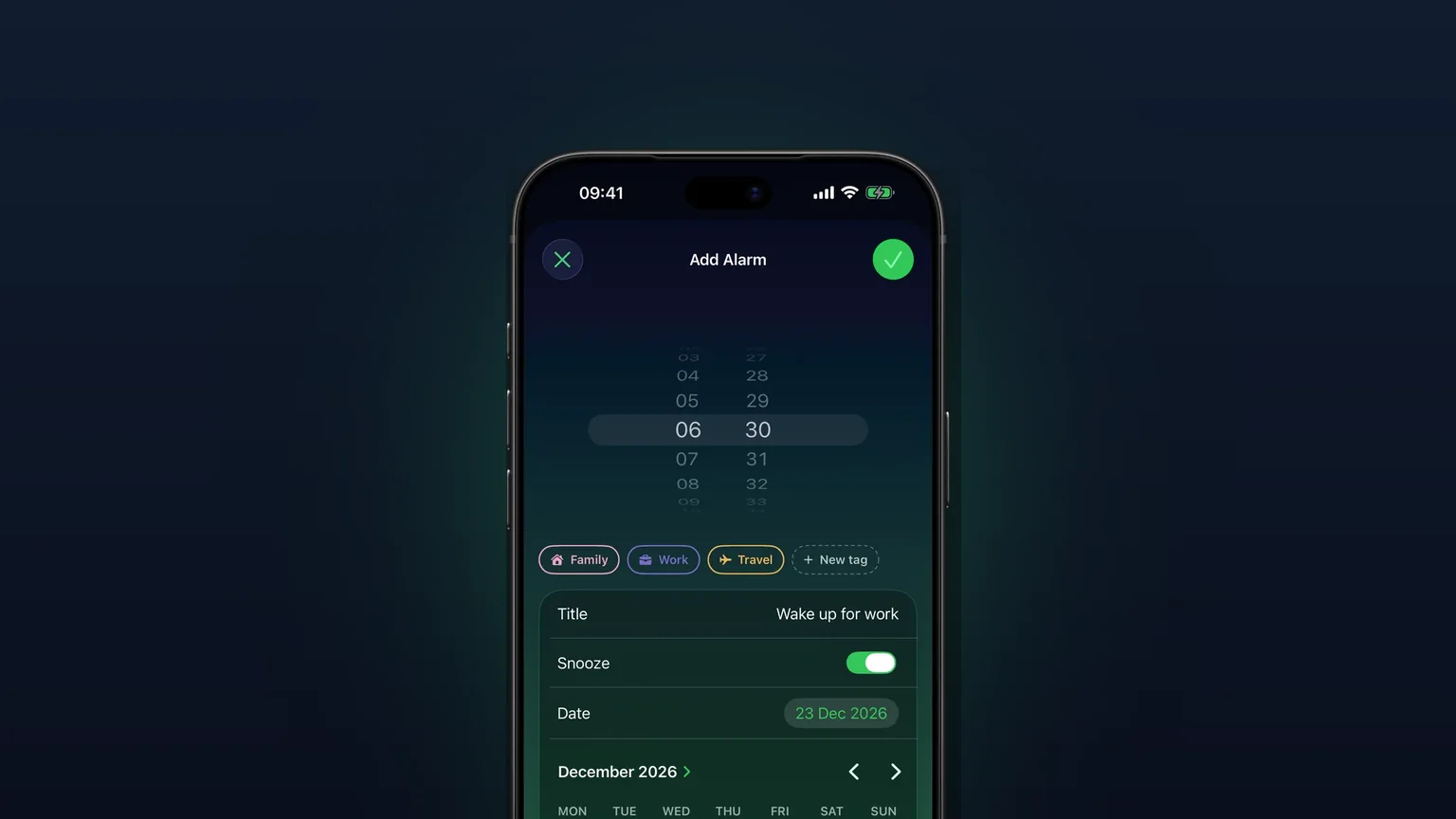
Escolha qualquer dia futuro em um calendário; um alarme único toca uma vez nessa data e depois se desativa sozinho.