Grupos de alarmes com identificação por cor
Coloque cada alarme em um grupo como Trabalho, Família ou Viagem, e a lista se organiza sozinha em seções com nome. Dois toques desativam ou reativam um grupo inteiro, e uma única tela edita todos os alarmes dele.

 O Alarm Clock Planner é um app para iPhoneAponte a câmera do seu iPhone para o código para instalar.
ou receba o link por mensagem de texto
O que ele faz
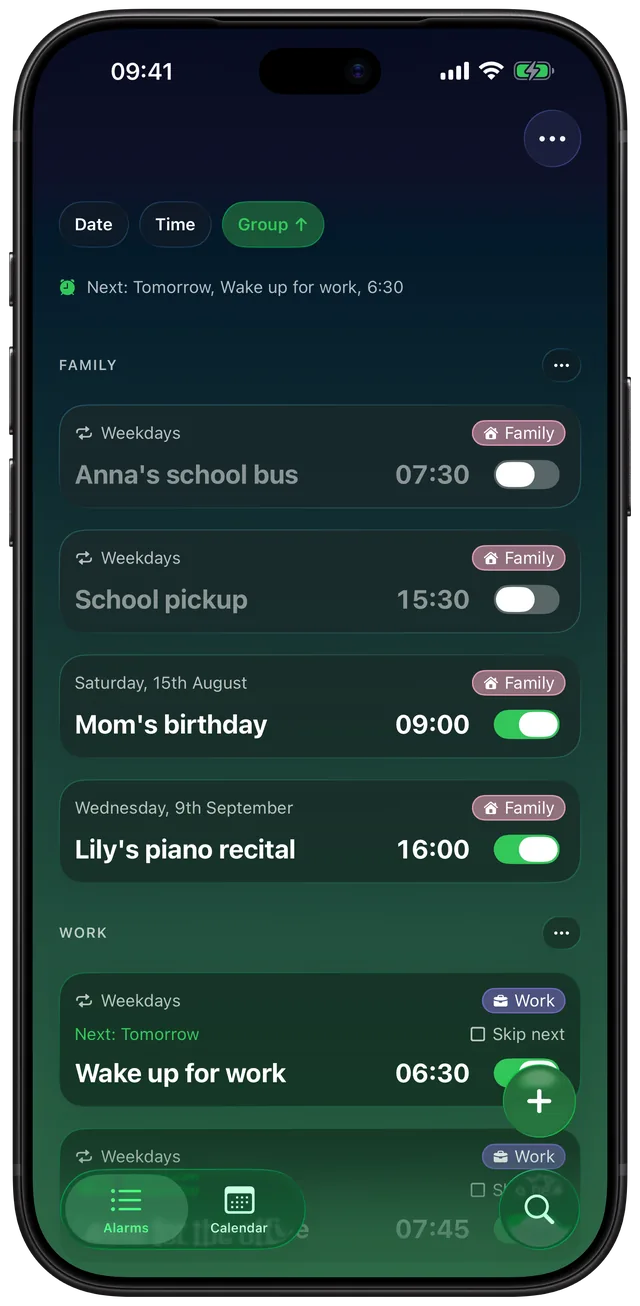
Todo alarme no Alarm Clock Planner pode pertencer a um grupo. Um grupo tem um nome, uma entre 18 cores e um entre 48 ícones, e aparece como um selo colorido em cada cartão de alarme. Ordene a lista por Grupo e os alarmes se separam em seções, cada uma com seu próprio botão para ativar ou desativar a seção inteira, editá-la ou excluí-la.
O app Relógio nativo dá a cada alarme um horário, Repetir, Etiqueta, Som e Soneca, e a Etiqueta é uma boa forma de dar nome a um alarme. Os passos da própria Apple para alarmes do Relógio não dizem nada sobre grupos, pastas ou agir em vários alarmes de uma vez, então uma lista longa continua sendo uma coluna única que você altera alarme por alarme. Os grupos acrescentam essa camada que faltava: a lista se explica num relance, e uma semana de férias são dois toques em vez de dez. Para o panorama geral no iPhone, incluindo o que dá para fazer no Relógio, veja como agrupar e organizar alarmes no iPhone.
Como funciona
Crie um grupo e coloque alarmes nele
- Toque em + para abrir a tela Adicionar alarme, ou toque em um alarme existente para editá-lo.
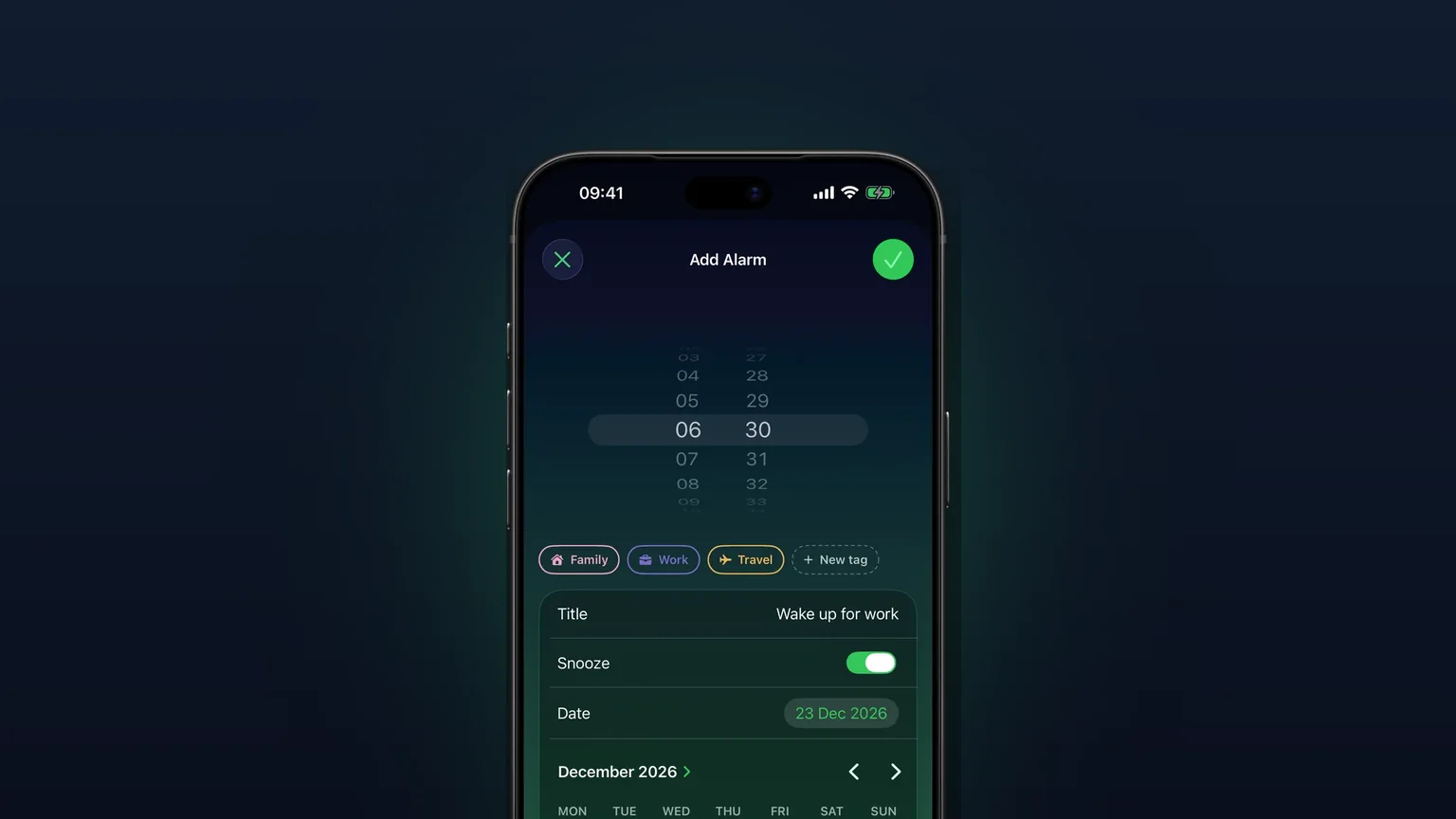
- Logo abaixo do seletor de horário, acima das linhas Título, Som, Soneca e Data, há uma fileira de selos de grupo. Toque em um selo para colocar o alarme nesse grupo. Toque de novo para tirar o alarme dele.
- Ainda não tem grupo? Toque no selo tracejado Novo grupo no fim da fileira. A folha Novo grupo se abre.
- Digite um Nome, depois escolha uma cor e um ícone. Se quiser, defina o Som do grupo, a duração da Soneca e Usar o horário padrão (veja Opções).
- Toque na marca de verificação. O novo grupo é criado e já fica selecionado para o alarme que você está editando.
- Salve o alarme com a marca de verificação dele.
Se você escolheu usos como Trabalho, Família ou Viagem na configuração inicial, os grupos iniciais correspondentes já estão lá. Você pode renomear, mudar a cor ou excluir como qualquer outro grupo.
Ordenar, ativar e editar por grupo
- Na aba Alarmes, toque no selo Grupo no topo. As seções aparecem na ordem dos seus grupos, com Sem grupo sempre por último. Toque em Grupo de novo para inverter a ordem dos grupos.
- Toque no botão … ao lado do título de uma seção. Quatro botões se abrem: um ícone de alarme, um lápis, uma lixeira e um botão de fechar.
- Toque no ícone de alarme para alternar o grupo. Se todos os alarmes dele estiverem ativados, todos são desativados. Se algum estiver desativado, todos são ativados.
- Toque no lápis para abrir Editar N alarmes para o grupo inteiro, ou na lixeira para excluir todos os alarmes dele após uma confirmação.
Gerencie seus grupos
- Abra o menu Mais no canto superior direito e toque em Editar grupos. A lista Grupos se abre.
- Toque em um grupo para alterá-lo, ou toque em Novo grupo na parte de baixo para adicionar um.
- Mantenha um grupo pressionado e arraste para mudar a ordem. A ordenação por Grupo segue essa ordem.
- Deslize um grupo para a esquerda e toque em Excluir para removê-lo.
Opções
| Ajuste | Escolhas | O que muda |
|---|---|---|
| Nome | Qualquer texto | O selo em cada cartão e o título da seção. |
| Cor | 18 cores | O selo, o ícone e as marcas do grupo na aba Calendário. |
| Ícone | 48 símbolos | Exibido no selo, na lista Grupos e nos cartões de alarme abaixo de cada dia do calendário. |
| Som | Padrão ou qualquer som de alarme, inclusive os seus | Todos os alarmes do grupo tocam com ele, a menos que o alarme tenha o próprio som. |
| Soneca | Padrão, ou 1, 3, 5, 9, 10, 15, 20 ou 30 min | Quanto tempo dura a soneca dos alarmes do grupo. |
| Usar o horário padrão | Desativado, ou um horário mais um interruptor de Soneca | Preenche o horário e a soneca quando você escolhe o grupo em um novo alarme. |
Alguns detalhes que vale conhecer:
- Padrão é a configuração dos Ajustes. O som de um grupo vale mais que os Ajustes, e o som próprio de um alarme vale mais que o do grupo.
- Alterar o som de um grupo reprograma todos os alarmes ativados nele, então o próximo toque já usa o novo som. Uma nova duração de soneca vale a partir da próxima soneca.
- Usar o horário padrão só preenche campos em que você ainda não mexeu, e só em um novo alarme. Quando você muda o padrão de um grupo que já tem alarmes, o app pergunta Aplicar os novos padrões aos alarmes existentes? Escolha Aplicar a todos para levá-los ao novo horário mantendo a data de cada um, ou Apenas salvar grupo para deixá-los como estão.
- Editar N alarmes abrange Hora, Título, Soneca, Data e o grupo. Um campo que os alarmes não têm em comum mostra Vários, e só os campos que você altera são salvos, então os outros mantêm seus próprios valores. O app recusa uma mudança que deixaria qualquer alarme no passado.
- Selecionar alarmes no menu Mais permite escolher alarmes de grupos diferentes, ou tocar no círculo de uma seção para selecioná-la inteira, e depois ativar ou desativar, editar ou excluir a seleção pela barra na parte de baixo.
- Excluir um grupo mantém os alarmes dele. Eles perdem o selo e continuam tocando.
Quando usar
Férias ou uma semana de folga
Os alarmes de acordar, de trajeto e de reunião diária ficam todos em Trabalho. Antes de sair, ordene por Grupo, abra o botão … de Trabalho e toque no ícone de alarme (se um alarme de Trabalho já estava desativado, o primeiro toque ativa todos, então toque de novo). Tudo em Trabalho fica em silêncio enquanto Família e Medicação continuam tocando. Quando você voltar, abra o botão … de novo e toque no ícone de alarme.
Uma agenda da família em um só lugar
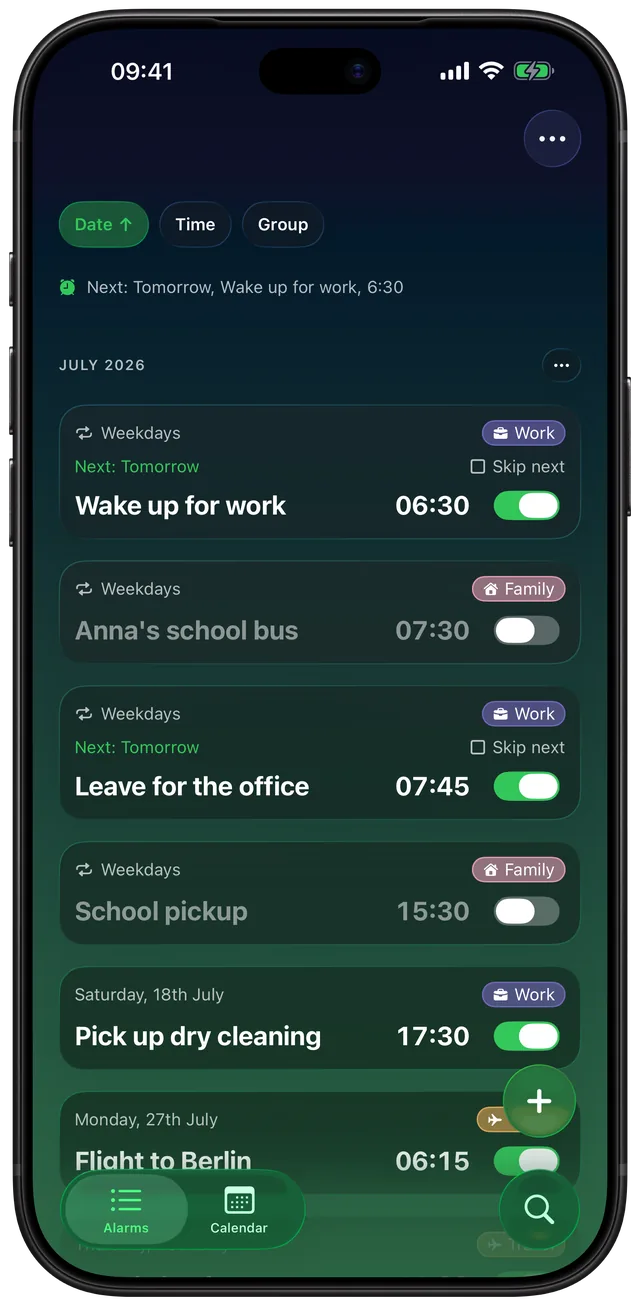
Ônibus escolar, buscar as crianças, aulas de piano e aniversários vão em Família, com uma cor. Na ordenação por Data, os selos mostram de quem é o próximo alarme, e a aba Calendário marca cada dia com a cor do grupo.
Medicação que nunca pode ser esquecida
Dê ao grupo Medicação um som que você nunca usa para outra coisa e uma soneca de 30 minutos. Todo alarme de remédio que você adicionar a ele herda os dois, então você sabe o que está tocando antes de olhar. Para saber mais sobre a soneca, veja como mudar o tempo da soneca no iPhone.
Trabalho em turnos que mudam
Seus turnos mais cedo agora começam uma hora mais tarde. Defina o horário padrão do grupo Turnos como o novo início e toque em Aplicar a todos, e cada alarme de turno do grupo vai para o novo horário na própria data. Combine com alarmes repetidos para escalas que se repetem.
Viagens e eventos pontuais
Um grupo Viagem guarda o alarme do aeroporto, o do táxi e o do check-out, cada um em sua própria data futura. Quando a viagem acabar, exclua a seção inteira de uma vez.
Limites
- Um grupo por alarme. Um alarme pertence a um só grupo, não a vários ao mesmo tempo. Grupos não podem conter outros grupos.
- Ativar um grupo ativa todos os alarmes dele. O interruptor não lembra quais alarmes você tinha deixado desativados antes. Ele alterna os alarmes um por um, então um alarme que você mantinha desativado é ativado com os demais.
- As ações em massa exigem o desbloqueio. Criar grupos, atribuí-los, ordenar por Grupo e todos os ajustes de grupo são grátis. O botão … da seção e Selecionar alarmes aparecem só com acesso ilimitado, e sem uma compra você pode ter 3 alarmes próximos por vez.
- Os grupos são só para você. Eles não são compartilhados com outras pessoas, e não existem alarmes compartilhados com amigos ou família.
- Sem widget por grupo. Os widgets mostram seu próximo alarme entre todos os grupos, com o ícone do grupo dele.
- A duração da soneca é por grupo, não por alarme. Cada alarme pode ativar ou desativar a soneca, mas a duração vem do grupo ou dos Ajustes.
Para escolher um toque diferente para cada grupo, veja como escolher seu próprio som de alarme no iPhone.
Perguntas frequentes
Dá para agrupar alarmes no iPhone?
Os passos da Apple para alarmes do Relógio abrangem um horário, Repetir, Etiqueta, Som e Soneca, e não mencionam grupos nem pastas. O Alarm Clock Planner acrescenta grupos: cada alarme pode ter um grupo colorido como Trabalho ou Família, e ordenar por Grupo divide a lista em seções.
Como desativo todos os meus alarmes de uma vez?
No Alarm Clock Planner, abra Selecionar alarmes no menu Mais, toque em Selecionar tudo e depois no ícone de alarme na barra de baixo. Se todos os alarmes estiverem ativados, todos são desativados; se algum estiver desativado, o primeiro toque ativa todos e um segundo toque desativa todos. Para desativar só um grupo, ordene por Grupo e use o ícone de alarme atrás do botão dessa seção. Os dois exigem acesso ilimitado.
Como ativo vários alarmes de novo?
Use o mesmo ícone de alarme. Se algum alarme do grupo ou da seleção estiver desativado, um toque nesse ícone ativa todos. Ele não lembra quais estavam desativados antes, então confira qualquer alarme que você queria manter desativado.
Cada grupo pode ter o próprio som de alarme?
Sim. Abra Editar grupos, toque no grupo e escolha um Som, inclusive os sons que você importou. Todos os alarmes do grupo tocam com ele, a menos que o alarme tenha o próprio som definido.
O que acontece com meus alarmes se eu excluir um grupo?
Eles ficam e continuam tocando. Excluir um grupo só remove o grupo e o selo dele desses alarmes. Para excluir os próprios alarmes, use o botão da lixeira na seção do grupo.
Posso compartilhar um grupo de alarmes com amigos?
Não. Os grupos são só para você e não são compartilhados com outras pessoas. Cada pessoa precisa definir os próprios alarmes.
Fontes
Ordene seus alarmes e depois ative ou desative um grupo inteiro de uma vez
Baixe o Alarm Clock Planner na App StoreMais recursos

Visualização de calendário de todos os alarmes
Todos os alarmes em uma grade mensal, coloridos por grupo; toque em um dia para ver, editar ou pular o que toca nesse dia.

Seus próprios sons de alarme, de qualquer arquivo de áudio
Importe qualquer arquivo de áudio como som de alarme, cortado em 30 segundos, ou escolha um dos 15 toques integrados, por alarme, por grupo ou como padrão.
Alarmes para qualquer data futura
Escolha qualquer dia futuro em um calendário; um alarme único toca uma vez nessa data e depois se desativa sozinho.