I tuoi suoni per la sveglia, da qualsiasi file audio
Scegli un file audio nell'app File e Alarm Clock Planner lo trasforma in un suono della sveglia, ridotto a 30 secondi. Usalo per una sveglia, per un intero gruppo o come suono predefinito di tutte.

 Alarm Clock Planner è un'app per iPhoneInquadra il codice con la fotocamera dell'iPhone per installarla.
oppure fatti mandare il link via SMS
Cosa fa
Alarm Clock Planner ti permette di svegliarti con qualsiasi file audio che hai sull'iPhone o in iCloud Drive: un memo vocale, un pezzo di un brano che possiedi, una registrazione dei tuoi bambini. Tocchi Aggiungi suono personalizzato, scegli il file, e l'app lo importa, taglia un inizio silenzioso fino a 10 secondi e conserva fino a 30 secondi. Accanto ai tuoi file importati ci sono 15 toni integrati e il suono Predefinito del sistema.
Anche l'app Orologio ha un'opzione Suono per ogni sveglia, e i passaggi di Apple dicono di toccare Suono e scegliere il suono da riprodurre. Quello che Orologio non ha è un pulsante che prenda un file audio da File. Portare in Orologio una tua clip significa prima trasformarla in una suoneria (su iOS 26, da File con Condividi, Altro, Usa come suoneria per un file sotto i 30 secondi; prima, con GarageBand), oppure usare Scegli un brano per un pezzo scaricato nella tua libreria di Apple Music, come spiega la nostra guida ai suoni personalizzati per le sveglie su iPhone. In Alarm Clock Planner il file stesso è il suono della sveglia, e puoi assegnare un solo suono a un intero gruppo di sveglie invece di impostarlo a mano su ciascuna.
Come funziona
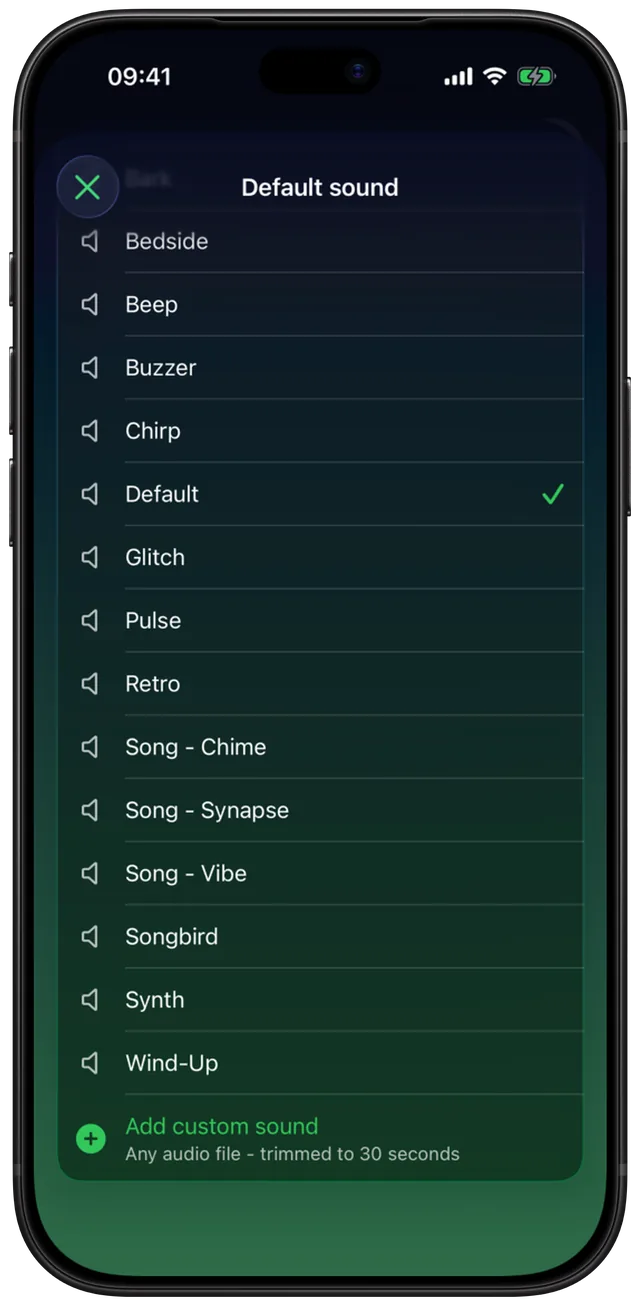
Ogni elenco di suoni nell'app funziona allo stesso modo. Tocca una riga per ascoltarla in ripetizione, toccala di nuovo per fermarla, e il segno di spunta indica cosa è scelto. I file importati compaiono sotto l'intestazione Personalizzato, e Aggiungi suono personalizzato è in fondo all'elenco.
- Apri la sveglia (o tocca + per una nuova) e tocca la riga Suono sotto Titolo. Si apre l'elenco Suono della sveglia.
- Tocca Aggiungi suono personalizzato. La riga dice «Qualsiasi file audio - ridotto a 30 secondi».
- Scegli un file audio nel browser dei file. Durante l'operazione la riga mostra Importazione….
- Il nuovo suono viene selezionato e inizia a suonare così puoi controllarlo. Il suo nome è il nome del file.
- Chiudi l'elenco e salva la sveglia con il segno di spunta. La riga Suono ora mostra il nome del tuo file.
Per usare lo stesso suono per un insieme di sveglie, apri il menu Altro, scegli Modifica gruppi, tocca un gruppo e tocca Suono. L'elenco Suono del gruppo è lo stesso selettore. Per tutte le altre sveglie, vai in Impostazioni e tocca Suono della sveglia, che apre l'elenco Suono predefinito. Anche le schermate di configurazione ti chiedono di Scegliere il tuo suono predefinito, con Aggiungi suono personalizzato in cima. Un suono importato compare in tutti e tre gli elenchi, quindi importi un file una volta e lo usi ovunque.
Opzioni
Un suono può essere impostato in tre posti. Vince quello più specifico:
| Dove | Come arrivarci | Cosa copre |
|---|---|---|
| Una sveglia | Editor della sveglia, riga Suono | Solo quella sveglia. Vince sul gruppo e sul suono predefinito. |
| Un gruppo | Modifica gruppi, il gruppo, Suono | Ogni sveglia del gruppo che non ha un suono proprio. |
| Predefinito | Impostazioni, Suono della sveglia | Tutte le altre sveglie, più quelle nuove. |
Nell'editor della sveglia, la prima riga dell'elenco è Predefinito (da Impostazioni), oppure Predefinito (dal gruppo) quando il gruppo della sveglia ha un suono proprio. Sceglila per tornare a ereditare il suono. Anche così, la riga Suono indica il suono che suonerà davvero, non solo «Predefinito». Quando cambi il suono di un gruppo o il suono in Impostazioni, l'app riprogramma le sveglie che lo usano, quindi la modifica vale subito.
L'elenco integrato contiene 15 toni: Arcade, Abbaio, Comodino, Bip, Cicalino, Cinguettio, Glitch, Impulso, Retro, Brano - Chime, Brano - Synapse, Brano - Vibe, Uccello canterino, Synth e Carica. Una 16ª riga, Predefinito, è il suono di sveglia del sistema dell'iPhone quando la scegli in Impostazioni o per un gruppo. Nell'elenco di una singola sveglia funziona come la riga Predefinito (da Impostazioni): la sveglia segue il suono del suo gruppo o quello di Impostazioni.
| File importato | Cosa fa l'app |
|---|---|
| MP3, M4A, WAV, AIFF o CAF, 30 secondi o meno, senza inizio silenzioso | Copiato così com'è |
| Più lungo di 30 secondi | Convertito in M4A e tagliato a 30 secondi |
| Inizia con fino a 10 secondi di silenzio | L'inizio silenzioso viene tagliato così la sveglia si sente subito |
| Qualsiasi altro formato audio che iOS sa leggere | Convertito in M4A |
I suoni importati restano nei tuoi elenchi di suoni; per ora l'app non ha modo di rimuoverne uno. I suoni sono gratis da usare, importare e assegnare. La versione gratuita tiene fino a 3 sveglie, e i suoni funzionano allo stesso modo in tutte. Con il Backup iCloud attivo, i tuoi file audio importati entrano nel backup insieme a sveglie, gruppi e impostazioni (attiva Esegui il backup su iCloud in Impostazioni).
Quando usarlo
Una canzone per svegliarti che ti piace davvero
Ritaglia il ritornello di un brano che possiedi in un file breve, importalo e impostalo come suono predefinito. La guida per usare un brano acquistato come sveglia mostra come portare la clip sul telefono.
Una voce che conosci
Registra un messaggio in Memo Vocali, condividilo su File e importalo. Un bambino che dice «ora di alzarsi» o il tuo promemoria per preparare la borsa della palestra funziona meglio di un bip.
Distinguere le sveglie senza guardare
Dai un suono al tuo gruppo Farmaci e un altro al gruppo Lavoro. Quando qualcosa suona nella stanza accanto, sai subito quale sveglia è. Imposta il suono del gruppo una volta e ogni sveglia che aggiungi al gruppo lo segue.
Una sveglia che deve distinguersi
Un volo all'alba o il giorno di un esame meritano un suono che non senti mai altrimenti. Impostalo solo su quella sveglia con data, e le altre mantengono quello predefinito.
Un pisolino più dolce
I pisolini usano il tuo suono predefinito. Scegli qualcosa di morbido come suono predefinito se fai soprattutto pisolini, e dai alle sveglie del mattino un suono più forte, per sveglia o per gruppo.
Limiti
- 30 secondi al massimo. I file più lunghi vengono tagliati. La clip parte dal primo suono nei primi 10 secondi del file (un'introduzione silenziosa più lunga viene mantenuta), e nell'app non puoi scegliere un altro punto di partenza. Taglia il file prima di importarlo se vuoi il ritornello, non l'introduzione.
- Niente brani di Apple Music o di streaming. I file protetti non possono essere letti, e l'app lo dice: «I file protetti da DRM (come i brani di Apple Music) non possono essere usati come sveglie.» Non c'è nemmeno un collegamento a un servizio di streaming, quindi una playlist di un'app musicale non può diventare una sveglia.
- Solo file audio. Il browser dei file mostra l'audio, non i video. Per usare il suono di un video, salva prima il suo audio come file separato.
- Un file alla volta, da File. L'app non ha un registratore né download dal web. Si può importare tutto ciò che vedi nell'app File, compreso iCloud Drive.
- Nessuna rinomina e nessun cursore del volume. Il suono prende il nome del file, quindi rinomina il file prima di importarlo. Il volume dipende dal file e dal volume che iOS imposta per le sveglie.
- Un suono per sveglia. Non c'è riproduzione casuale né un elenco di suoni che si alternano.
- Per ora non si può eliminare. I suoni importati restano nei tuoi elenchi per sempre, quindi importa solo i file che vuoi tenere e dai loro prima un nome chiaro.
Il tuo suono suona anche in modalità Silenzioso e in Full Immersion, come qualsiasi altra sveglia dell'app. Vedi le sveglie che suonano in Silenzioso e i passaggi qui sopra per impostarne una.
Domande frequenti
Come aggiungo un suono personalizzato per la sveglia al mio iPhone?
In Alarm Clock Planner, apri una sveglia, tocca Suono, poi Aggiungi suono personalizzato, e scegli qualsiasi file audio da File. L'app lo importa, lo riduce a 30 secondi e lo seleziona. Nell'app Orologio il file deve prima diventare una suoneria, cosa che spiega la nostra guida.
Posso impostare gratis un suono personalizzato per la sveglia su iPhone?
Sì. Importare e usare suoni personalizzati in Alarm Clock Planner non costa nulla. La versione gratuita tiene fino a 3 sveglie, e ognuna può suonare con un tuo suono.
Posso usare un brano di Spotify o Apple Music come suono della sveglia?
Non in Alarm Clock Planner. I brani in streaming e di Apple Music sono protetti, e l'app mostra che i file protetti da DRM non possono essere usati come sveglie. Funziona invece un brano che possiedi come normale file audio, per esempio un MP3 o un M4A non protetto. L'app Orologio può riprodurre un brano di Apple Music tramite Suono, Scegli un brano, dopo che lo hai aggiunto alla libreria e scaricato. I brani di Spotify non possono essere una sveglia in nessuna delle due app.
Posso creare un suono personalizzato per la sveglia senza GarageBand?
Sì. Alarm Clock Planner prende direttamente il file audio, senza esportare una suoneria. Converte i file che ne hanno bisogno, taglia fino a 10 secondi di silenzio all'inizio e conserva i primi 30 secondi di suono. Su iOS 26 puoi anche aprire un breve MP3 o M4A in File, toccare Condividi, poi Altro, poi Usa come suoneria, e sceglierlo nell'elenco Suono dell'app Orologio.
Posso usare il suono di un video come sveglia?
Non direttamente. Il browser dei file nell'app mostra solo file audio, quindi salva prima il suono del video come file audio, poi importa quel file con Aggiungi suono personalizzato.
Sveglie diverse possono avere suoni diversi?
Sì. Imposta un suono su una sveglia, su un gruppo perché tutte le sue sveglie lo condividano, o in Impostazioni come suono predefinito. Il suono di una sveglia vince su quello del suo gruppo, e il gruppo vince sul suono predefinito.
Fonti
Svegliati con un suono che hai scelto tu
Scarica Alarm Clock Planner dall'App StoreAltre funzioni

Gruppi di sveglie con colori
Gruppi colorati come Lavoro, Famiglia o Viaggi, ognuno con il suo suono e il suo posticipo, più attivazione e modifiche multiple per un intero gruppo in una volta con l'accesso illimitato.

Vista calendario di tutte le sveglie
Ogni sveglia su una griglia mensile, colorata per gruppo; tocca un giorno per vedere, modificare o saltare ciò che suona quel giorno.
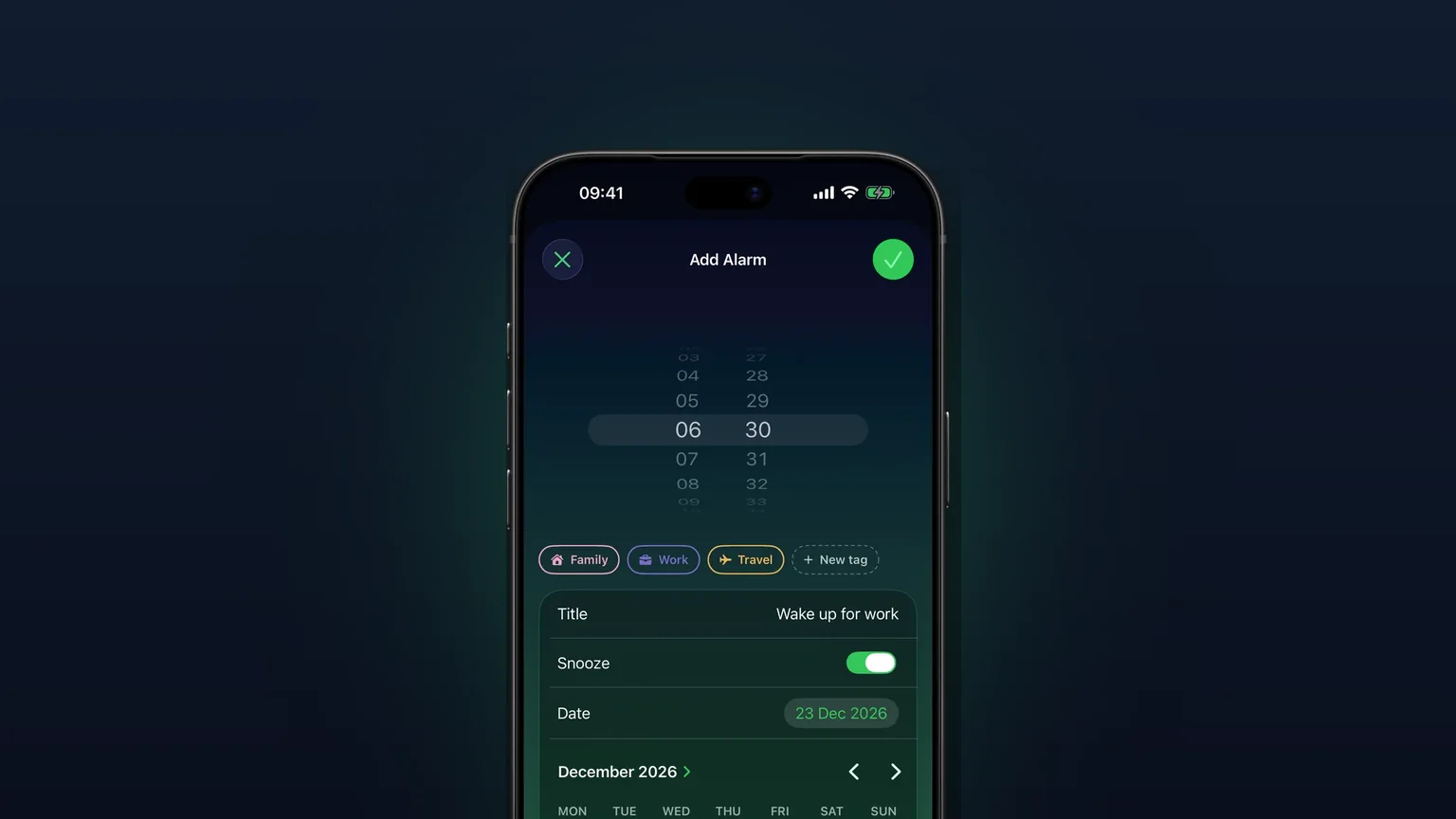
Sveglie per qualsiasi data futura
Scegli un giorno futuro qualsiasi su un calendario; una sveglia singola suona una volta in quella data, poi si disattiva da sola.