Des réveils pour n'importe quelle date, pas seulement cette semaine.
Planifiez vos réveils sur iPhone des semaines ou des mois à l'avance, rangez-les en groupes et désactivez tout un groupe d'une seule touche.

 Sur un ordinateur ?Pointez l'appareil photo de votre iPhone ici.
ou recevez le lien par SMS
Un réveil qui pense en dates, pas en jours de la semaine
Tout ce que la liste d'alarmes standard rend difficile, réuni sur un seul calendrier.
Des alarmes pour n'importe quelle date future
Choisissez un jour dans le calendrier, des mois à l'avance si vous voulez. Une alarme ponctuelle sonne une fois, puis se désactive toute seule.
Les répétitions qui manquent à l'app Horloge
Mensuelles, annuelles, toutes les deux semaines, jours de semaine, week-ends et intervalles personnalisés, avec une date de fin facultative.
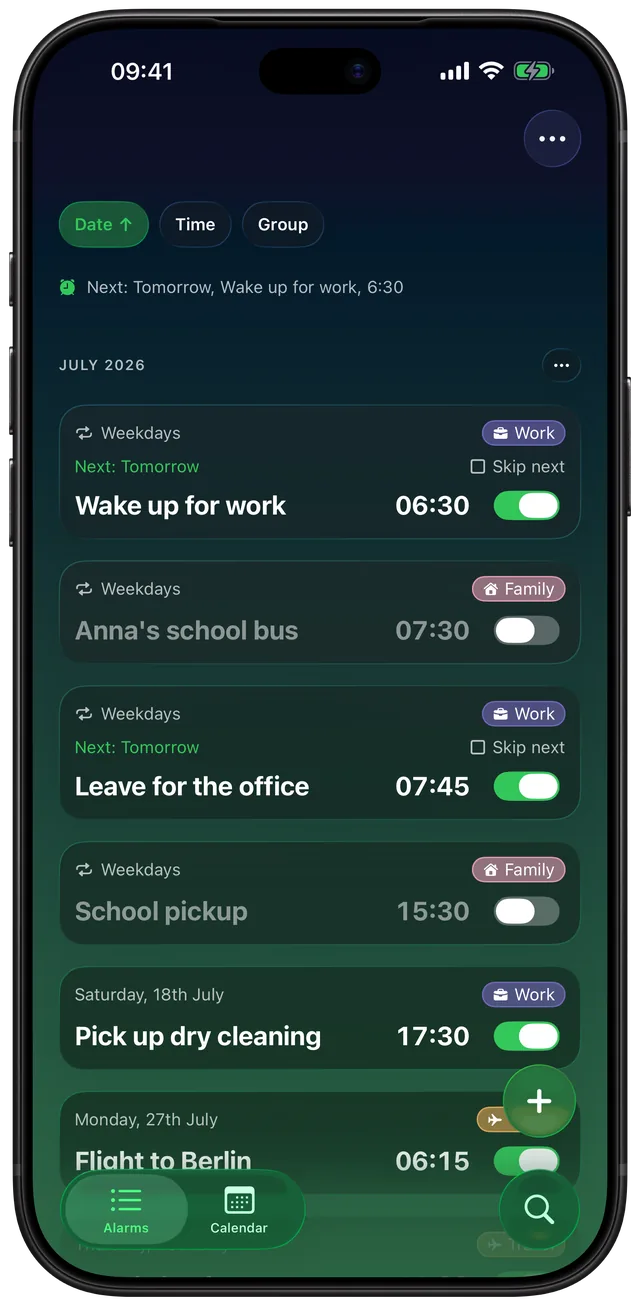
Regroupez vos alarmes avec des étiquettes
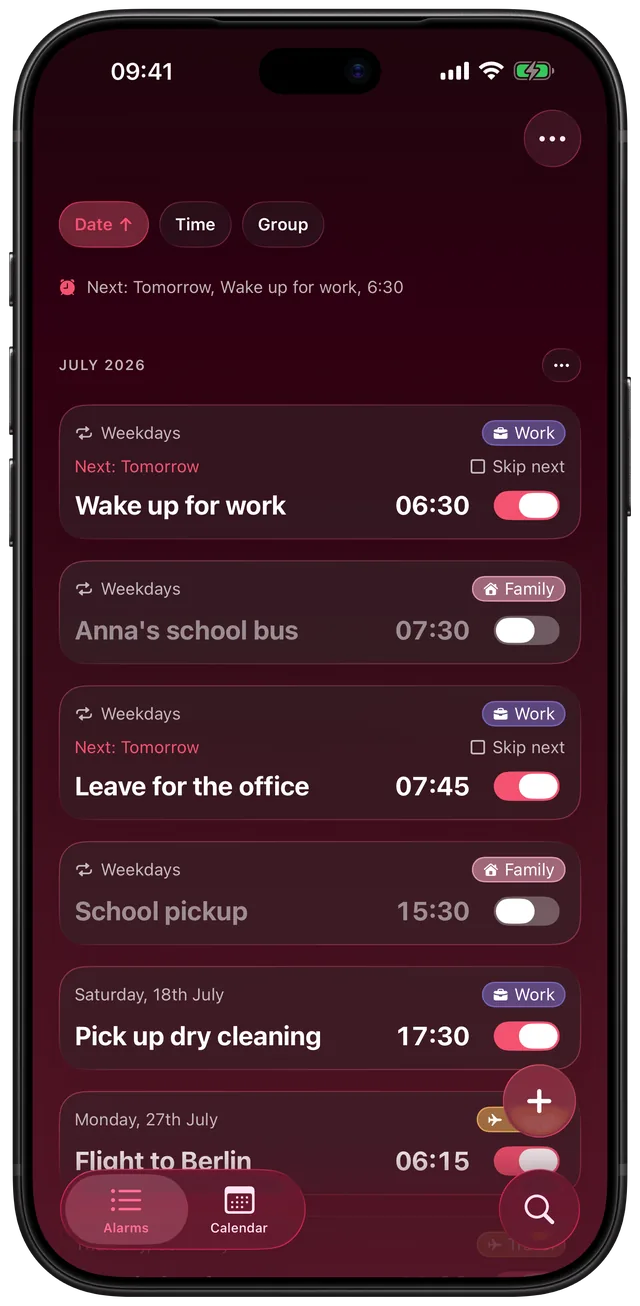
Des étiquettes de couleur comme Travail, Voyage ou Famille. Activez ou désactivez un groupe entier d'un coup et modifiez-en plusieurs en quelques secondes.
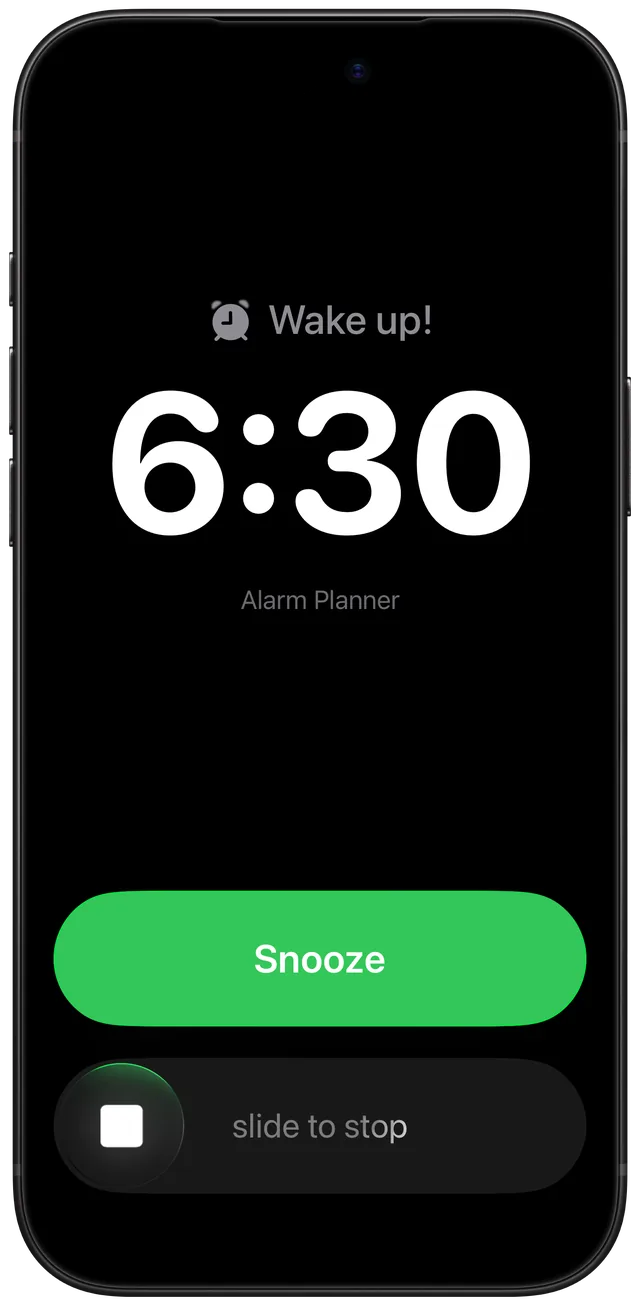
Sonne en mode Silencieux
Conçue avec AlarmKit d'Apple, la sonnerie passe à travers le commutateur Silencieux, Ne pas déranger et les modes Concentration.
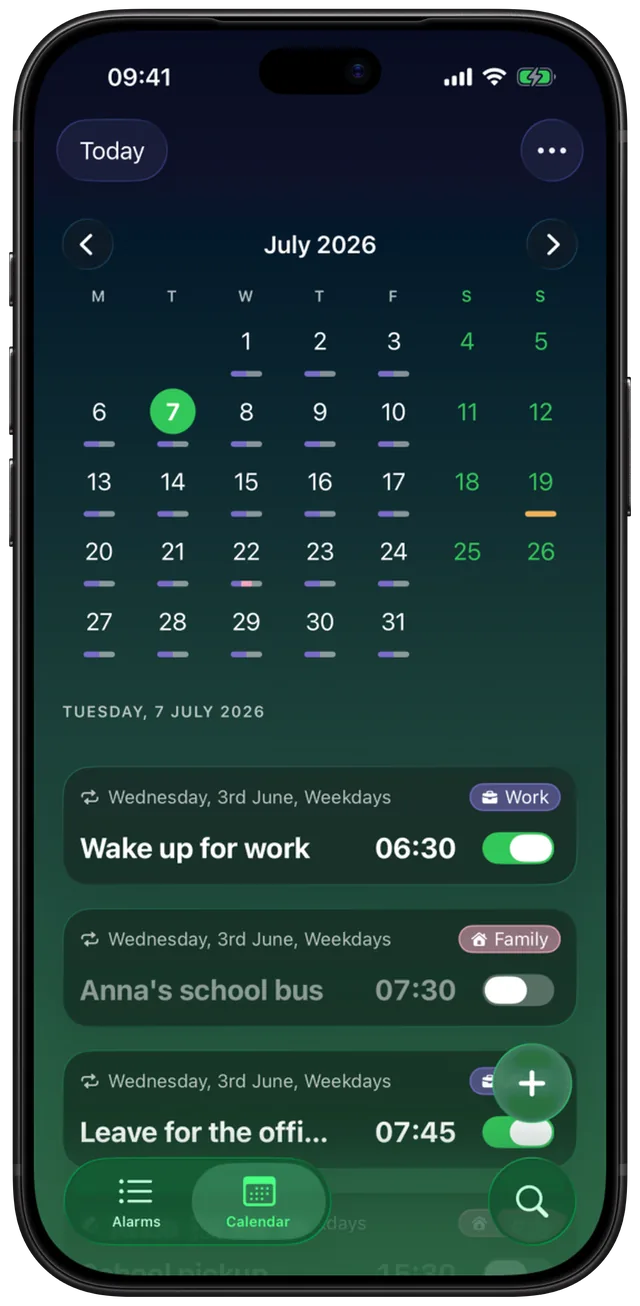
Vue calendrier
Voyez toutes vos alarmes sur une grille mensuelle. Repérez les trous et les chevauchements avant qu'ils n'arrivent.
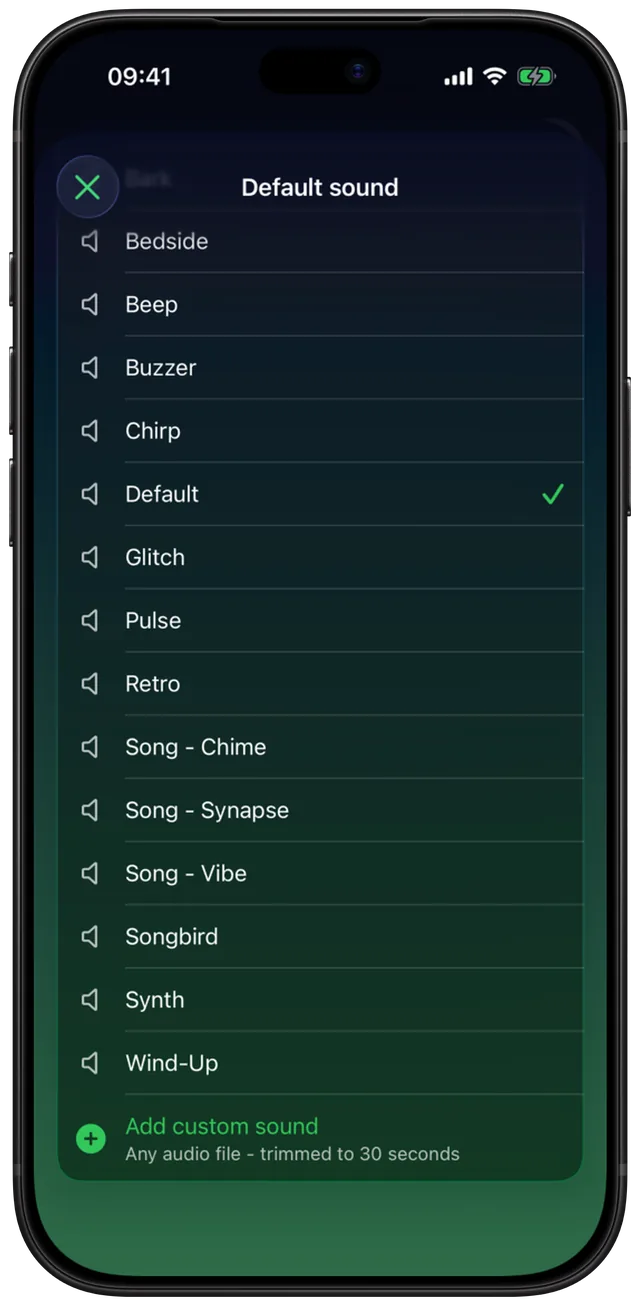
Vos propres sons d'alarme
19 sonneries intégrées, ou importez n'importe quel fichier audio. Réglez le son par alarme, par groupe ou par défaut.
Sieste en un toucher
Maintenez le bouton d'ajout pour lancer aussitôt une sieste de 10, 15, 20 ou 30 minutes, ou une sieste jusqu'à la prochaine heure pile.
Faites-en votre app
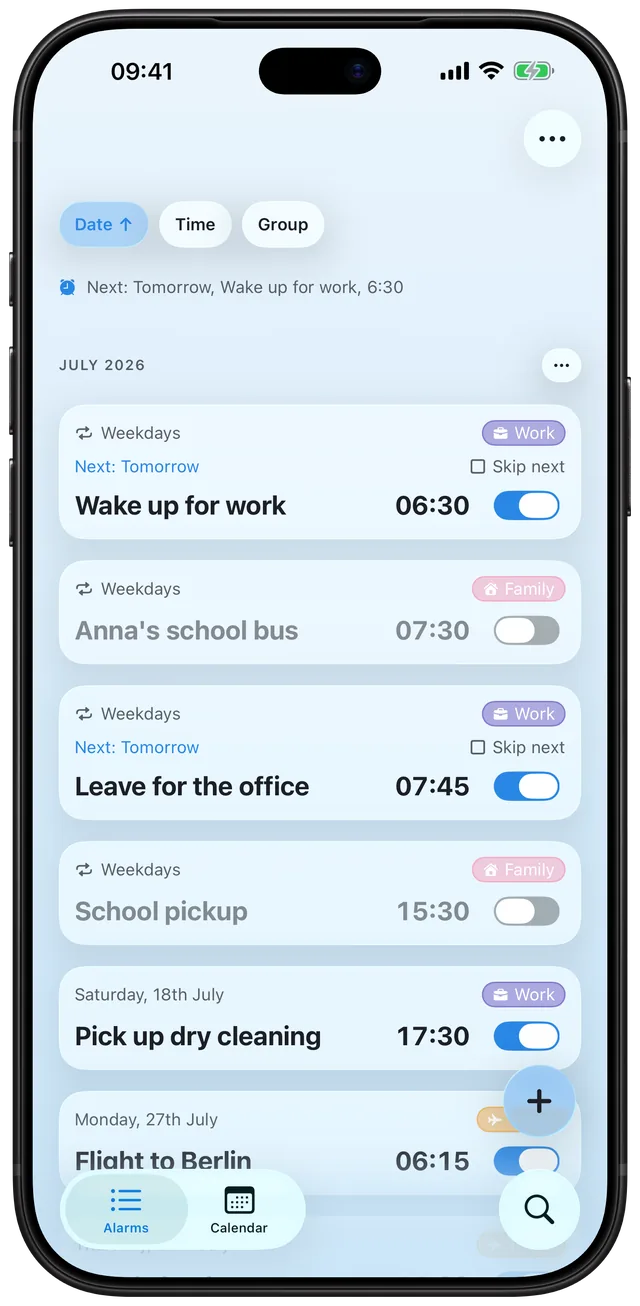
23 thèmes, 6 icônes d'app, un rappel de 1 à 30 minutes et des widgets pour l'écran d'accueil et l'écran de verrouillage.
Sauvegardé sur iCloud
Vos alarmes, vos sons et vos réglages sont sauvegardés sur votre propre iCloud : un nouvel iPhone ou une réinstallation les restaure.
Voir l'app en action
De vrais écrans, tout droit sortis de l'app.




Comment ça marche
De « il ne faut pas que j'oublie ça » à c'est réglé, en trois étapes.
Choisissez une date
Touchez le bouton d'ajout et choisissez n'importe quel jour du calendrier : demain, le mois prochain ou dans six mois.
Réglez les détails
Choisissez l'heure, une répétition si vous en voulez une, un son et une étiquette de couleur comme Travail ou Voyage.
Oubliez-la
L'alarme attend tranquillement son jour, puis sonne même en mode Silencieux, et se désactive ensuite toute seule.
Guides
Des réponses directes aux questions que l'app Horloge pose sur les alarmes de l'iPhone.
Comment régler une alarme pour une date précise sur iPhone
Pourquoi l'app Horloge ne le fait pas, les contournements, et la voie directe.
Lire le guideComment régler une alarme pour un vol des semaines à l'avance
Réglez-la dès que vous réservez, et les départs à l'aube ne vous trottent plus dans la tête.
Lire le guideComment régler une alarme récurrente mensuelle ou annuelle
Loyer, cycles de médicaments, anniversaires : des répétitions que l'app Horloge ne propose pas.
Lire le guideComment regrouper et organiser ses alarmes sur iPhone
Étiquettes de couleur, modification groupée, et activation ou désactivation d'un groupe entier d'un coup.
Lire le guideComment ignorer une alarme une fois sans la désactiver
Coupez seulement la prochaine sonnerie d'une alarme récurrente et restez protégé ensuite.
Lire le guideL'alarme de l'iPhone sonne-t-elle en mode Silencieux ?
Ce que Silencieux et Concentration coupent vraiment, et comment être sûr de vous réveiller.
Lire le guideComment changer la durée du rappel sur iPhone
Réglez le rappel de 1 à 30 minutes, et limitez le nombre de fois où vous pouvez l'utiliser.
Lire le guideComment utiliser votre propre son comme alarme iPhone
Importez n'importe quel fichier audio comme sonnerie d'alarme, sans casse-tête de conversion.
Lire le guideComment régler une alarme de sieste rapide sur iPhone
Une pression, un toucher, les yeux fermés. Des durées de sieste prêtes, sans toucher à vos vraies alarmes.
Lire le guideComment afficher votre prochaine alarme sur l'écran de verrouillage
Des widgets avec compte à rebours de la prochaine alarme, et une bascule sur l'écran d'accueil qui évite d'ouvrir l'app.
Lire le guideQuestions fréquentes
Puis-je régler une alarme iPhone pour une date précise dans le futur ?
L'app Horloge intégrée ne peut pas associer une date à une alarme, seulement des jours de la semaine. Alarm Clock Planner vous laisse choisir n'importe quelle date dans un calendrier, des semaines ou des mois à l'avance, et l'alarme sonne une fois ce jour-là, puis se désactive toute seule. En savoir plus
Une alarme iPhone peut-elle se répéter chaque mois ou chaque année ?
Pas dans l'app Horloge intégrée, qui ne répète que sur des jours de la semaine. Alarm Clock Planner gère les répétitions mensuelles, annuelles, toutes les deux semaines et d'autres intervalles personnalisés, avec une date de fin facultative. En savoir plus
Mon alarme sonnera-t-elle quand même en mode Silencieux ou pendant un Concentration ?
Oui. Alarm Clock Planner est conçue avec le framework AlarmKit d'Apple, donc les alarmes sonnent comme des alarmes du système : à travers le commutateur Silencieux, Ne pas déranger et les modes Concentration. En savoir plus
Puis-je ignorer une seule occurrence d'une alarme récurrente ?
Oui. Ignorer la prochaine occurrence coupe seulement la prochaine sonnerie et garde le programme actif : impossible d'oublier de réactiver l'alarme. En savoir plus
Puis-je changer la durée du rappel ?
Oui, le rappel se règle de 1 à 30 minutes par alarme, et vous pouvez limiter le nombre de fois où une alarme peut être mise en rappel avant de s'arrêter pour de bon. En savoir plus
Puis-je utiliser mon propre son comme alarme ?
Oui. Importez n'importe quel fichier audio depuis l'app Fichiers : il est automatiquement réduit à la limite de 30 secondes d'une alarme. 19 sons intégrés sont inclus, et le son peut se régler par alarme, par groupe ou par défaut. En savoir plus
Comment garder beaucoup d'alarmes en ordre sur iPhone ?
Des étiquettes de couleur regroupent vos alarmes. Activez ou désactivez un groupe entier d'un coup, modifiez plusieurs alarmes en même temps, triez par date, heure ou groupe, et donnez à chaque groupe son propre son. En savoir plus
Puis-je régler une alarme de sieste rapide ?
Oui. Maintenez le bouton d'ajout pour des durées de sieste en un toucher : 10, 15, 20 ou 30 minutes, ou une sieste jusqu'à la prochaine heure pile. Les siestes sont illimitées. En savoir plus
Puis-je régler une alarme pour un vol dans plusieurs semaines ?
Oui. Choisissez la date du vol dans le calendrier dès que vous réservez, réglez l'heure du réveil et ajoutez l'étiquette Voyage. L'alarme attend tranquillement ce matin-là et sonne même en mode Silencieux. En savoir plus
Puis-je voir ma prochaine alarme sur l'écran de verrouillage de l'iPhone ?
Oui. Les widgets de l'écran de verrouillage et de l'écran d'accueil affichent votre prochaine alarme avec un compte à rebours, et celui de l'écran d'accueil peut activer ou désactiver une alarme sans ouvrir l'app. En savoir plus
Mes alarmes sont-elles sauvegardées si je change de téléphone ?
Oui. Avec la sauvegarde iCloud activée (par défaut quand vous êtes connecté à iCloud), vos alarmes, groupes, sons personnalisés et réglages sont enregistrés dans votre propre iCloud privé, et l'app propose de les restaurer sur un nouvel appareil ou après une réinstallation. C'est un point de restauration, pas une synchronisation bidirectionnelle en direct. En savoir plus
Faut-il un compte pour utiliser Alarm Clock Planner ?
Non. Il n'y a ni compte ni inscription. Téléchargez Alarm Clock Planner sur l'App Store et commencez à régler des alarmes tout de suite. Obtenir l'app