Durée et limite de rappel personnalisées, règles par groupe
Choisissez la durée du rappel et le nombre de fois où vous pouvez l’utiliser, et donnez à une étiquette d’alarmes ses propres règles. Un rappel de médicament et un réveil du matin n’ont pas besoin du même rappel.
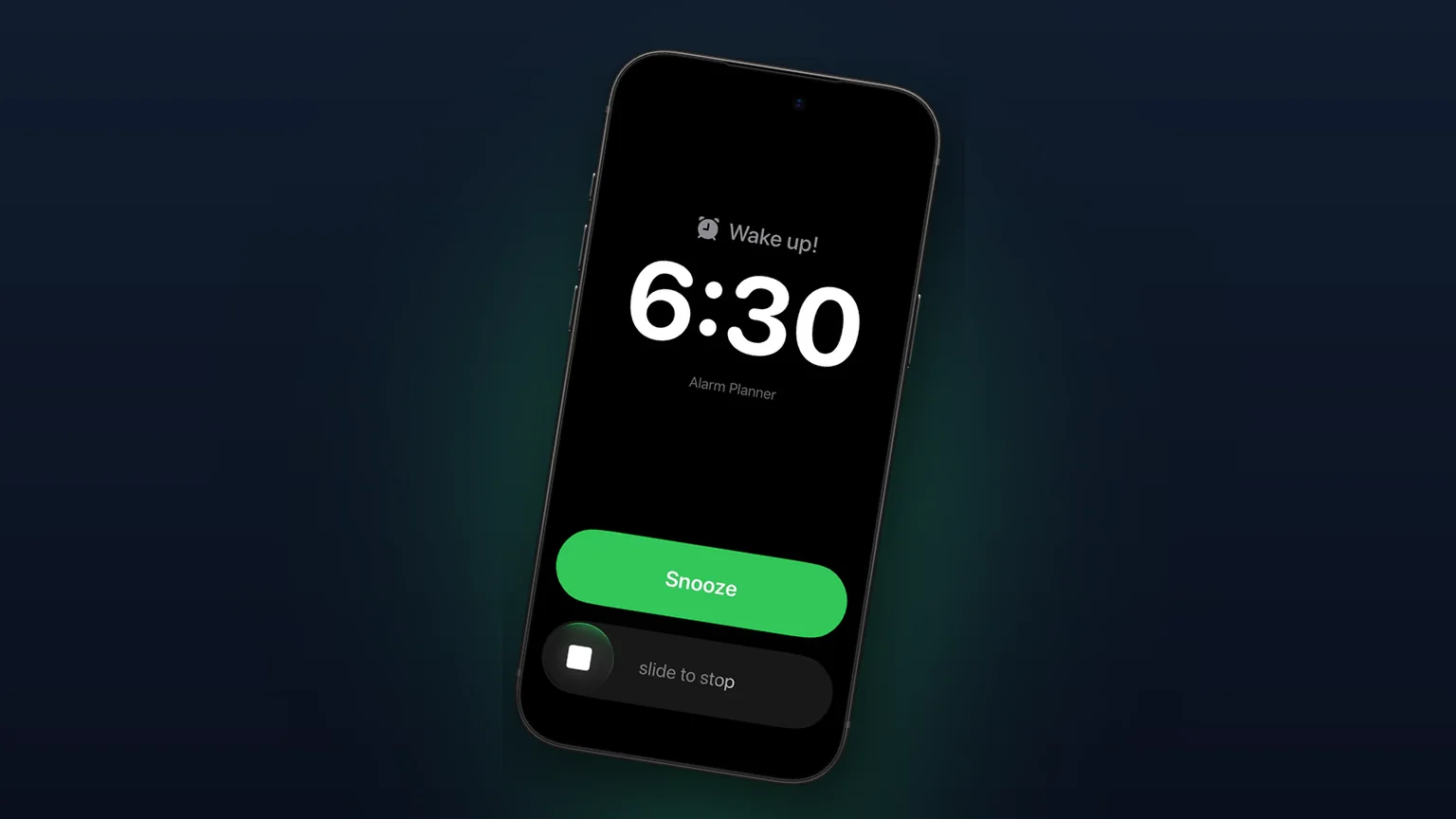
 Alarm Clock Planner est une app iPhonePointez l'appareil photo de votre iPhone vers le code pour l'installer.
ou recevez le lien par SMS
Ce que fait le rappel personnalisé
Alarm Clock Planner vous permet de choisir la durée du rappel parmi huit valeurs : 1, 3, 5, 9, 10, 15, 20 ou 30 minutes. Il vous permet aussi de limiter le nombre de fois qu’une même alarme peut être mise en rappel (1, 2, 3 ou illimité), et une étiquette peut remplacer les deux réglages ou désactiver le rappel pour toutes les alarmes qu’elle contient.
L’app Horloge intégrée a utilisé pendant des années une durée fixe de 9 minutes. Depuis iOS 26, elle propose une Durée de rappel par alarme, ce qui est une vraie amélioration, et le guide sur la durée du rappel explique comment l’utiliser. Ce que l’Horloge ne fait pas, c’est limiter le nombre de rappels ni définir des règles de rappel pour tout un groupe d’alarmes à la fois. Ces deux manques sont ceux que cette fonctionnalité comble.
Comment le régler
Votre réglage par défaut pour toutes les alarmes
- Dans l’onglet Alarmes, touchez le menu ..., choisissez Réglages et repérez la carte Général.
- Touchez Durée du rappel et choisissez une durée. Par défaut, c’est 9 min.
- Touchez Limite de rappels et choisissez Illimité, 1, 2 ou 3. Par défaut, c’est Illimité.
Le changement s’applique tout de suite aux alarmes existantes. L’app lit ces valeurs quand vous touchez Rappel, et non à la création de l’alarme : vous n’avez donc jamais à réenregistrer vos alarmes.
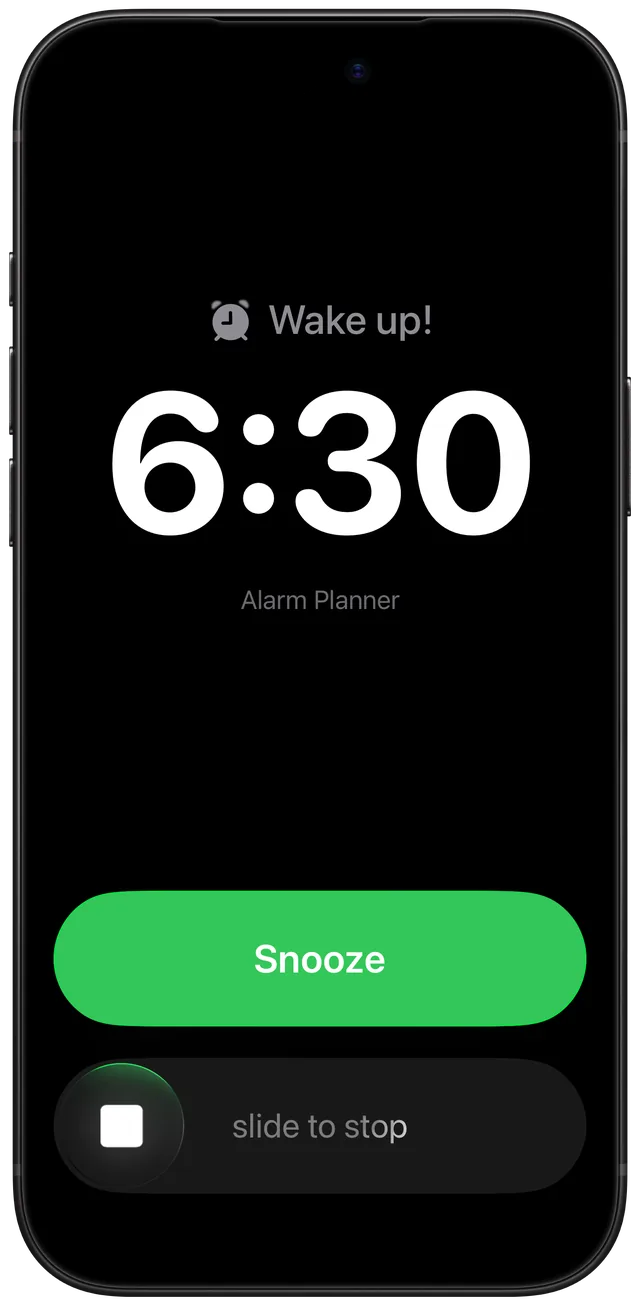
Des règles différentes pour une étiquette
- Dans l’onglet Alarmes, touchez le menu ..., choisissez Modifier les groupes, puis touchez un groupe ou Nouveau groupe. L’app appelle une étiquette un groupe.
- Dans la ligne Rappel, choisissez Désactivé, Par défaut ou une durée.
- En dessous, réglez la Limite de rappels de l’étiquette : Par défaut, Illimité, 1, 2 ou 3.
La fonctionnalité des groupes d’alarmes explique les étiquettes en détail. Les alarmes d’une étiquette suivent ses règles de rappel : une étiquette Médicaments peut ainsi avoir un rappel de 30 minutes tandis que votre réveil du matin en a un de 5.
Une alarme sans rappel
Dans l’éditeur d’alarme, désactivez l’interrupteur Rappel. L’alerte qui sonne n’a alors plus de bouton Rappel. Avec Premium, vous pouvez aussi modifier cet interrupteur pour plusieurs alarmes à la fois grâce à la modification groupée.
Toutes les options
| Réglage | Où | Choix |
|---|---|---|
| Durée du rappel | Réglages, Général | 1, 3, 5, 9, 10, 15, 20, 30 min (9 par défaut) |
| Limite de rappels | Réglages, Général | Illimité, 1, 2, 3 (Illimité par défaut) |
| Rappel | Éditeur d’étiquette | Désactivé, Par défaut, ou l’une des huit durées |
| Limite de rappels | Éditeur d’étiquette | Par défaut, Illimité, 1, 2, 3 |
| Interrupteur Rappel | Éditeur d’alarme, modification groupée | Activé ou désactivé pour cette alarme |
Une étiquette réglée sur Par défaut reprend la valeur des Réglages. Une étiquette réglée sur Désactivé l’emporte sur l’interrupteur propre à l’alarme : l’éditeur affiche l’interrupteur désactivé et verrouillé, avec la note « Désactivé dans ce groupe ». Le réglage propre à l’alarme reste intact : si vous la sortez de l’étiquette, il revient.
Chaque rappel apparaît dans votre liste d’alarmes comme une ligne en attente distincte, intitulée « Rappel : » suivi du titre de l’alarme, pour que vous voyiez quand la prochaine sonnerie est prévue et puissiez l’annuler. Une fois la limite atteinte, la sonnerie suivante n’a plus d’action de rappel. Le compteur repart de zéro quand plus de deux fois la durée du rappel s’est écoulé depuis votre dernier rappel : l’alarme de demain repart donc de zéro.
Quand l'utiliser
Mettez fin à la spirale des 9 minutes
Réglez la limite sur 2 et la durée sur 5. Vous avez deux petits coups de pouce, puis l’alarme ne propose plus de rappel. La décision se prend la veille au soir, quand vous êtes bien réveillé.
Médicament deux fois par jour
Une alarme de médicament pour laquelle vous voulez un second rappel en douceur demande un long intervalle, pas un court. Placez ces alarmes dans une étiquette avec un rappel de 30 minutes et une limite de 3.
Des alarmes qui ne doivent pas être repoussées
Un vol, le trajet vers l’école ou une réunion à heure fixe n’a rien à gagner de « cinq minutes de plus ». Désactivez le rappel pour l’étiquette, et chaque alarme qu’elle contient sonne jusqu’à ce que vous l’arrêtiez. Cela va bien avec une alarme pour un vol.
Tester une nouvelle alarme
Réglez la durée sur 1 minute pendant que vous vérifiez qu’une alarme sonne comme prévu, puis remettez-la. Le changement s’applique instantanément.
Un week-end tout en douceur
Laissez l’étiquette des jours de semaine stricte et placez les alarmes du week-end dans une étiquette avec un rappel de 15 minutes et sans limite. Un réglage par étiquette, sans bricoler alarme par alarme.
Ce qu’il ne fait pas
- Pas de valeur libre. Vous choisissez parmi huit durées. Un rappel de 7 ou de 12 minutes n’est pas possible.
- Pas de durée ni de limite par alarme. La durée et la limite se règlent dans Réglages et sur les étiquettes. Une alarme seule peut seulement activer ou désactiver le rappel. Pour donner à une alarme sa propre durée, placez-la dans sa propre étiquette.
- La limite s’arrête à 3. Au-delà, le choix est Illimité.
- Une seule chaîne par alarme. Mettre en rappel une sonnerie de rappel prolonge la chaîne de l’alarme d’origine et compte dans sa limite. Il n’existe au plus qu’un seul rappel en attente par alarme.
- Nécessite l’autorisation d’alarme. Si les alarmes ne sont pas autorisées pour l’app dans Réglages d’iOS, la carte Général affiche une invitation à corriger cela à la place des lignes de rappel.
Si vous voulez voir comment le rappel s’articule avec les alarmes qui sonnent en mode Silencieux, cette page couvre l’autre moitié d’un réveil fiable.
Questions fréquentes
Comment changer la durée du rappel de l’alarme de mon iPhone ?
Dans Alarm Clock Planner, ouvrez Réglages, repérez la carte Général et touchez Durée du rappel. Choisissez 1, 3, 5, 9, 10, 15, 20 ou 30 minutes. Dans l’app Horloge intégrée, ouvrez une alarme et utilisez son réglage Durée de rappel, disponible depuis iOS 26.
Que signifie la durée du rappel sur iPhone ?
La durée du rappel, c’est le temps que l’iPhone attend après que vous avez touché Rappel avant que l’alarme sonne de nouveau. Elle était autrefois fixée à 9 minutes. Alarm Clock Planner commence aussi à 9 min et vous laisse la modifier.
Puis-je définir une durée de rappel différente selon les alarmes ?
Oui, grâce aux étiquettes. Chaque étiquette peut avoir sa propre durée de rappel, sa propre limite, ou le rappel désactivé, et ses alarmes suivent ces règles. Une alarme seule, hors d’une étiquette, utilise les valeurs de Réglages.
Puis-je limiter le nombre de rappels ?
Oui. La limite de rappels propose Illimité, 1, 2 ou 3, dans Réglages et par étiquette. Une fois la limite atteinte, la sonnerie suivante n’a plus d’action de rappel : il faut donc se lever.
Dois-je réenregistrer mes alarmes après avoir changé la durée du rappel ?
Non. L’app lit la durée et la limite quand vous touchez Rappel : un changement dans Réglages ou sur une étiquette s’applique donc immédiatement aux alarmes existantes.
Puis-je désactiver complètement le rappel ?
Oui. Désactivez l’interrupteur Rappel dans l’éditeur d’alarme pour une alarme, ou réglez le Rappel d’une étiquette sur Désactivé pour retirer le bouton Rappel de toutes les alarmes de cette étiquette.
Sources
Définissez vos propres règles de rappel
Obtenir Alarm Clock Planner sur l'App StoreAutres fonctionnalités

Groupes d'alarmes avec codes couleur
Des groupes avec codes couleur comme Travail, Famille ou Voyage, chacun avec son propre son et son propre rappel, plus l'activation et les modifications en lot pour tout un groupe à la fois avec l'accès illimité.

Vue calendrier de toutes les alarmes
Chaque alarme sur une grille mensuelle, colorée par groupe ; touchez un jour pour voir, modifier ou ignorer ce qui sonne ce jour-là.

Vos propres sons d'alarme, depuis n'importe quel fichier audio
Importez n'importe quel fichier audio comme son d'alarme, réduit à 30 secondes, ou choisissez parmi 15 sonneries intégrées, par alarme, par groupe ou par défaut.