Thèmes et icônes d'app : 23 styles et 6 icônes d'écran d'accueil
Alarm Clock Planner propose 23 thèmes de couleur, 14 sombres et 9 clairs, et 6 icônes pour l’écran d’accueil. Trois thèmes et l’icône par défaut sont gratuits, le reste est inclus avec Premium.
 Alarm Clock Planner est une app iPhonePointez l'appareil photo de votre iPhone vers le code pour l'installer.
ou recevez le lien par SMS
Ce que font les thèmes et les icônes
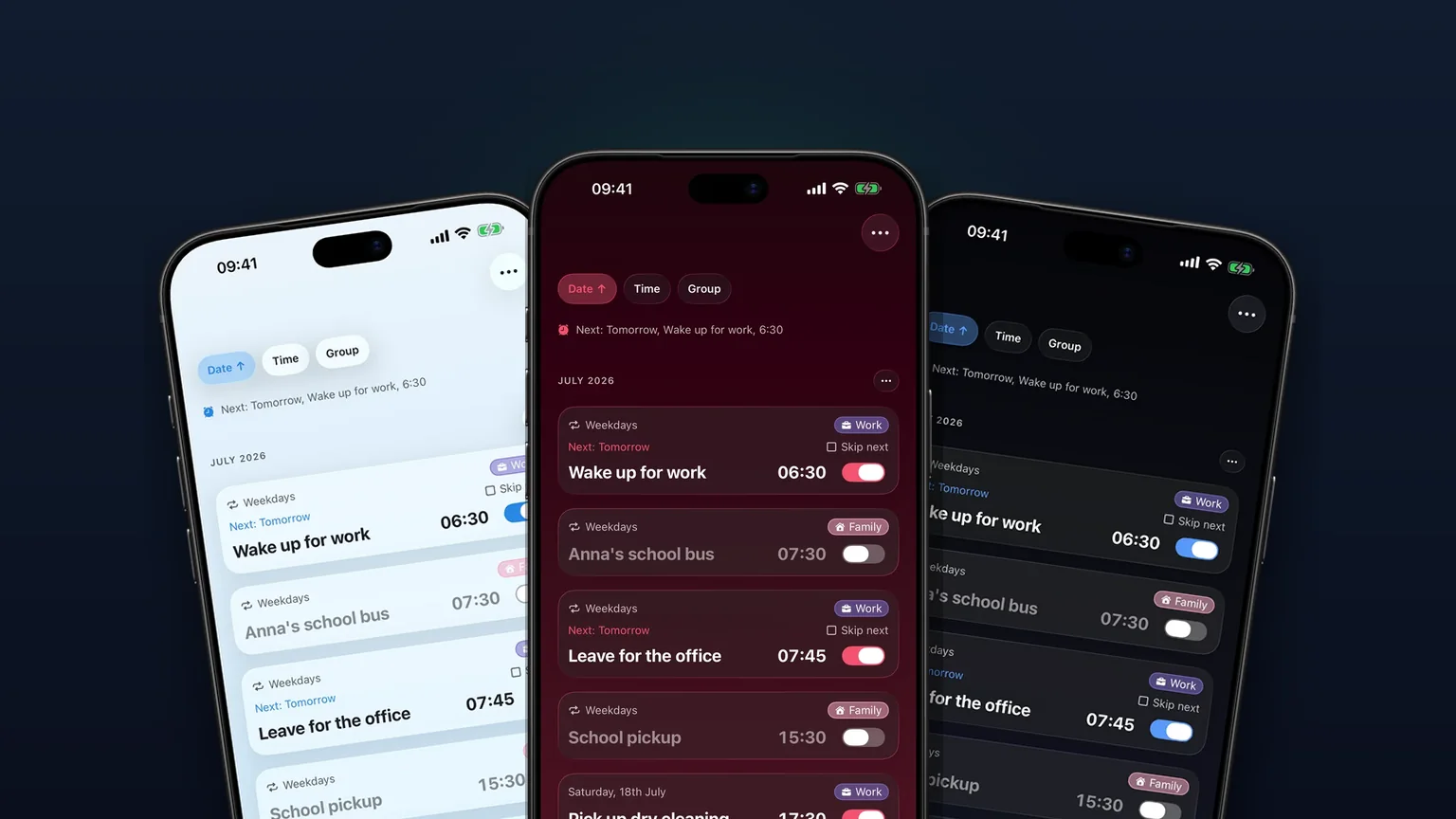
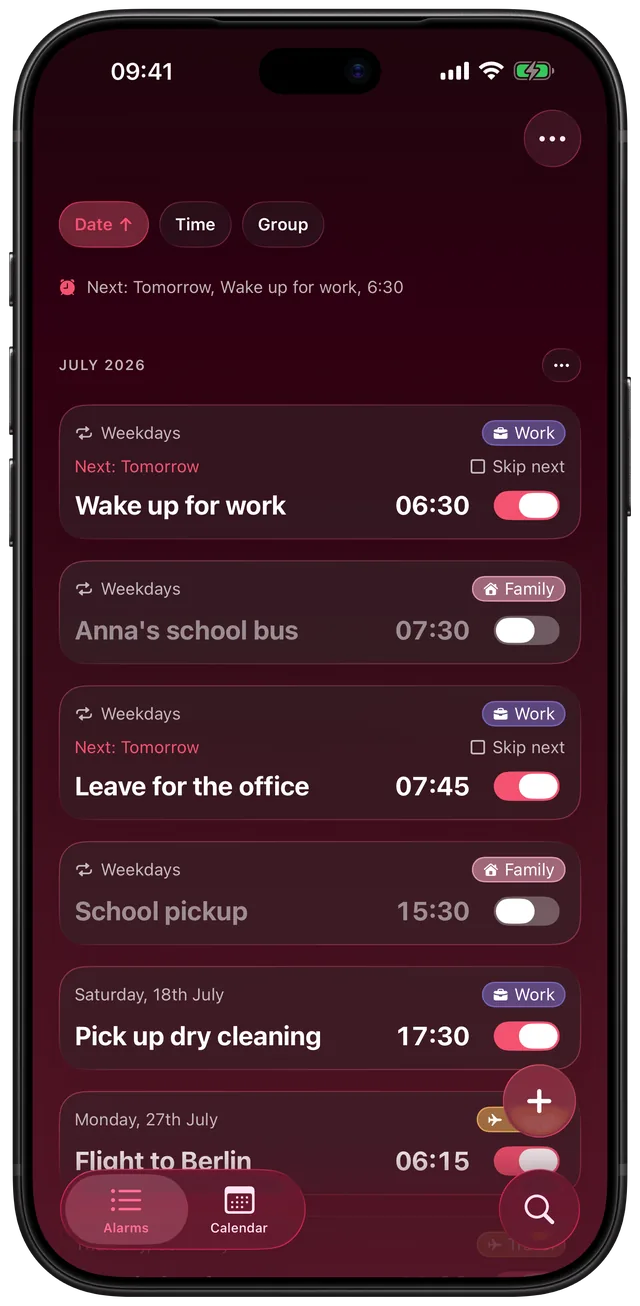
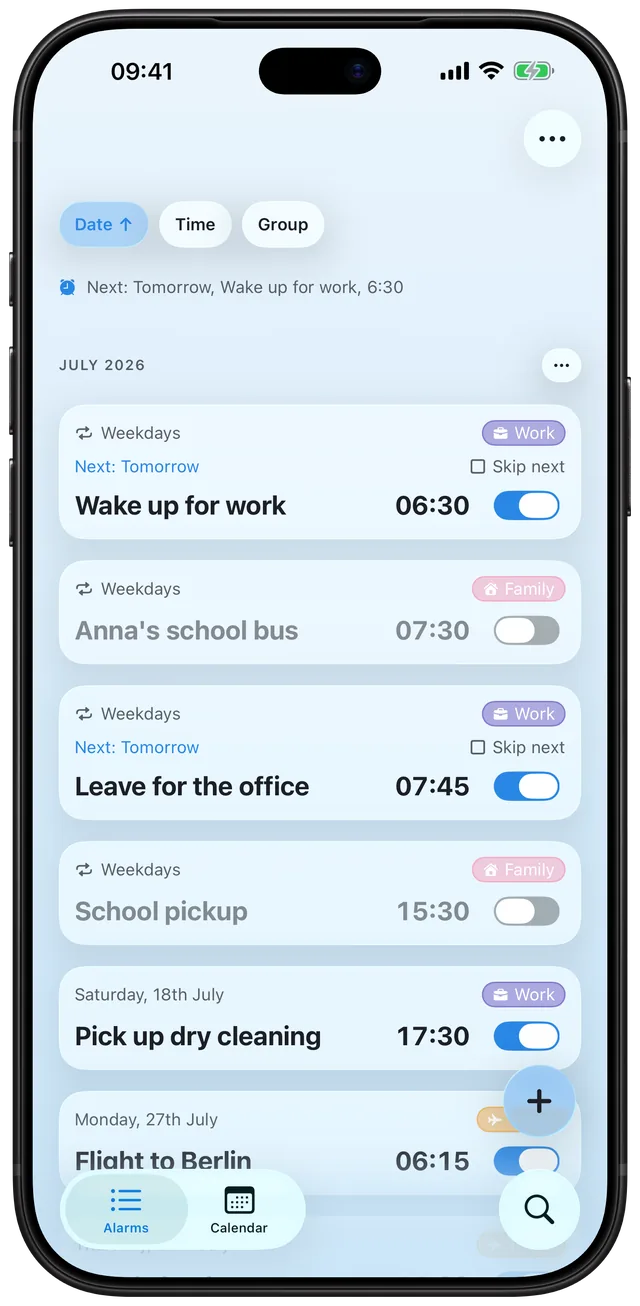
Un thème repeint toute l’app : le dégradé d’arrière-plan, la couleur d’accent, les cartes et le texte. Une icône d’app change l’aspect d’Alarm Clock Planner sur votre écran d’accueil. Les deux sont des choix distincts : vous pouvez donc associer un thème clair à une icône sombre, ou l’inverse.
L’app Horloge intégrée n’a qu’un seul aspect, qui suit iOS. Le guide d’Apple sur la personnalisation de l’écran d’accueil explique en général comment changer l’apparence des icônes. Ce que cette app ajoute, c’est un choix de palettes dans la liste d’alarmes elle-même, comme un Minuit sombre ou un Pistache tout doux, ainsi que quelques icônes alternatives.
Comment changer de thème et d’icône
- Dans l’onglet Alarmes, touchez le menu ... et choisissez Réglages.
- Sans Premium, la carte Thème se trouve directement dans Réglages. Avec Premium, elle est un cran plus loin : sous Apparence, touchez Thème et taille du texte.
- Sous Thème de l’app, faites défiler la rangée de pastilles rondes. Chaque pastille montre le dégradé d’arrière-plan avec un point de couleur d’accent. Touchez-en une et toute l’app est repeinte d’un coup.
- Sous Icône de l’app, faites défiler la rangée d’aperçus d’icônes et touchez-en un. iOS affiche alors sa propre alerte de confirmation indiquant que l’icône a changé.
Le sélecteur s’ouvre positionné sur votre thème et votre icône actuels. Une pastille sélectionnée reçoit un anneau de la couleur d’accent. Une pastille verrouillée est atténuée et porte un petit cadenas : la toucher ouvre l’écran Premium au lieu d’appliquer l’apparence.
Votre thème se retrouve aussi dans le widget de prochaine alarme : l’heure, l’interrupteur et l’icône d’alarme y prennent la couleur d’accent de votre thème, sur la carte sombre fixe du widget. La page de la fonctionnalité widgets présente le widget lui-même.
Tous les thèmes et toutes les icônes
| Quoi | Choix | Gratuit ou Premium |
|---|---|---|
| Thèmes sombres (14) | Vert, Forêt, Olive, Ambre, Orange, Moka, Rubis, Rose, Violet, Indigo, Minuit, Bleu, Bleu canard, Noir | Vert et Forêt sont gratuits, les 12 autres sont Premium |
| Thèmes clairs (9) | Pistache, Menthe, Ciel, Lilas, Fleur de cerisier, Pêche, Beurre, Sable, Nuage | Pistache est gratuit, les 8 autres sont Premium |
| Icônes de l’app (6) | Vert (par défaut), Minuit, Violet, Rubis, Orange, Noir | Vert est gratuit, les 5 autres sont Premium |
Vert est l’aspect d’origine de la marque et la valeur par défaut, pour le thème comme pour l’icône. Sans Premium, les trois thèmes gratuits viennent en premier dans la rangée, pour que vous y accédiez sans faire défiler. Avec Premium, la rangée affiche les 14 thèmes sombres, puis les 9 clairs.
Les noms des icônes correspondent aux noms des thèmes. Choisir l’icône Rubis ne fait pas passer le thème sur Rubis, et choisir le thème Rubis ne change pas l’icône.
Quand l'utiliser
Une chambre tamisée la nuit
Minuit et Noir utilisent des arrière-plans presque noirs : régler une alarme au lit diffuse donc bien moins de lumière dans la pièce. Noir n’a aucune teinte, juste du noir avec un accent gris clair.
Une cuisine lumineuse le matin
Les thèmes clairs, comme Ciel, Sable et Nuage, utilisent des arrière-plans doux et un texte presque noir. Pistache est un thème clair que vous avez gratuitement.
Assortir votre écran d’accueil
Si votre écran d’accueil est surtout d’une seule couleur, choisissez l’icône qui lui va. Rubis, Violet, Orange, Minuit et Noir couvrent les écrans rouges, violets, chauds, bleus et monochromes.
Retrouver l’app rapidement
Une couleur d’icône marquée, comme Orange ou Rubis, rend l’app facile à repérer sur un écran d’accueil chargé. Les couleurs dans la liste elle-même viennent des étiquettes : voir la fonctionnalité des groupes d’alarmes.
Essayer des apparences avant de décider
Les thèmes changent instantanément : vous pouvez donc en tester plusieurs en une minute. Seul un changement d’icône fait afficher à iOS son alerte de confirmation.
Limites
- L’icône ne suit pas le thème. iOS affiche une alerte à chaque changement d’icône et l’app ne peut pas la masquer. L’app ne change donc l’icône que lorsque vous touchez vous-même une icône, jamais quand vous choisissez un thème.
- Seulement 6 icônes, toutes sombres. Les 5 icônes alternatives sont toutes des modèles sombres. Il n’y a pas d’alternative claire, pistache ou verte, car l’icône par défaut est déjà verte.
- Les thèmes sont fixes, clairs ou sombres. Chaque thème est soit une palette sombre, soit une palette claire. Je n’ai trouvé aucun réglage qui fasse changer de thème avec le mode sombre d’iOS.
- Premium débloque le reste. Si un achat expire ou n’est pas restauré, un thème Premium revient au thème Vert gratuit et une icône Premium à l’icône par défaut, ce qui fait apparaître une fois l’alerte d’icône d’iOS.
- Pas de couleurs personnalisées. Vous choisissez parmi les 23 thèmes. Vous ne pouvez pas composer votre propre dégradé ni votre propre accent.
- Visibilité du sélecteur d’icône. La ligne Icône de l’app n’apparaît que sur les appareils qui prennent en charge les icônes alternatives.
Les sons d’alarme sont un domaine à part. Pour eux, voyez vos propres sons d’alarme.
Questions fréquentes
Alarm Clock Planner a-t-il un thème sombre ?
Oui. Quatorze des 23 thèmes sont sombres, dont Vert, Forêt, Minuit, Noir et Rubis. Vert et Forêt sont gratuits. Chaque thème est soit sombre, soit clair, et je n’ai trouvé aucune option qui suive automatiquement le mode sombre d’iOS.
Puis-je changer l’icône de l’app de réveil sur mon iPhone ?
Oui. Allez dans Réglages depuis le menu ... de l’onglet Alarmes, puis touchez une icône sous Icône de l’app. Il y en a 6 : Vert (par défaut), Minuit, Violet, Rubis, Orange et Noir. Seule l’icône Vert est gratuite.
L’icône change-t-elle quand je change de thème ?
Non. L’icône et le thème sont deux choix distincts. iOS affiche une alerte de confirmation à chaque changement d’icône d’app : l’app ne change donc l’icône que lorsque vous touchez vous-même une icône.
Quels thèmes et quelles icônes sont gratuits ?
Trois thèmes sont gratuits : Vert, Forêt et Pistache. L’icône Vert est gratuite. Les 20 autres thèmes et les 5 autres icônes nécessitent Premium. Ceux qui sont verrouillés portent un cadenas et ouvrent l’écran Premium quand on les touche.
Pourquoi l’icône d’alarme s’affiche-t-elle sur mon iPhone ?
Ce petit symbole d’alarme est dessiné par iOS, pas par une app : les thèmes et les icônes d’app ne le modifient donc pas. Les options de thème et d’icône n’affectent que l’aspect d’Alarm Clock Planner dans l’app et sur votre écran d’accueil.
Les thèmes changent-ils aussi le widget ?
En partie. Le widget de prochaine alarme reprend la couleur d’accent de votre thème pour l’heure, l’interrupteur et l’icône d’alarme, et l’app l’actualise quand vous changez de thème. La carte du widget, elle, reste sombre quel que soit le thème.
Sources
Donnez à votre app de réveil l’apparence que vous aimez
Obtenir Alarm Clock Planner sur l'App StoreAutres fonctionnalités

Groupes d'alarmes avec codes couleur
Des groupes avec codes couleur comme Travail, Famille ou Voyage, chacun avec son propre son et son propre rappel, plus l'activation et les modifications en lot pour tout un groupe à la fois avec l'accès illimité.

Vue calendrier de toutes les alarmes
Chaque alarme sur une grille mensuelle, colorée par groupe ; touchez un jour pour voir, modifier ou ignorer ce qui sonne ce jour-là.

Vos propres sons d'alarme, depuis n'importe quel fichier audio
Importez n'importe quel fichier audio comme son d'alarme, réduit à 30 secondes, ou choisissez parmi 15 sonneries intégrées, par alarme, par groupe ou par défaut.