Comment regrouper et organiser ses alarmes sur iPhone
Quinze réveils dans une seule liste à plat. Lesquels trois sont ceux de l'école ? Lesquels peut-on désactiver pendant les vacances ? L'app Horloge permet de nommer un réveil, mais pas de les regrouper, de les colorer ni de désactiver tout un ensemble d'un coup.
 Alarm Clock Planner est une app iPhonePointez l'appareil photo de votre iPhone vers le code pour l'installer.
ou recevez le lien par SMS
Réponse rapide : l'app Horloge intégrée range tous les réveils dans une seule liste à plat, sans dossiers ni groupes, une fonctionnalité que les utilisateurs réclament depuis des années. Alarm Clock Planner regroupe les réveils avec des étiquettes colorées : activez ou désactivez un groupe entier d'un coup, modifiez plusieurs réveils en une fois, triez par date, heure ou groupe, et donnez à chaque groupe son propre son.
Le problème de la liste à plat
L'app Horloge affiche les réveils dans une longue liste classée par heure. Avec trois réveils, ça va. Avec les réveils de toute une famille, les trajets scolaires, les récupérations et les rendez-vous, elle devient difficile à parcourir. Vous pouvez donner un nom à chaque réveil, mais impossible de les regrouper, de les colorer ou d'agir sur plusieurs à la fois : chaque changement veut dire faire défiler, deviner et activer ou désactiver un par un. Les canaux de retour d'Apple sont pleins de demandes de dossiers pour les réveils. Ils ne sont pas arrivés.
Étiquettes : des groupes toujours visibles
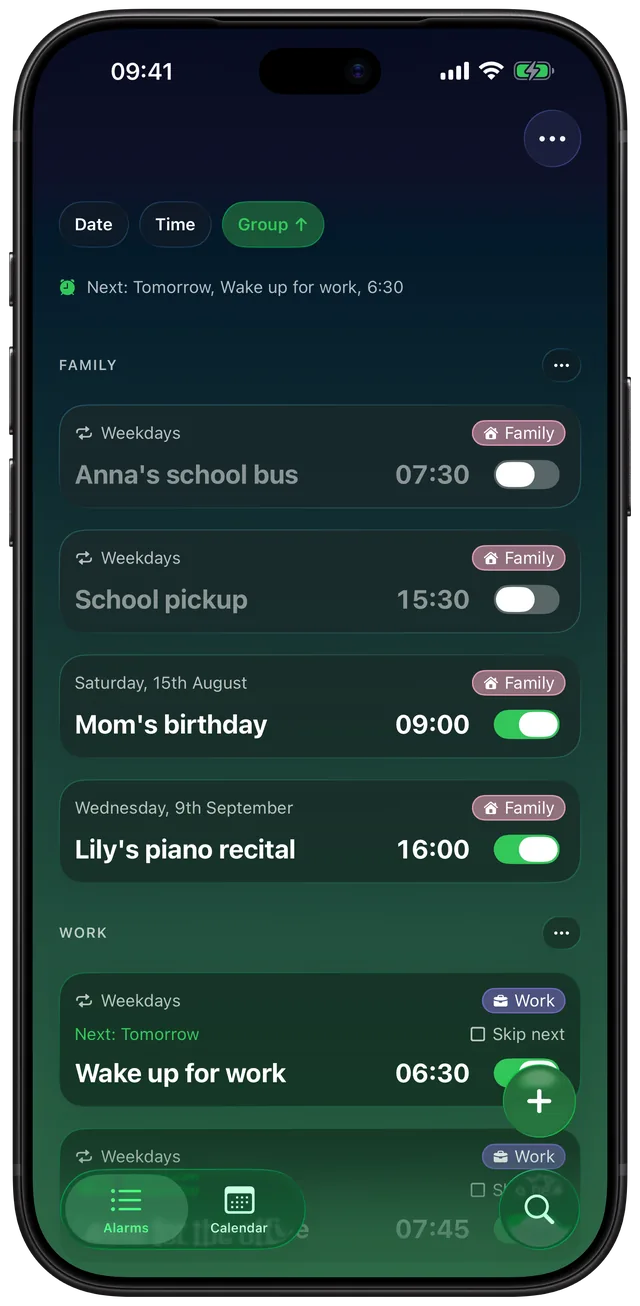
Dans Alarm Clock Planner, chaque réveil peut porter une étiquette colorée : Travail, Famille, Voyage, Santé, ou ce que vous créez. L'étiquette s'affiche sur la carte du réveil sous forme de pastille colorée, si bien que la liste s'explique d'un coup d'œil. Chaque groupe peut aussi avoir son propre son, pour savoir quel type de réveil sonne avant même de regarder.
- Quand vous créez ou modifiez un réveil, touchez une pastille d'étiquette pour l'attribuer, ou créez une nouvelle étiquette avec sa propre couleur et son icône.
- Dans la liste des réveils, ils se trient et se répartissent en sections par groupe, ou par date ou heure si vous préférez.
- Donnez une fois un son par défaut au groupe, et chaque réveil qu'il contient le suit.

Activer ou modifier tout un groupe d'un coup
C'est là que les groupes deviennent rentables :
A Sleep Schedule wake-up set in the Health app is not part of any group, so for a day off see how to skip the Sleep Schedule alarm on iPhone without losing the schedule.
- Vous partez en vacances ? Désactivez tout le groupe Travail d'un seul geste. Tous les réveils, trajets et réunions se taisent ensemble, et reviennent de la même façon.
- Un horaire décalé d'une heure ? Sélectionnez en bloc les réveils concernés et déplacez-les ensemble au lieu de modifier cinq réveils un par un.
Regrouper des réveils avec des amis ou la famille
Certaines personnes qui cherchent « réveils de groupe » veulent autre chose : un seul réveil qui sonne sur le téléphone de plusieurs personnes, comme un réveil familial ou un appel d'équipe. L'app Horloge de l'iPhone ne peut pas partager de réveils, et Alarm Clock Planner non plus : ses groupes servent à organiser vos propres réveils. Si ce sont des réveils partagés qu'il vous faut, Galarm est conçu pour ça, avec des réveils de groupe qui sonnent pour tout le monde, des confirmations et un chat. La comparaison avec Galarm met les deux apps côte à côte.
Voir le plan, pas seulement la liste
La vue calendrier dispose chaque réveil sur une grille mensuelle, pour repérer le week-end vide ou la matinée en double avant qu'ils n'arrivent. Elle va naturellement avec les réveils à date précise : planifiez des semaines à l'avance et gardez tout en ordre.
Vous comparez des apps de réveil ? Voir 11 apps de réveil pour iPhone comparées.