Des alarmes pour n'importe quelle date future
Choisissez le jour sur un calendrier, réglez l’heure et enregistrez. L’alarme attend cette date, sonne une fois, puis se désactive d’elle-même.
 Alarm Clock Planner est une app iPhonePointez l'appareil photo de votre iPhone vers le code pour l'installer.
ou recevez le lien par SMS
Ce qu'elle fait
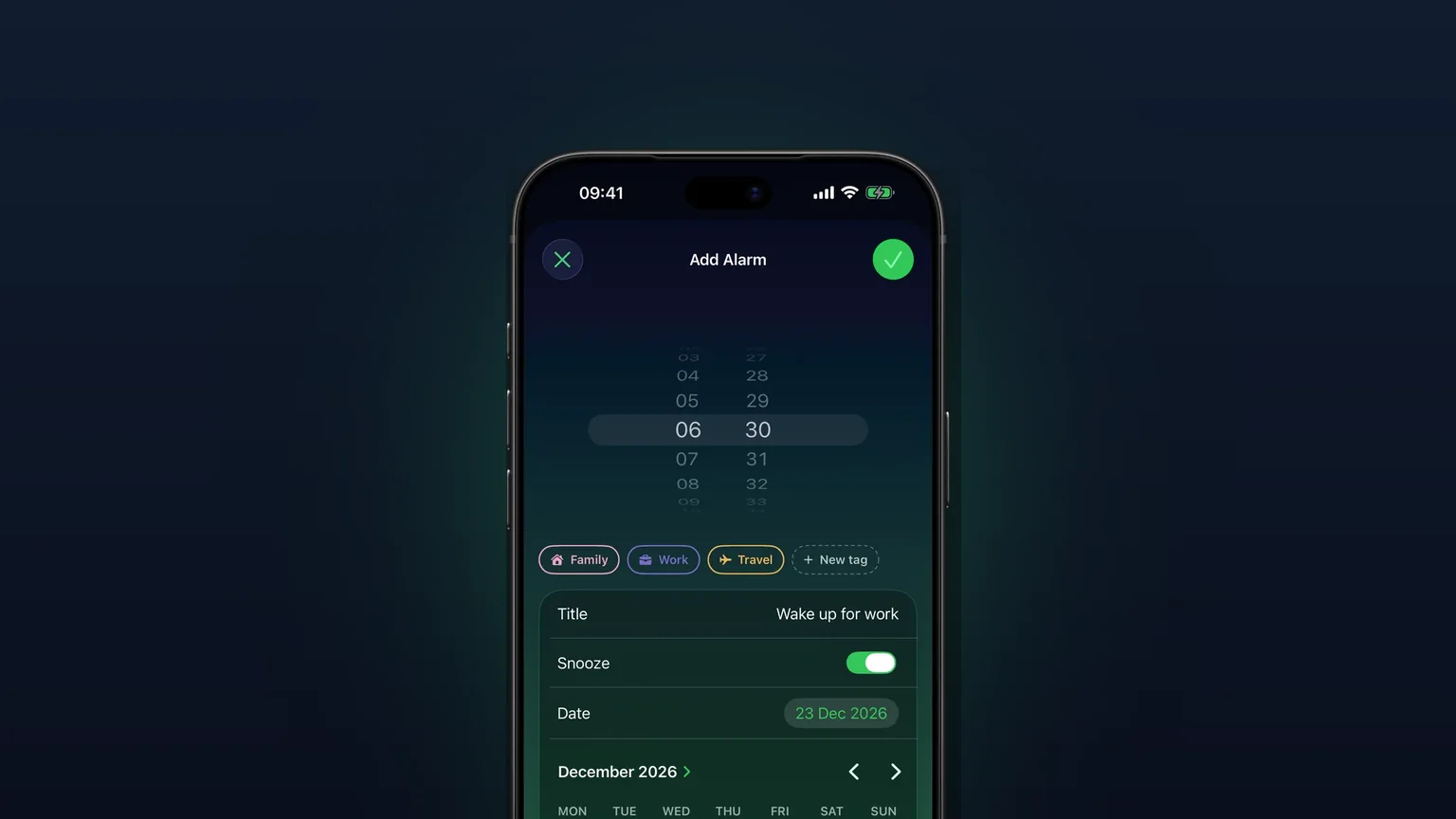
Dans Alarm Clock Planner, chaque alarme a une date. Laissez Répéter sur Jamais et l’alarme est ponctuelle : elle sonne au jour et à l’heure exacts que vous avez choisis, que ce soit demain ou au printemps prochain, puis se désactive d’elle-même.
L’app Horloge intégrée est parfaite pour l’alarme de tous les jours. Elle sonne malgré l’interrupteur Sonnerie/Silencieux et Ne pas déranger, et son option Répéter gère les alarmes récurrentes. Ce qu’elle n’a pas, c’est une date. Les étapes d’Apple pour une alarme de l’Horloge énumèrent une heure plus Répéter, Libellé, Son et Rappel, rien d’autre : une alarme ponctuelle dans l’Horloge correspond donc toujours à la prochaine fois que cette heure revient. Si vous devez vous lever à 04:30 le 14 du mois prochain, l’Horloge n’a aucun champ pour cela. Alarm Clock Planner met le calendrier directement dans l’alarme, de sorte que la date est quelque chose que vous choisissez au lieu de quelque chose que vous contournez. Pour les astuces générales sur iPhone, voir comment régler une alarme pour une date précise sur iPhone.
Comment ça marche
Il y a deux façons d’y arriver : depuis le bouton d’ajout, ou directement depuis un jour du calendrier.
Depuis le bouton d’ajout
- Touchez le bouton +. L’écran Ajouter une alarme s’ouvre.
- Tournez la roue des heures jusqu’à l’heure et la minute voulues.
- Touchez la ligne Date. Un calendrier mensuel se déplie en dessous.
- Avancez avec les flèches et touchez le jour. Les jours avant aujourd’hui ne peuvent pas être choisis.
- Si vous voulez, saisissez un Titre, choisissez un Son, activez ou désactivez Rappel, et choisissez un groupe.
- Laissez Répéter sur Jamais et touchez la coche pour enregistrer.
Depuis l’onglet Calendrier
- Ouvrez l’onglet Calendrier et touchez le jour voulu.
- Touchez +. Ajouter une alarme s’ouvre avec ce jour déjà rempli.
- Réglez l’heure et enregistrez.
L’alarme reste ensuite dans votre liste et sur ce jour dans la vue calendrier jusqu’à ce qu’elle sonne.

Options
Une alarme datée a les mêmes réglages que n’importe quelle autre alarme de l’app. Voici ceux qui comptent pour une alarme ponctuelle :
| Réglage | Ce qu'elle fait |
|---|---|
| Date | Le jour où elle sonne. N’importe quel jour à partir d’aujourd’hui. Le sélecteur n’impose aucune limite supérieure. |
| Heure | Heure et minute sur la roue. |
| Répéter : Jamais | La rend ponctuelle. Choisissez une autre répétition et la ligne passe de Date à Début : le même jour devient alors la première sonnerie d’une série. |
| Titre | Un nom, comme « Taxi pour l’aéroport ». |
| Son | Sa propre sonnerie, ou Par défaut selon le groupe ou Réglages. Voir vos propres sons d’alarme. |
| Rappel | Activé ou désactivé pour cette alarme. La durée se règle dans Réglages ou sur le groupe, voir durée de rappel personnalisée. |
| Groupe | La range dans un groupe comme Travail ou Voyage, ou dans votre propre groupe d’alarmes. Des groupes prédéfinis apparaissent selon les usages choisis à la configuration, et vous pouvez ajouter les vôtres. |
Une fois sonnée, l’alarme reste dans votre liste, désactivée et barrée. Réglages propose un menu Alarmes expirées qui décide de la suite :
| Alarmes expirées | Après la sonnerie d’une alarme ponctuelle |
|---|---|
| Garder dans les alarmes (par défaut) | Reste dans la liste des alarmes, désactivée. |
| Garder dans le calendrier | Quitte la liste des alarmes une fois qu’un jour s’est écoulé depuis sa sonnerie et que vous ouvrez l’app, mais s’affiche toujours sur son jour dans le Calendrier. |
| Supprimer | Supprimée une fois qu’un jour s’est écoulé depuis sa sonnerie et que vous ouvrez l’app. |
Pour réutiliser une alarme ponctuelle passée, ouvrez-la, choisissez une nouvelle date et enregistrez. C’est pratique pour un contrôle chez le dentiste tous les quelques mois qui ne tombe jamais selon une récurrence fixe.
Quand l'utiliser
Un vol tôt le matin dans plusieurs semaines
Réservez le billet, réglez l’alarme pour ce matin-là le jour même, et n’y pensez plus. Donnez-lui un groupe Voyage pour qu’elle ne se mêle pas à vos alarmes de travail. Le guide de l’alarme pour un vol explique combien de temps à l’avance la régler.
Un poste ou un examen exceptionnel
Un poste le samedi ou un examen à 08:00, c’est un seul jour. Une alarme datée s’en charge sans toucher à vos alarmes de la semaine, et elle ne revient pas la semaine suivante.
Des rendez-vous qui ne suivent pas de récurrence
Une révision de voiture, un vaccin, un créneau de livraison. Chacun est une date, et chacun reçoit sa propre alarme avec un titre qui dit pourquoi elle sonne.
Préparer un voyage jour après jour
Réglez l’alarme de chaque matin d’un voyage en une seule fois, une par date, et vérifiez-les toutes dans l’onglet Calendrier avant de partir.
Quelque chose qui commence plus tard
Un nouveau travail qui commence le 3 demande une alarme de jours de semaine à partir de ce jour, pas à partir d’aujourd’hui. Choisissez la date, puis réglez Répéter sur Jours de semaine. La ligne indique Début, et l’alarme ne sonne pas avant ce jour. Pour des récurrences plus longues, voir les alarmes récurrentes.
Limites
- Pas de dates passées. Les jours avant aujourd’hui sont grisés dans le sélecteur de date. Dans l’onglet Calendrier, le bouton + devient gris et tremble quand un jour passé est sélectionné. Si la date et l’heure que vous avez réglées sont déjà dépassées, Enregistrer est grisé et l’écran affiche « Attention : l’heure indiquée est dans le passé ».
- Une date par alarme. Une alarme ponctuelle sonne un seul jour. Pour plusieurs dates sans rapport, créez une alarme par date. Pour une récurrence, utilisez plutôt une répétition avec Début.
- Gratuit jusqu’à 3 alarmes. Sans achat, vous pouvez garder 3 alarmes dont la date est encore à venir, activées ou non. Les alarmes qui ont déjà sonné ne comptent pas, et les siestes et rappels ne comptent jamais. Au-delà de 3, le déblocage est nécessaire.
- 50 alarmes programmées au maximum. L’app cesse d’ajouter des alarmes quand 50 sont programmées en même temps et vous demande d’en supprimer d’abord.
- Elle demande l’autorisation d’alarme. L’app programme ses alarmes via AlarmKit d’Apple, elle demande donc une fois l’autorisation de régler des alarmes. Sans elle, aucune alarme ne peut être enregistrée.
- Elle ne lit pas votre app Calendrier. Les événements du Calendrier d’Apple ne se transforment pas en alarmes. Vous choisissez la date dans Alarm Clock Planner.
Vous voulez qu’elle sonne aussi en mode Silencieux ? C’est expliqué dans les alarmes qui sonnent en mode Silencieux et Concentration.
Questions fréquentes
Puis-je régler une alarme pour une date précise sur iPhone ?
Pas dans l’app Horloge intégrée, qui n’a pas de champ date, seulement une heure et une option Répéter. Dans Alarm Clock Planner, vous touchez la ligne Date, choisissez le jour sur un calendrier et enregistrez. L’alarme sonne ce jour-là seulement.
Jusqu’à quand à l’avance puis-je régler une alarme pour une date future ?
Le sélecteur de date d’Alarm Clock Planner n’impose aucune limite supérieure : vous pouvez avancer de plusieurs mois ou jusqu’à l’année prochaine. La seule règle est que la date et l’heure doivent encore être à venir au moment d’enregistrer.
Que devient une alarme ponctuelle après sa sonnerie ?
Elle se désactive d’elle-même et reste dans votre liste, barrée. Dans Réglages, Alarmes expirées vous permet de la garder là, de la déplacer dans le Calendrier seulement, ou de la supprimer une fois qu’un jour s’est écoulé depuis sa sonnerie. Ce déplacement ou cette suppression a lieu la prochaine fois que vous ouvrez l’app.
Puis-je régler une alarme pour une certaine date et heure qui se répète aussi ?
Oui. Choisissez la date, puis changez Répéter de Jamais à une récurrence comme Jours de semaine ou Mensuel. La ligne Date devient Début, et l’alarme ne sonne jamais avant ce jour.
Régler une alarme pour une date future est-il gratuit ?
Oui, jusqu’à 3 alarmes dont la date est encore à venir, même si l’une est désactivée. Les alarmes qui ont déjà sonné ne comptent pas. En garder plus de 3 en même temps demande le déblocage.
Comment régler une alarme pour une date précise sur Android ?
Alarm Clock Planner est une app pour iPhone, ce guide ne couvre donc pas Android. Sur Android, regardez si l’app horloge de votre téléphone propose une option de date quand vous créez une alarme.
Sources
Réglez votre prochaine alarme pour la vraie date
Obtenir Alarm Clock Planner sur l'App StoreAutres fonctionnalités

Groupes d'alarmes avec codes couleur
Des groupes avec codes couleur comme Travail, Famille ou Voyage, chacun avec son propre son et son propre rappel, plus l'activation et les modifications en lot pour tout un groupe à la fois avec l'accès illimité.

Vue calendrier de toutes les alarmes
Chaque alarme sur une grille mensuelle, colorée par groupe ; touchez un jour pour voir, modifier ou ignorer ce qui sonne ce jour-là.

Vos propres sons d'alarme, depuis n'importe quel fichier audio
Importez n'importe quel fichier audio comme son d'alarme, réduit à 30 secondes, ou choisissez parmi 15 sonneries intégrées, par alarme, par groupe ou par défaut.