Cómo poner un sonido de alarma personalizado en el iPhone
Despertarte con un sonido que elegiste es mucho mejor que despertarte con Radial. Meter tu propio audio en la app Reloj es famosamente complicado. Aquí tienes todas las formas que funcionan, desde gratis hasta con un solo toque.
 Alarm Clock Planner es una app para iPhoneApunta la cámara de tu iPhone al código para instalarla.
o recibe el enlace por mensaje
Respuesta rápida: La app Reloj solo reproduce tonos y tonos de llamada, además de canciones de tu biblioteca de música. Para usar tu propio sonido gratis, conviértelo en un tono de llamada con GarageBand: importa el audio, recórtalo a 30 segundos, toca Compartir como tono de llamada y aparecerá en la lista Sonido de la alarma. También puedes comprar un tono en la Tienda de tonos. O ahórrate la conversión: Alarm Clock Planner importa cualquier archivo de audio directamente desde la app Archivos, guarda su propia copia para que suene siempre y lo recorta a 30 segundos por ti.
Cómo cambiar el sonido de la alarma en el iPhone
Para uno de los tonos integrados, basta con la app Reloj:
- Abre Reloj y toca Alarmas.
- Toca la alarma que quieras cambiar, o el botón de añadir para crear una nueva.
- Toca Sonido y elige un tono (Radial es el predeterminado), un tono de llamada o una canción.
- Vuelve atrás y guarda la alarma.
Cada alarma conserva su propio sonido, así que una alarma del trabajo y una de fin de semana pueden sonar distinto. La lista Sonido solo contiene tonos y tonos de llamada, así que cualquier sonido personalizado tiene que convertirse antes en tono de llamada. La siguiente sección te explica cómo.
Crea un sonido de alarma personalizado gratis con GarageBand
GarageBand, la app gratuita de Apple, convierte cualquier archivo de audio de tu iPhone en un tono de llamada, y cada tono de llamada aparece como sonido de alarma. Sirve para un archivo de canción, un clip de sonido o una grabación de voz:
- Abre GarageBand, empieza una canción nueva con cualquier instrumento y cambia a la vista Pistas.
- Toca el botón Loops. Si es un archivo, abre la pestaña Archivos y toca Explorar elementos de la app Archivos. Si es una canción de tu biblioteca, abre la pestaña Música.
- Arrastra el audio a las pistas.
- Recórtalo a la parte con la que quieras despertarte, 30 segundos como máximo.
- Ve a Mis canciones, mantén pulsado el proyecto, toca Compartir y elige Tono de llamada. Ponle un nombre y expórtalo.
- En Reloj, edita la alarma, toca Sonido y elige tu nuevo tono de llamada, cerca de la parte superior de la lista.
No cuesta nada, pero lleva unos minutos por cada sonido, y los pasos cambian de una versión de GarageBand a otra. Las canciones de una suscripción a Apple Music están protegidas y aparecen atenuadas, así que no pueden convertirse en tonos de llamada.
Usa una grabación de voz como alarma
Un mensaje grabado por tu hijo o tu hija, o tu propia voz diciéndote que te levantes, es un sonido de alarma personalizado como cualquier otro. En Notas de voz, toca la grabación, toca el botón Más y elige Guardar en Archivos. Desde ahí, conviértela en tono de llamada con los pasos de GarageBand de arriba, o importa el archivo directamente en Alarm Clock Planner como se explica más abajo.
Compra un tono de alarma en la Tienda de tonos
Si prefieres pagar a convertir, abre Ajustes, Sonidos y vibraciones, Tono de llamada, y toca Tienda de tonos. Los tonos que compres ahí aparecen en la lista Sonido de todas las alarmas. La pega es que solo puedes elegir entre lo que vende la tienda, no entre tu propio audio.
Usa una canción como alarma
La app Reloj también puede reproducir una canción de tu biblioteca de música: edita la alarma, toca Sonido y luego Elegir una canción. La canción siempre empieza desde el primer segundo, y si no está descargada en el teléfono cuando suena la alarma, esta suena con el tono predeterminado, un problema que la gente se encuentra desde hace años. ¿Compraste la canción en iTunes? La guía de canciones de iTunes explica las tres formas de hacerla sonar, incluida cómo empezar por el estribillo.
Sáltate la conversión: pon cualquier archivo de audio como alarma
En Alarm Clock Planner, el selector de sonidos tiene al final la opción Añadir sonido personalizado:
- Al crear o editar una alarma, abre la lista de sonidos.
- Toca Añadir sonido personalizado y elige cualquier archivo de audio de la app Archivos.
- El archivo se recorta automáticamente a 30 segundos y se guarda una copia local, así que la alarma nunca depende de la transmisión por internet y suena exactamente igual cada vez.
- Tu sonido aparece ahora en la lista junto a los 19 tonos integrados, listo para asignarlo.
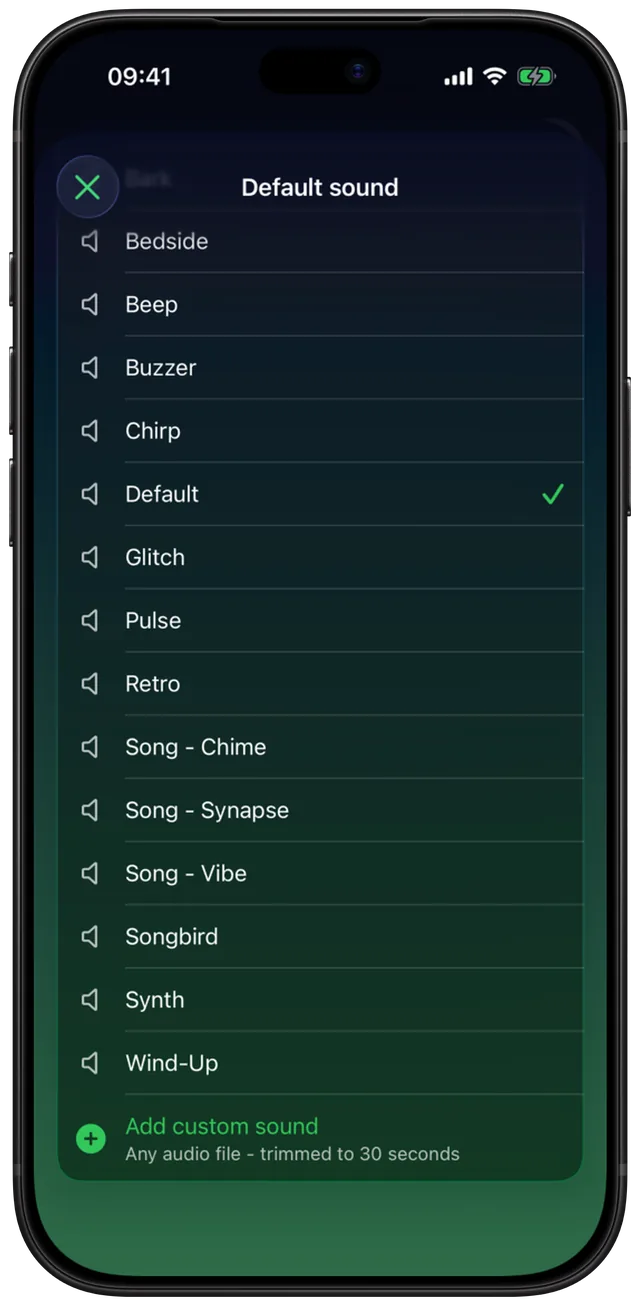
Si el sonido existe como archivo, puede ser una alarma: un M4A que exportaste, una nota de voz que guardaste, una canción que compraste en iTunes, un MP3, un clip que te mandó un amigo. Se importa como audio, no como tono de llamada, así que no hay paso por GarageBand ni nada que comprar.
Un sonido por grupo, o por alarma
Los sonidos se heredan en cascada: pon uno por alarma, uno por grupo o uno predeterminado para toda la app. Dale al grupo Familia un tono suave y al grupo Trabajo algo con más carácter, y sabrás qué está sonando antes de abrir los ojos. Los grupos se explican en la guía de organización.
Elige algo que aguantes a las 6 de la mañana
Un aviso práctico de todos los que lo han probado: un sonido que te encanta a mediodía es un sonido que odiarás el jueves si te saca cada día de un sueño profundo. Guarda los favoritos para alarmas puntuales, y para el despertar diario elige algo neutro.