So stellst du auf dem iPhone einen eigenen Wecker-Sound ein
Mit einem Sound aufzuwachen, den du selbst gewählt hast, ist besser als mit Radial. Eigenes Audio in die Uhr-App zu bekommen, ist bekanntermaßen umständlich. Hier ist jeder Weg, der funktioniert, vom kostenlosen bis zum Ein-Tipp-Weg.
 Alarm Clock Planner ist eine iPhone-AppRichte deine iPhone-Kamera auf den Code, um sie zu installieren.
oder lass dir den Link per SMS schicken
Kurze Antwort: Die Uhr-App spielt nur Töne und Klingeltöne ab, dazu Songs aus deiner Musikmediathek. Um kostenlos einen eigenen Sound zu nutzen, machst du mit GarageBand einen Klingelton daraus: Audio importieren, auf 30 Sekunden kürzen, dann „Teilen“ und „Klingelton“. Er erscheint danach in der Sound-Liste des Weckers. Du kannst auch einen Ton im Tone Store kaufen. Oder du sparst dir die Umwandlung: Alarm Clock Planner importiert jede Audiodatei direkt aus der Dateien-App, behält eine eigene Kopie, damit sie jedes Mal abgespielt wird, und kürzt sie für dich auf 30 Sekunden.
So änderst du den Weckton auf dem iPhone
Für einen der eingebauten Töne reicht die Uhr-App:
- Öffne Uhr und tippe auf „Wecker“.
- Tippe auf den Wecker, den du ändern möchtest, oder auf die Hinzufügen-Taste für einen neuen.
- Tippe auf „Sound“ und wähle einen Ton (Radial ist der Standard), einen Klingelton oder einen Song.
- Geh zurück und sichere den Wecker.
Jeder Wecker behält seinen eigenen Sound, ein Arbeitswecker und ein Wochenendwecker können also unterschiedlich klingeln. Die Sound-Liste enthält nur Töne und Klingeltöne, deshalb muss jeder eigene Sound zuerst zum Klingelton werden. Wie das geht, zeigt der nächste Abschnitt.
Mit GarageBand kostenlos einen eigenen Weckton erstellen
Apples kostenlose App GarageBand macht aus jeder Audiodatei auf deinem iPhone einen Klingelton, und jeder Klingelton taucht als Weckton auf. Das klappt mit einer Songdatei, einem Soundclip oder einer Sprachaufnahme:
- Öffne GarageBand, starte einen neuen Song mit einem beliebigen Instrument und wechsle zur Spuren-Ansicht.
- Tippe auf die Loops-Taste. Für eine Datei öffnest du den Tab „Dateien“ und tippst auf „Objekte aus der Dateien-App durchsuchen“. Für einen Song aus deiner Mediathek öffnest du den Tab „Musik“.
- Ziehe das Audio in die Spuren.
- Kürze es auf den Teil, mit dem du aufwachen möchtest, höchstens 30 Sekunden.
- Geh zu „Meine Songs“, halte das Projekt gedrückt, tippe auf „Teilen“ und wähle „Klingelton“. Gib ihm einen Namen und exportiere ihn.
- Bearbeite den Wecker in Uhr, tippe auf „Sound“ und wähle deinen neuen Klingelton weit oben in der Liste.
Das kostet nichts, dauert aber pro Sound ein paar Minuten, und die Schritte unterscheiden sich je nach GarageBand-Version. Songs aus einem Apple-Music-Abo sind geschützt und erscheinen abgeblendet, sie können also nicht zu Klingeltönen werden.
Eine Sprachaufnahme als Wecker verwenden
Eine aufgenommene Nachricht von deinem Kind oder deine eigene Stimme, die dir sagt, dass du aufstehen sollst, ist ein eigener Weckton wie jeder andere. Tippe in Sprachmemos auf die Aufnahme, dann auf die Mehr-Taste und wähle „In Dateien sichern“. Von dort machst du sie mit den GarageBand-Schritten oben zum Klingelton oder importierst die Datei direkt in Alarm Clock Planner, wie unten beschrieben.
Einen Weckton im Tone Store kaufen
Wenn du lieber zahlst, als umzuwandeln, öffne Einstellungen, Töne & Haptik, Klingelton und tippe auf „Tone Store“. Töne, die du dort kaufst, erscheinen in der Sound-Liste jedes Weckers. Der Haken: Du kannst nur aus dem wählen, was der Store verkauft, nicht aus deinem eigenen Audio.
Einen Song als Wecker verwenden
Die Uhr-App kann auch einen Song aus deiner Musikmediathek abspielen: Bearbeite den Wecker, tippe auf „Sound“, dann auf „Song auswählen“. Der Song beginnt immer bei der ersten Sekunde, und wenn er beim Klingeln nicht auf das iPhone geladen ist, klingelt der Wecker stattdessen mit dem Standardton, ein Problem, auf das Leute seit Jahren stoßen. Den Song bei iTunes gekauft? Die Anleitung zum iTunes-Song zeigt alle drei Wege, ihn klingeln zu lassen, auch wie du beim Refrain startest.
Ohne Umwandlung: Jede Audiodatei als Wecker einstellen
In Alarm Clock Planner hat die Sound-Auswahl unten die Option „Eigenen Sound hinzufügen“:
- Öffne beim Erstellen oder Bearbeiten eines Weckers die Sound-Liste.
- Tippe auf „Eigenen Sound hinzufügen“ und wähle eine beliebige Audiodatei aus der Dateien-App.
- Die Datei wird automatisch auf 30 Sekunden gekürzt und eine lokale Kopie gespeichert. So hängt der Wecker nie von Streaming ab und spielt jedes Mal denselben Sound.
- Dein Sound steht jetzt in der Liste neben den 19 eingebauten Tönen und ist bereit, zugewiesen zu werden.
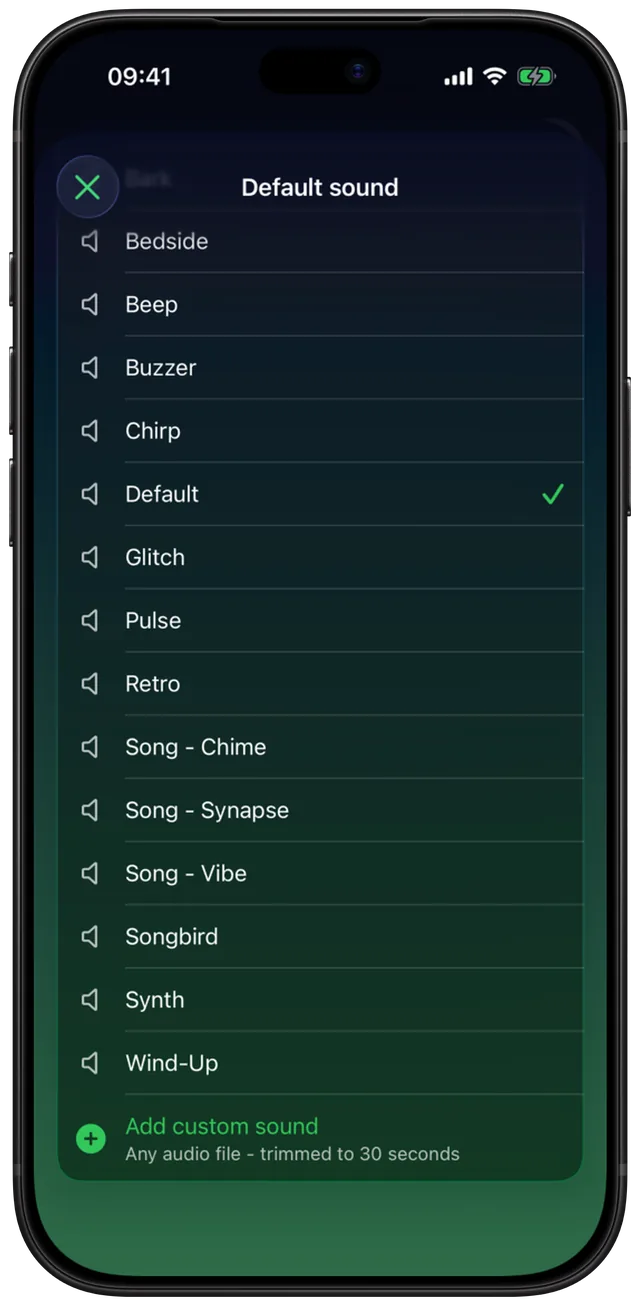
Wenn der Sound als Datei existiert, kann er ein Wecker sein: eine exportierte M4A, ein Sprachmemo, das du gesichert hast, ein Song, den du bei iTunes gekauft hast, eine MP3, ein Clip, den dir ein Freund geschickt hat. Er wird als Audio importiert, nicht als Klingelton, es gibt also keinen GarageBand-Schritt und nichts zu kaufen.
Ein Sound pro Gruppe oder pro Wecker
Sounds vererben sich: Stelle einen pro Wecker ein, einmal pro Gruppe oder als App-weiten Standard. Gib der Gruppe „Familie“ einen sanften Ton und „Arbeit“ etwas mit mehr Biss, dann weißt du, was klingelt, bevor du die Augen öffnest. Gruppen werden im Organisations-Ratgeber behandelt.
Wähle etwas, das du um 6 Uhr morgens aushältst
Eine praktische Warnung von allen, die es ausprobiert haben: Ein Sound, den du mittags liebst, ist ein Sound, den du bis Donnerstag hasst, wenn er dich jeden Tag aus dem Tiefschlaf reißt. Heb dir die Lieblingssounds für einmalige Wecker auf und gib dem täglichen Aufwachen etwas Neutrales.