Come impostare un suono personalizzato per la sveglia su iPhone
Svegliarsi con un suono scelto da te è meglio che svegliarsi con Radial. Portare il tuo audio nell'app Orologio è notoriamente scomodo. Ecco tutti i modi che funzionano, dal gratuito a quello con un solo tocco.
 Alarm Clock Planner è un'app per iPhoneInquadra il codice con la fotocamera dell'iPhone per installarla.
oppure fatti mandare il link via SMS
Risposta rapida: L'app Orologio riproduce solo toni e suonerie, più i brani della tua libreria musicale. Per usare gratis un tuo suono, trasformalo in suoneria con GarageBand: importa l'audio, ritaglialo a 30 secondi, poi scegli Condividi come suoneria, e comparirà nell'elenco Suono della sveglia. Puoi anche comprare un tono nel Tone Store. Oppure salta la conversione: Alarm Clock Planner importa qualsiasi file audio direttamente dall'app File, ne conserva una copia propria così suona sempre, e lo ritaglia a 30 secondi per te.
Come cambiare il suono della sveglia su iPhone
Per uno dei toni integrati basta l'app Orologio:
- Apri Orologio e tocca Sveglia.
- Tocca la sveglia che vuoi cambiare, oppure il pulsante di aggiunta per una nuova.
- Tocca Suono e scegli un tono (Radial è quello predefinito), una suoneria o un brano.
- Torna indietro e salva la sveglia.
Ogni sveglia ha il suo suono, così una sveglia per il lavoro e una per il fine settimana possono suonare in modo diverso. L'elenco Suono contiene solo toni e suonerie, quindi qualsiasi suono personalizzato deve prima diventare una suoneria. La sezione successiva mostra come.
Crea gratis un suono personalizzato con GarageBand
GarageBand, l'app gratuita di Apple, trasforma qualsiasi file audio sul tuo iPhone in una suoneria, e ogni suoneria compare tra i suoni della sveglia. Funziona con un file musicale, una clip audio o una registrazione vocale:
- Apri GarageBand, avvia un nuovo brano con uno strumento qualsiasi e passa alla vista Tracce.
- Tocca il pulsante Loop. Per un file, apri la scheda File e tocca Sfoglia elementi dall'app File. Per un brano della tua libreria, apri la scheda Musica.
- Trascina l'audio nelle tracce.
- Ritaglialo sulla parte con cui vuoi svegliarti, al massimo 30 secondi.
- Vai su Le mie canzoni, tieni premuto il progetto, tocca Condividi e scegli Suoneria. Dagli un nome ed esporta.
- In Orologio, modifica la sveglia, tocca Suono e scegli la tua nuova suoneria in alto nell'elenco.
Non costa niente, ma richiede qualche minuto per ogni suono, e i passaggi cambiano da una versione di GarageBand all'altra. I brani di un abbonamento ad Apple Music sono protetti e compaiono in grigio, quindi non possono diventare suonerie.
Usa una registrazione vocale come sveglia
Un messaggio registrato dai tuoi figli, o la tua voce che ti dice di alzarti, è un suono personalizzato come un altro. In Memo Vocali tocca la registrazione, tocca il pulsante Altro e scegli Salva su File. Da lì ne fai una suoneria con i passaggi di GarageBand qui sopra, oppure importi il file direttamente in Alarm Clock Planner come descritto più avanti.
Compra un tono per la sveglia nel Tone Store
Se preferisci pagare piuttosto che convertire, apri Impostazioni, Suoni e feedback aptico, Suoneria, e tocca Tone Store. I toni che compri lì compaiono nell'elenco Suono di ogni sveglia. Il problema è che puoi scegliere solo tra ciò che vende lo store, non tra i tuoi audio.
Usa un brano come sveglia
L'app Orologio può anche riprodurre un brano della tua libreria musicale: modifica la sveglia, tocca Suono, poi Scegli un brano. Il brano parte sempre dal primo secondo, e se non è scaricato sul telefono quando la sveglia suona, la sveglia suona invece con il tono predefinito, un problema in cui la gente si imbatte da anni. Hai comprato il brano su iTunes? La guida al brano iTunes spiega tutti e tre i modi per farlo suonare, incluso come partire dal ritornello.
Salta la conversione: usa qualsiasi file audio come sveglia
In Alarm Clock Planner il selettore dei suoni ha in fondo l'opzione Aggiungi suono personalizzato:
- Quando crei o modifichi una sveglia, apri l'elenco dei suoni.
- Tocca Aggiungi suono personalizzato e scegli un file audio qualsiasi dall'app File.
- Il file viene ritagliato automaticamente a 30 secondi e ne viene salvata una copia locale, così la sveglia non dipende mai dallo streaming e suona sempre lo stesso suono.
- Ora il tuo suono compare nell'elenco accanto ai 19 toni integrati, pronto da assegnare.
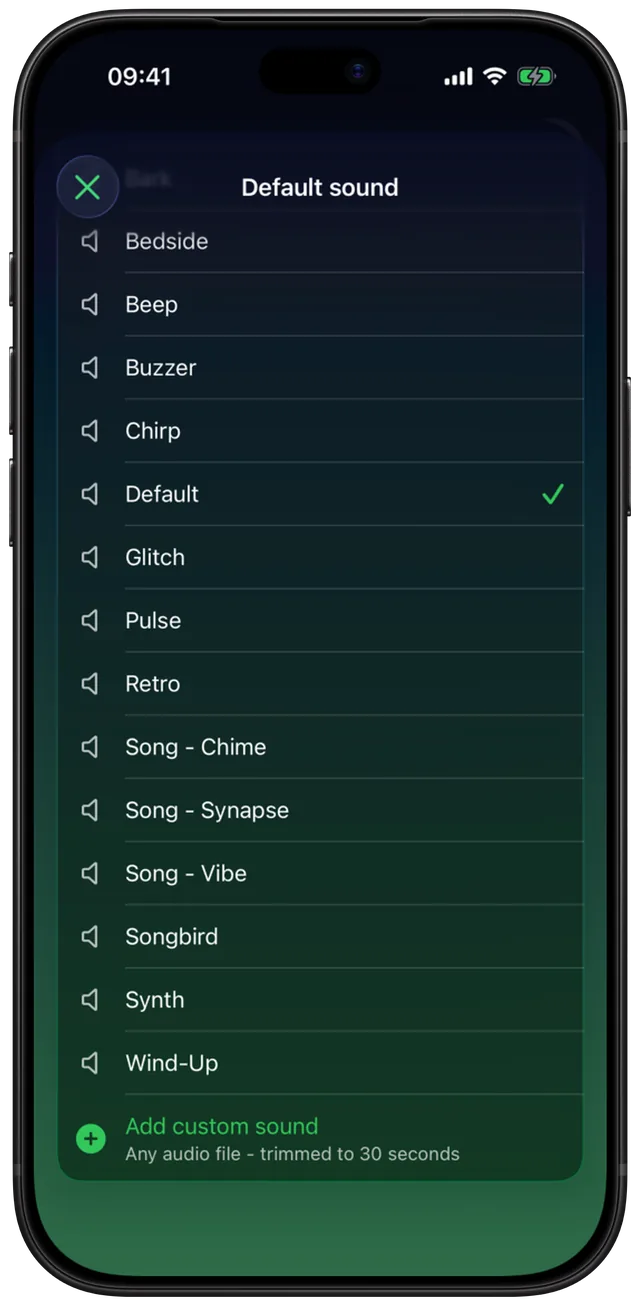
Se il suono esiste come file, può essere una sveglia: un M4A che hai esportato, un memo vocale che hai salvato, un brano comprato su iTunes, un MP3, una clip che ti ha mandato un amico. Viene importato come audio, non come suoneria, quindi niente passaggi in GarageBand e niente da comprare.
Un suono per gruppo, o per sveglia
I suoni si ereditano a cascata: impostane uno per sveglia, uno per gruppo o uno predefinito per tutta l'app. Dai al gruppo Famiglia un tono dolce e al gruppo Lavoro qualcosa con più grinta, e saprai cosa sta suonando prima ancora di aprire gli occhi. I gruppi sono spiegati nella guida all'organizzazione.
Scegli qualcosa che sopporti alle 6 del mattino
Un avvertimento pratico da parte di chi ci ha provato: un suono che a mezzogiorno adori è un suono che odierai entro giovedì se ti strappa ogni giorno dal sonno profondo. Tieni i preferiti per le sveglie singole e per il risveglio di ogni giorno scegli qualcosa di neutro.