Come raggruppare e organizzare le sveglie su iPhone
Quindici sveglie in un unico elenco piatto. Quali tre sono il giro della scuola? Quali si possono spegnere in sicurezza per le vacanze? L'app Orologio ti lascia dare un nome a una sveglia, ma non permette di raggrupparle, colorarle o spegnerne un intero gruppo insieme.
 Alarm Clock Planner è un'app per iPhoneInquadra il codice con la fotocamera dell'iPhone per installarla.
oppure fatti mandare il link via SMS
Risposta rapida: L'app Orologio integrata tiene ogni sveglia in un unico elenco piatto, senza cartelle né gruppi, una funzione che gli utenti chiedono da anni. Alarm Clock Planner raggruppa le sveglie con tag colorati: attivi o disattivi un intero gruppo in un colpo, modifichi più sveglie insieme, ordini per data, ora o gruppo e dai a ogni gruppo il suo suono.
Il problema dell'elenco piatto
L'app Orologio mostra le sveglie in un lungo elenco ordinato per ora. Con tre sveglie va bene. Con le sveglie di un'intera famiglia, giri della scuola, ritiri e appuntamenti, diventa difficile da scorrere. Puoi dare un nome a ogni sveglia, ma non c'è modo di raggrupparle, colorarle o agire su più sveglie insieme, quindi ogni modifica significa scorrere, tirare a indovinare e attivare o disattivare le cose una per una. I canali di feedback di Apple sono pieni di richieste di cartelle per le sveglie. Non sono ancora arrivate.
Tag: gruppi sempre visibili
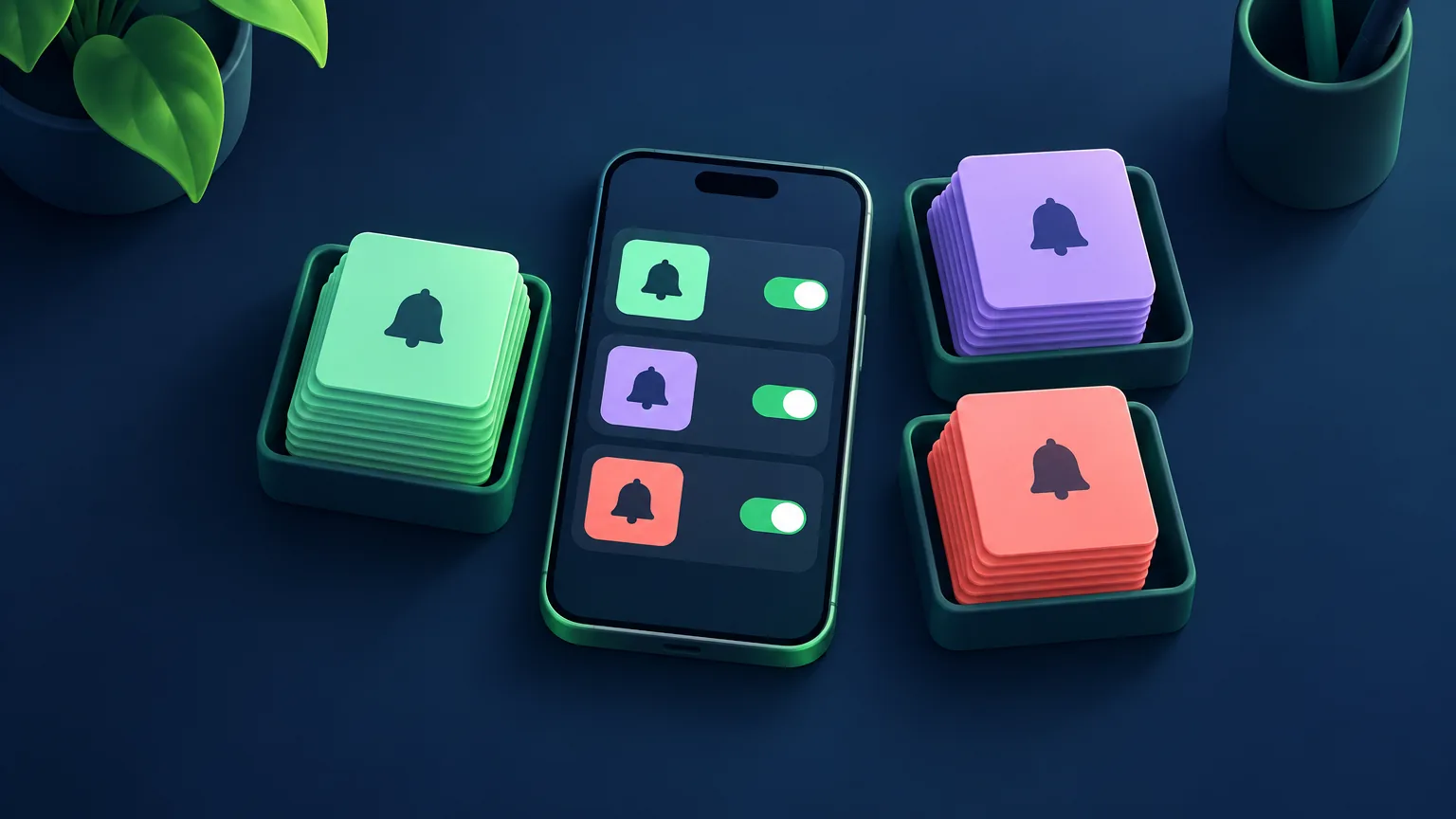
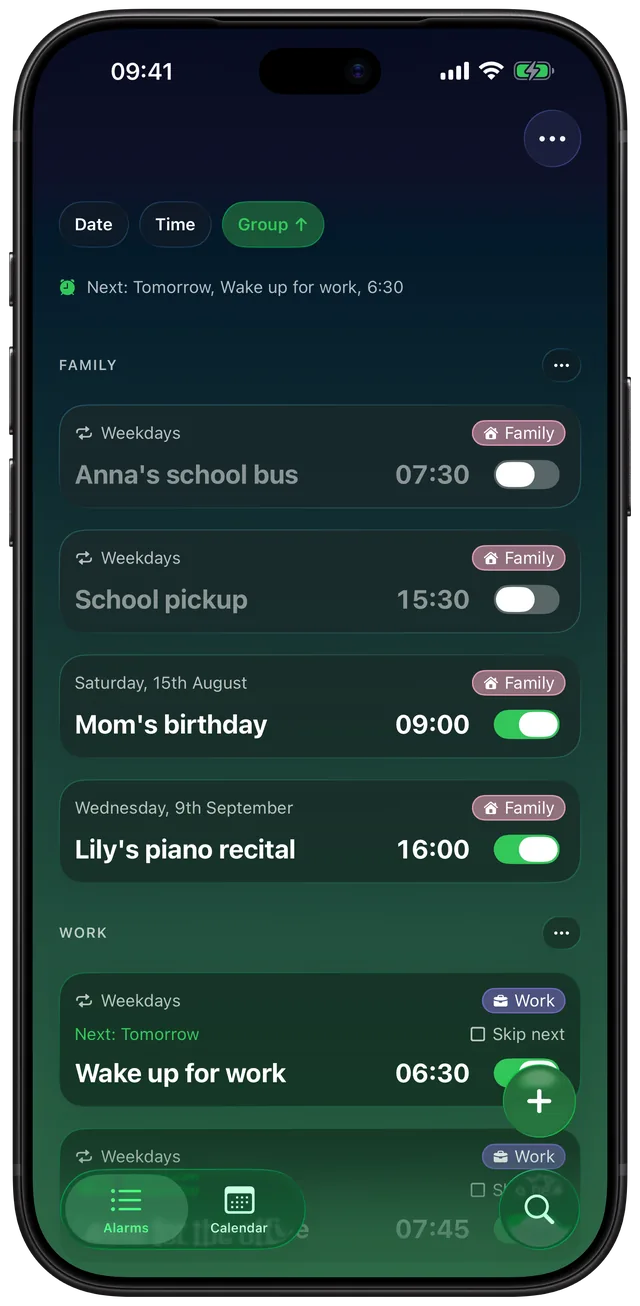
In Alarm Clock Planner ogni sveglia può avere un tag colorato: Lavoro, Famiglia, Viaggi, Salute o qualsiasi altro tu crei. Il tag compare sulla scheda della sveglia come un chip colorato, così l'elenco si spiega da solo a colpo d'occhio. Anche ogni gruppo può avere un suo suono, così capisci che tipo di sveglia sta suonando prima ancora di guardare.
- Quando crei o modifichi una sveglia, tocca un chip per assegnarlo, oppure crea un nuovo tag con il suo colore e la sua icona.
- Nell'elenco le sveglie si ordinano e si dividono in sezioni per gruppo, oppure per data o ora, se preferisci.
- Dai al gruppo un suono predefinito una volta sola, e tutte le sveglie al suo interno lo seguono.

Attiva o modifica un intero gruppo in un colpo
Ecco dove i gruppi si ripagano:
A Sleep Schedule wake-up set in the Health app is not part of any group, so for a day off see how to skip the Sleep Schedule alarm on iPhone without losing the schedule.
- Parti per le vacanze? Disattiva l'intero gruppo Lavoro con un solo gesto. Ogni sveglia, tragitto e riunione tace insieme, e torna allo stesso modo.
- Orari spostati di un'ora? Seleziona in blocco le sveglie interessate e spostale insieme, invece di modificarne cinque una per una.
Sveglie di gruppo con amici o famiglia
Chi cerca «sveglie di gruppo» a volte intende altro: una sola sveglia che suona sui telefoni di più persone, come una sveglia di famiglia o una call di squadra. L'app Orologio dell'iPhone non può condividere le sveglie, e nemmeno Alarm Clock Planner: i suoi gruppi servono a organizzare le tue sveglie. Se ti servono sveglie condivise, Galarm è pensata per quello, con sveglie di gruppo che suonano per tutti, conferme e una chat. Il confronto con Galarm mette le due app una accanto all'altra.
Vedi il piano, non solo l'elenco
La vista calendario dispone ogni sveglia su una griglia mensile, così vedi il weekend vuoto o la mattina con due impegni prima che succeda. Si abbina naturalmente alle sveglie basate sulla data: pianifica con settimane di anticipo e resta in ordine.
Stai confrontando app sveglia? Guarda 11 app sveglia per iPhone a confronto.