Gruppi di sveglie con colori
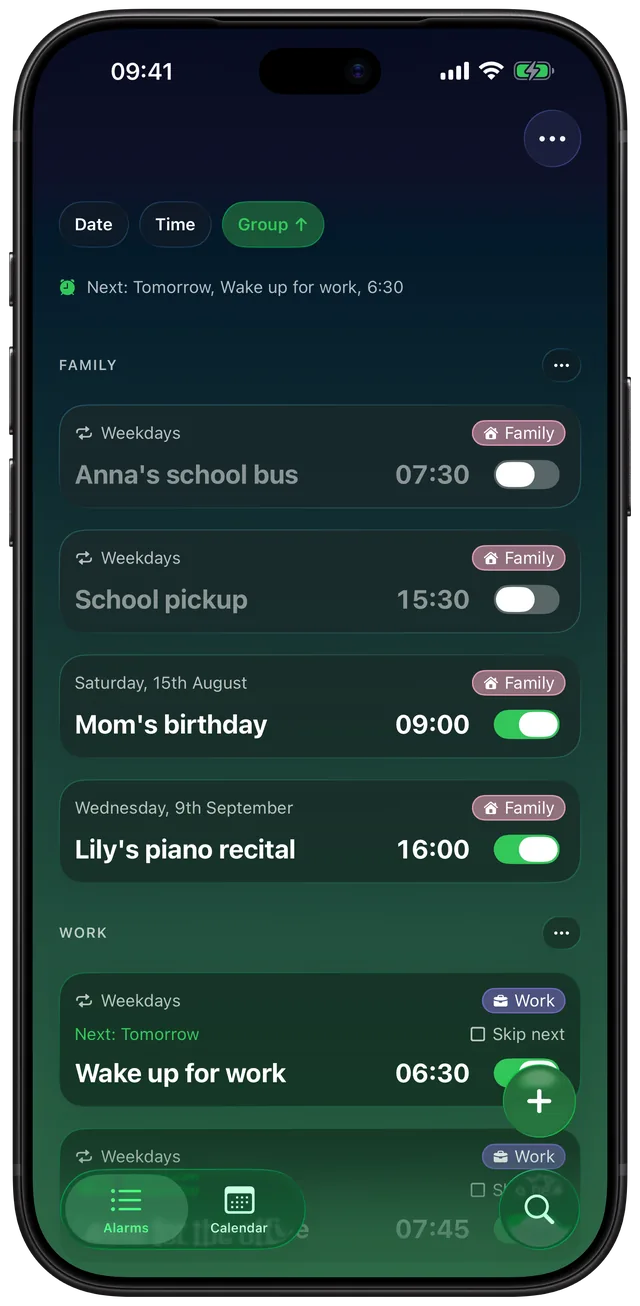
Metti ogni sveglia in un gruppo come Lavoro, Famiglia o Viaggi, e l'elenco si ordina da solo in sezioni con il loro nome. Bastano due tocchi per disattivare o riattivare un intero gruppo, e una sola schermata modifica tutte le sveglie al suo interno.

 Alarm Clock Planner è un'app per iPhoneInquadra il codice con la fotocamera dell'iPhone per installarla.
oppure fatti mandare il link via SMS
Cosa fa
Ogni sveglia in Alarm Clock Planner può appartenere a un gruppo. Un gruppo ha un nome, uno tra 18 colori e una tra 48 icone, e compare come chip colorato su ogni scheda sveglia. Ordina l'elenco per Gruppo e le sveglie si dividono in sezioni, ognuna con il suo pulsante per attivare o disattivare tutta la sezione, modificarla o eliminarla.
L'app Orologio integrata dà a ogni sveglia un'ora, Ripeti, Etichetta, Suono e Posticipa, e l'Etichetta va benissimo per dare un nome a una sveglia. I passaggi di Apple per le sveglie di Orologio non dicono nulla di gruppi, cartelle o azioni su più sveglie insieme, quindi una lista lunga resta una colonna piatta da cambiare sveglia per sveglia. I gruppi aggiungono quel livello che manca: l'elenco si spiega da solo a colpo d'occhio, e una settimana di ferie sono due tocchi invece di dieci. Per il quadro generale su iPhone, comprese le cose che puoi fare in Orologio, vedi come raggruppare e organizzare le sveglie su iPhone.
Come funziona
Crea un gruppo e mettici delle sveglie
- Tocca + per aprire la schermata Aggiungi sveglia, oppure tocca una sveglia esistente per modificarla.
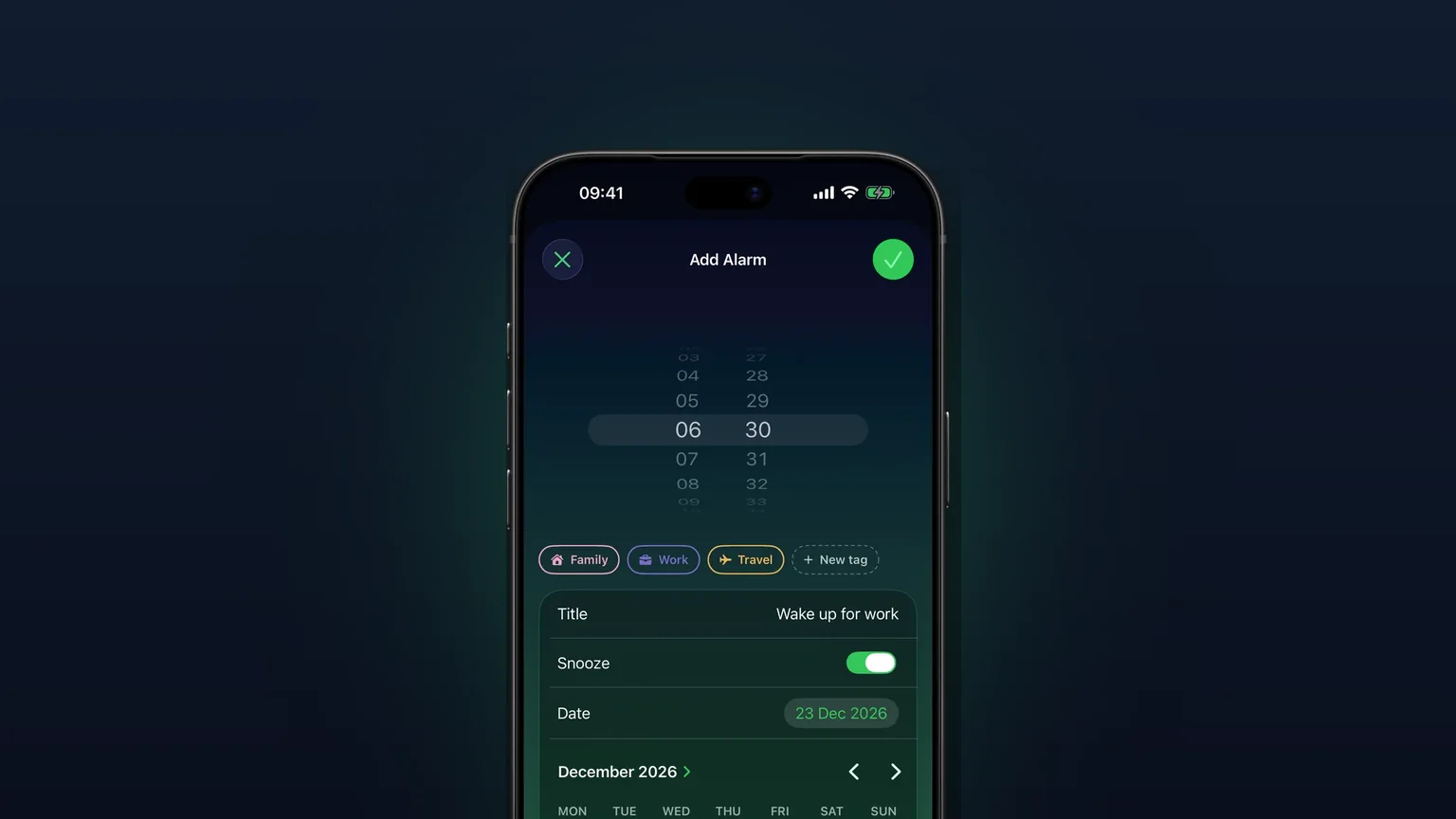
- Subito sotto il selettore dell'ora, sopra le righe Titolo, Suono, Posticipa e Data, c'è una fila di chip dei gruppi. Tocca un chip per mettere la sveglia in quel gruppo. Toccalo di nuovo per toglierla.
- Non hai ancora un gruppo? Tocca il chip tratteggiato Nuovo gruppo in fondo alla fila. Si apre la schermata Nuovo gruppo.
- Scrivi un Nome, poi scegli un colore e un'icona. Se vuoi, imposta anche il Suono del gruppo, la durata del Posticipa e Usa l'orario predefinito (vedi Opzioni).
- Tocca il segno di spunta. Il nuovo gruppo viene creato ed è già selezionato per la sveglia che stai modificando.
- Salva la sveglia con il suo segno di spunta.
Se durante la configurazione iniziale hai scelto usi come Lavoro, Famiglia o Viaggi, i gruppi di partenza corrispondenti ci sono già. Puoi rinominarli, cambiarne il colore o eliminarli come qualsiasi altro gruppo.
Ordina, attiva e modifica per gruppo
- Nella scheda Sveglie, tocca il chip Gruppo in alto. Le sezioni compaiono nell'ordine dei tuoi gruppi, con Senza gruppo sempre per ultima. Tocca di nuovo Gruppo per invertire l'ordine dei gruppi.
- Tocca il pulsante … accanto all'intestazione di una sezione. Si aprono quattro pulsanti: un'icona sveglia, una matita, un cestino e un pulsante di chiusura.
- Tocca l'icona sveglia per attivare o disattivare il gruppo. Se tutte le sveglie al suo interno sono attive, si disattivano tutte. Se anche una sola è disattivata, si attivano tutte.
- Tocca la matita per aprire Modifica N sveglie per l'intero gruppo, oppure il cestino per eliminare tutte le sveglie al suo interno dopo una conferma.
Gestisci i tuoi gruppi
- Apri il menu Altro in alto a destra e tocca Modifica gruppi. Si apre l'elenco Gruppi.
- Tocca un gruppo per modificarlo, oppure tocca Nuovo gruppo in fondo per aggiungerne uno.
- Tieni premuto un gruppo e trascinalo per cambiare l'ordine. L'ordinamento per Gruppo segue questo ordine.
- Scorri verso sinistra su un gruppo e tocca Elimina per rimuoverlo.
Opzioni
| Impostazione | Scelte | Cosa cambia |
|---|---|---|
| Nome | Qualsiasi testo | Il chip su ogni scheda e l'intestazione della sezione. |
| Colore | 18 colori | Il chip, l'icona e i segni del gruppo nella scheda Calendario. |
| Icona | 48 simboli | Mostrata sul chip, nell'elenco Gruppi e sulle schede delle sveglie sotto ogni giorno del calendario. |
| Suono | Predefinito o qualsiasi suono della sveglia, compresi i tuoi | Ogni sveglia del gruppo suona con quel suono, a meno che la sveglia non abbia il suo. |
| Posticipa | Predefinito, oppure 1, 3, 5, 9, 10, 15, 20 o 30 min | Quanto dura un posticipo per le sveglie del gruppo. |
| Usa l'orario predefinito | Disattivato, oppure un orario più l'interruttore Posticipa | Compila l'ora e il posticipo quando scegli il gruppo in una nuova sveglia. |
Alcuni dettagli da sapere:
- Predefinito indica l'impostazione in Impostazioni. Il suono di un gruppo vince su Impostazioni, e il suono di una sveglia vince su quello del gruppo.
- Cambiare il suono di un gruppo reimposta tutte le sveglie attive al suo interno, così il prossimo squillo usa già il nuovo suono. Una nuova durata del posticipo vale dal posticipo successivo.
- Usa l'orario predefinito compila solo i campi che non hai ancora toccato, e solo in una nuova sveglia. Quando cambi l'orario predefinito di un gruppo che ha già delle sveglie, l'app chiede Applicare le nuove impostazioni predefinite alle sveglie esistenti? Scegli Applica a tutte per portarle al nuovo orario mantenendo la data di ciascuna, oppure Salva solo il gruppo per lasciarle come sono.
- Modifica N sveglie riguarda Ora, Titolo, Posticipa, Data e il gruppo. Un campo che le sveglie non hanno in comune mostra Più di una, e vengono salvati solo i campi che cambi, così gli altri mantengono i propri valori. Rifiuta una modifica che porterebbe una sveglia nel passato.
- Seleziona sveglie nel menu Altro ti permette di scegliere sveglie di gruppi diversi, oppure di toccare il cerchio di una sezione per selezionarla tutta, poi attivare, modificare o eliminare la selezione dalla barra in basso.
- Eliminare un gruppo mantiene le sue sveglie. Perdono il chip e continuano a suonare.
Quando usarlo
Ferie o una settimana di pausa dal lavoro
Le sveglie per alzarsi, per il tragitto e per la riunione mattutina stanno tutte in Lavoro. Prima di partire, ordina per Gruppo, apri il pulsante … di Lavoro e tocca l'icona sveglia (se una sveglia di Lavoro era già disattivata, il primo tocco le attiva tutte, quindi tocca di nuovo). Tutto in Lavoro tace, mentre Famiglia e Farmaci continuano a suonare. Quando torni, apri di nuovo il pulsante … e tocca l'icona sveglia.
Gli orari della famiglia in un unico posto
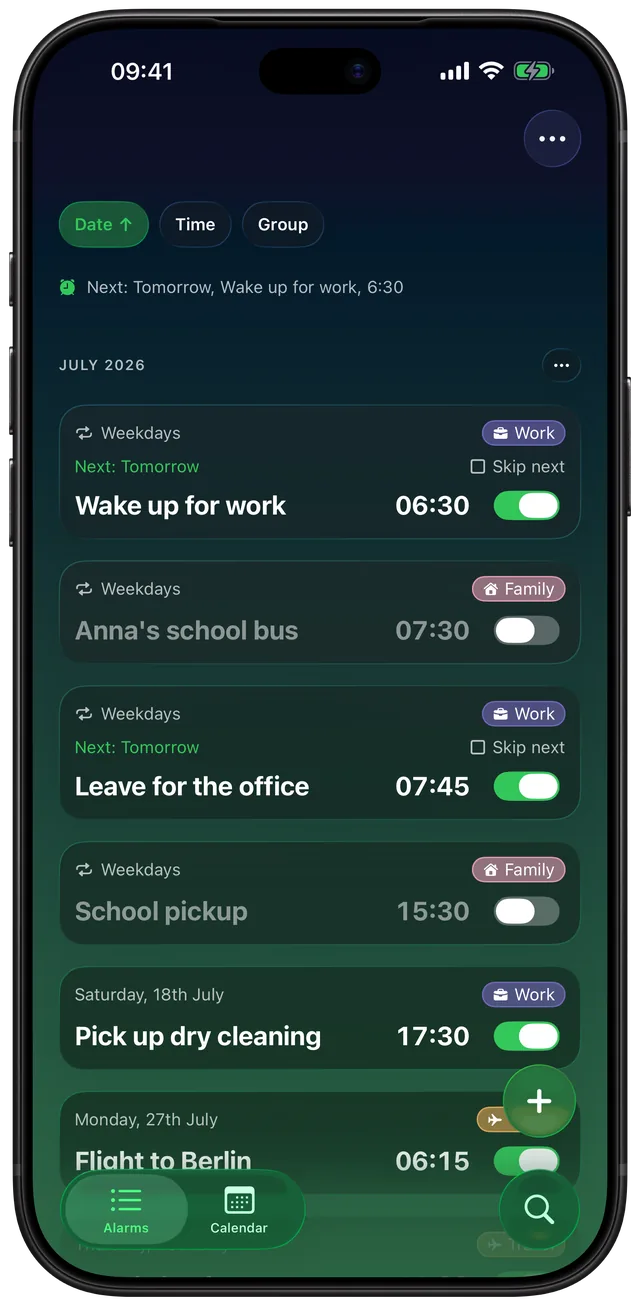
Scuolabus, ritiro dei bambini, lezioni di pianoforte e compleanni vanno in Famiglia con un solo colore. Nell'ordinamento per Data i chip mostrano di chi è la prossima sveglia, e la scheda Calendario segna ogni giorno con il colore del gruppo.
Farmaci da non dimenticare mai
Dai al gruppo Farmaci un suono che non usi per nient'altro e un posticipo di 30 minuti. Ogni sveglia per le pillole che aggiungi al gruppo prende entrambi, così capisci cosa sta suonando prima di guardare. Per saperne di più sul posticipo, vedi come cambiare la durata del posticipo su iPhone.
Turni di lavoro che cambiano
I tuoi turni del mattino ora iniziano un'ora più tardi. Imposta l'orario predefinito del gruppo Turni sul nuovo inizio e tocca Applica a tutte: ogni sveglia dei turni nel gruppo passa al nuovo orario nella sua data. Abbinalo alle sveglie ripetute per i turni che si ripetono.
Viaggi ed eventi singoli
Un gruppo Viaggi contiene la sveglia per l'aeroporto, quella per il taxi e quella per il check-out, ognuna nella sua data futura. Quando il viaggio è finito, elimina l'intera sezione in un colpo solo.
Limiti
- Un solo gruppo per sveglia. Una sveglia ha un solo gruppo, non più etichette insieme. I gruppi non possono contenere altri gruppi.
- Attivare un gruppo attiva tutte le sveglie al suo interno. L'interruttore non ricorda quali sveglie avevi disattivato prima. Le inverte una per una, quindi una sveglia che tenevi disattivata si attiva insieme alle altre.
- Le azioni multiple richiedono lo sblocco. Creare gruppi, assegnarli, ordinare per Gruppo e ogni impostazione dei gruppi sono gratis. Il pulsante … della sezione e Seleziona sveglie compaiono solo con l'accesso illimitato, e senza un acquisto puoi avere 3 sveglie in arrivo alla volta.
- I gruppi sono solo per te. Non vengono condivisi con altre persone, e non esistono sveglie condivise con amici o familiari.
- Nessun widget per gruppo. I widget mostrano la tua prossima sveglia tra tutti i gruppi, con l'icona del suo gruppo.
- La durata del posticipo vale per il gruppo, non per la singola sveglia. Ogni sveglia può attivare o disattivare il posticipo, ma la durata viene dal suo gruppo o da Impostazioni.
Per scegliere uno squillo diverso per ogni gruppo, vedi come scegliere il tuo suono per la sveglia su iPhone.
Domande frequenti
Si possono raggruppare le sveglie su iPhone?
I passaggi di Apple per le sveglie di Orologio coprono un'ora, Ripeti, Etichetta, Suono e Posticipa, e non citano gruppi né cartelle. Alarm Clock Planner aggiunge i gruppi: ogni sveglia può avere un gruppo colorato come Lavoro o Famiglia, e ordinando per Gruppo l'elenco si divide in sezioni.
Come spengo tutte le sveglie in una volta?
In Alarm Clock Planner, apri Seleziona sveglie dal menu Altro, tocca Seleziona tutto, poi tocca l'icona sveglia nella barra in basso. Se tutte le sveglie sono attive, si disattivano tutte; se anche una sola è disattivata, il primo tocco le attiva tutte e un secondo tocco le disattiva tutte. Per spegnere un solo gruppo, ordina per Gruppo e usa l'icona sveglia dietro il pulsante di quella sezione. Per entrambe serve l'accesso illimitato.
Come riattivo più sveglie insieme?
Usa la stessa icona sveglia. Se anche una sola sveglia del gruppo o della selezione è disattivata, un tocco su quell'icona le attiva tutte. Non ricorda quali erano disattivate prima, quindi controlla le sveglie che volevi tenere spente.
Ogni gruppo può avere un suono della sveglia suo?
Sì. Apri Modifica gruppi, tocca il gruppo e scegli un Suono, compresi i suoni che hai importato. Ogni sveglia del gruppo suona con quel suono, a meno che la sveglia non ne abbia uno suo.
Cosa succede alle mie sveglie se elimino un gruppo?
Restano e continuano a suonare. Eliminare un gruppo toglie solo il gruppo e il suo chip da quelle sveglie. Per eliminare le sveglie stesse, usa invece il pulsante del cestino nella sezione del gruppo.
Posso condividere un gruppo di sveglie con gli amici?
No. I gruppi sono solo per te e non vengono condivisi con altre persone. Ognuno deve impostare le proprie sveglie.
Fonti
Ordina le sveglie, poi attiva o disattiva un intero gruppo in una volta
Scarica Alarm Clock Planner dall'App StoreAltre funzioni

Vista calendario di tutte le sveglie
Ogni sveglia su una griglia mensile, colorata per gruppo; tocca un giorno per vedere, modificare o saltare ciò che suona quel giorno.

I tuoi suoni per la sveglia, da qualsiasi file audio
Importa qualsiasi file audio come suono della sveglia, ridotto a 30 secondi, oppure scegli uno dei 15 toni integrati, per sveglia, per gruppo o come suono predefinito.
Sveglie per qualsiasi data futura
Scegli un giorno futuro qualsiasi su un calendario; una sveglia singola suona una volta in quella data, poi si disattiva da sola.