Sveglie per qualsiasi data futura
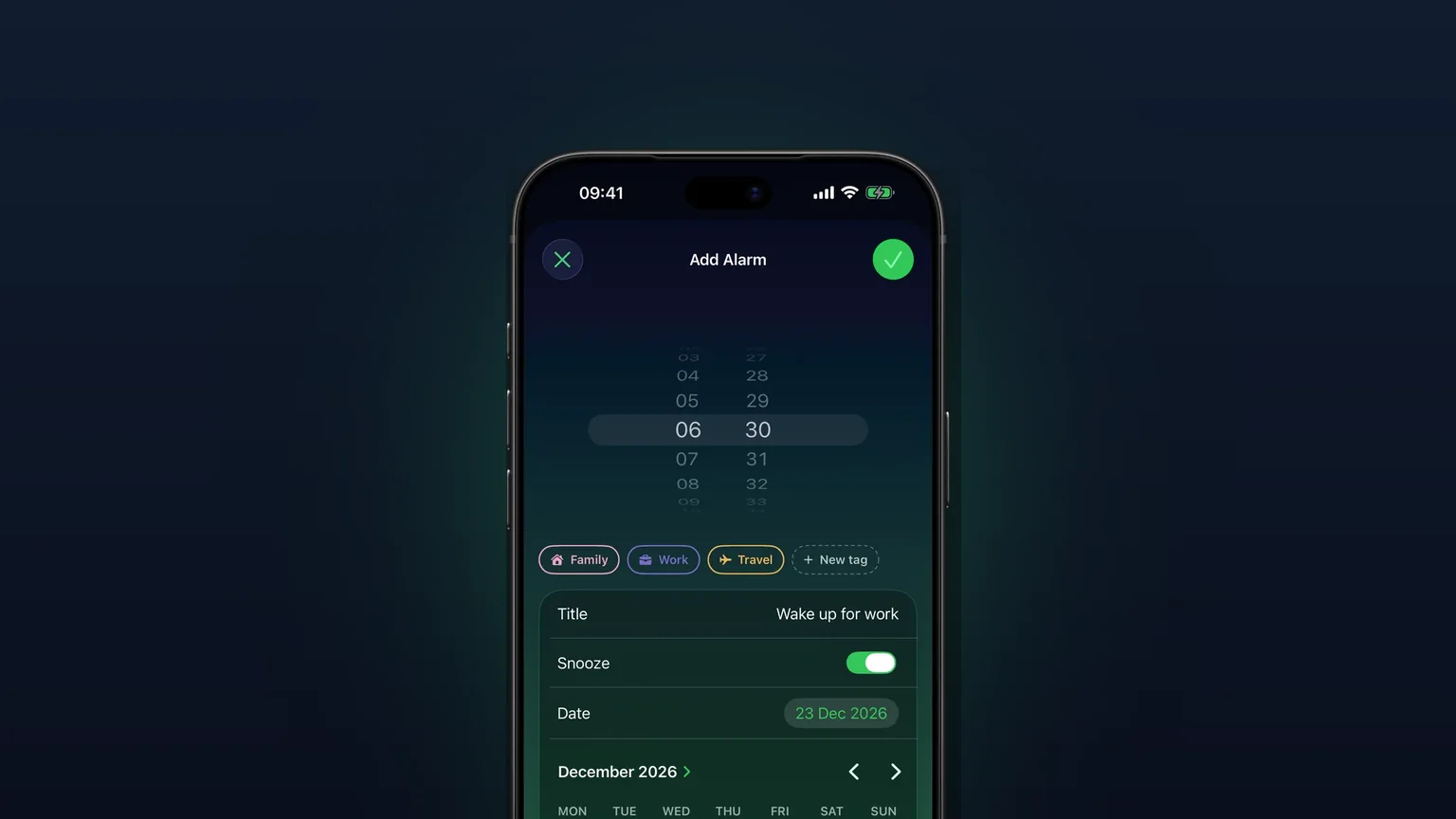
Scegli il giorno su un calendario, imposta l'ora e salva. La sveglia aspetta quella data, suona una volta e poi si disattiva da sola.
 Alarm Clock Planner è un'app per iPhoneInquadra il codice con la fotocamera dell'iPhone per installarla.
oppure fatti mandare il link via SMS
Cosa fa
In Alarm Clock Planner ogni sveglia ha una data. Lascia Ripeti su Mai e la sveglia è singola: suona nel giorno e all'ora esatti che hai scelto, che sia domani o la prossima primavera, e poi si disattiva da sola.
L'app Orologio integrata è brava con la sveglia di tutti i giorni. Suona anche con l'interruttore Suoneria/Silenzioso e con Non disturbare, e la sua opzione Ripeti gestisce le sveglie ricorrenti. Quello che non ha è una data. I passaggi di Apple per una sveglia di Orologio elencano un orario più Ripeti, Etichetta, Suono e Posticipa, e nient'altro, quindi una sveglia singola in Orologio significa sempre la prossima volta che arriva quell'ora. Se devi svegliarti alle 04:30 del 14 del mese prossimo, Orologio non ha un campo per farlo. Alarm Clock Planner mette il calendario dentro la sveglia, così la data è qualcosa che scegli invece di qualcosa che aggiri. Per i metodi generali su iPhone, vedi come impostare una sveglia per una data precisa su iPhone.
Come funziona
Ci sono due modi per iniziare: dal pulsante di aggiunta, oppure direttamente da un giorno del calendario.
Dal pulsante di aggiunta
- Tocca il pulsante +. Si apre la schermata Aggiungi sveglia.
- Gira la rotella dell'ora fino all'ora e ai minuti che vuoi.
- Tocca la riga Data. Sotto si apre un calendario mensile.
- Vai avanti con le frecce e tocca il giorno. I giorni prima di oggi non si possono scegliere.
- Se vuoi, scrivi un Titolo, scegli un Suono, attiva o disattiva Posticipa e scegli un gruppo.
- Lascia Ripeti su Mai e tocca il segno di spunta per salvare.
Dalla scheda Calendario
- Apri la scheda Calendario e tocca il giorno che vuoi.
- Tocca +. Aggiungi sveglia si apre con quel giorno già compilato.
- Imposta l'ora e salva.
La sveglia resta poi nel tuo elenco e in quel giorno nella vista calendario finché non suona.

Opzioni
Una sveglia con data ha le stesse impostazioni di qualsiasi altra sveglia dell'app. Queste sono quelle che contano per una sveglia singola:
| Impostazione | Cosa fa |
|---|---|
| Data | Il giorno in cui suona. Qualsiasi giorno da oggi in poi. Il selettore non imposta un limite massimo. |
| Ora | Ore e minuti sulla rotella. |
| Ripeti: Mai | La rende una sveglia singola. Scegli qualsiasi altra ripetizione e la riga passa da Data a Inizio, così lo stesso giorno diventa il primo squillo di una serie. |
| Titolo | Un nome, come «Taxi per l'aeroporto». |
| Suono | Il suo tono, oppure Predefinito dal gruppo o da Impostazioni. Vedi i tuoi suoni per la sveglia. |
| Posticipa | Attivo o disattivo per questa sveglia. La durata si imposta in Impostazioni o sul gruppo, vedi durata del posticipo personalizzata. |
| Gruppo | La archivia in un gruppo come Lavoro o Viaggi, o in un tuo gruppo di sveglie. I gruppi predefiniti compaiono in base agli usi che scegli durante la configurazione, e puoi aggiungerne di tuoi. |
Dopo che ha suonato, la sveglia resta nel tuo elenco, disattivata e barrata. In Impostazioni c'è un menu Sveglie scadute che decide cosa succede dopo:
| Sveglie scadute | Dopo che una sveglia singola suona |
|---|---|
| Mantieni nelle sveglie (predefinito) | Resta nell'elenco Sveglie, disattivata. |
| Mantieni nel calendario | Esce dall'elenco Sveglie quando è passato un giorno da quando ha suonato e apri l'app, ma continua a comparire nel suo giorno nel Calendario. |
| Elimina | Viene rimossa quando è passato un giorno da quando ha suonato e apri l'app. |
Per riusare una sveglia singola passata, aprila, scegli una nuova data e salva. È comodo per qualcosa come il controllo dal dentista ogni pochi mesi, che non segue mai uno schema fisso.
Quando usarlo
Un volo all'alba tra settimane
Prenota il biglietto, imposta subito la sveglia per quella mattina e non pensarci più. Dalle il gruppo Viaggi così non si mescola con le sveglie di lavoro. La guida alla sveglia per un volo spiega quanto prima impostarla.
Un turno o un esame una tantum
Un turno di sabato o un esame alle 08:00 è un solo giorno. Una sveglia con data lo copre senza toccare le sveglie dei giorni feriali, e non torna la settimana dopo.
Appuntamenti che non si ripetono secondo uno schema
Un tagliando dell'auto, una vaccinazione, una fascia oraria per un pacco. Ognuno è una data, e ognuno ha la sua sveglia con un titolo che ti dice perché sta suonando.
Pianificare un viaggio giorno per giorno
Imposta la sveglia per ogni mattina di un viaggio in una sola volta, una per data, e controllale tutte nella scheda Calendario prima di partire.
Qualcosa che inizia più avanti
Un nuovo lavoro che inizia il 3 richiede una sveglia dei giorni feriali da quel giorno in poi, non da oggi. Scegli la data, poi imposta Ripeti su Giorni feriali. La riga dice Inizio, e la sveglia non suona prima di quel giorno. Per schemi più lunghi, vedi le sveglie ripetute.
Limiti
- Niente date passate. I giorni prima di oggi sono in grigio nel selettore della data. Nella scheda Calendario, il pulsante + diventa grigio e trema quando è selezionato un giorno passato. Se la data e l'ora che imposti sono già alle tue spalle, Salva è in grigio e la schermata dice «Attenzione: l'orario indicato è nel passato».
- Una data per sveglia. Una sveglia singola suona in un solo giorno. Per più date non collegate, crea una sveglia per ogni data. Per uno schema, usa invece una ripetizione con Inizio.
- Gratis fino a 3 sveglie. Senza un acquisto puoi tenere 3 sveglie con una data ancora da venire, attive o disattivate. Le sveglie che hanno già suonato non contano, e i pisolini e i posticipi non contano mai. Più di 3 richiede lo sblocco.
- Al massimo 50 sveglie programmate. L'app smette di aggiungere sveglie quando ne sono programmate 50 insieme e ti chiede di eliminarne prima alcune.
- Serve l'autorizzazione per le sveglie. L'app programma tramite AlarmKit di Apple, quindi chiede una volta l'autorizzazione a impostare le sveglie. Senza, nessuna sveglia può essere salvata.
- Non legge la tua app Calendario. Gli eventi del Calendario di Apple non diventano sveglie. La data la scegli in Alarm Clock Planner.
Vuoi che suoni anche in modalità Silenzioso? Ne parliamo in sveglie che suonano in Silenzioso e Full Immersion.
Domande frequenti
Posso impostare una sveglia per una data precisa su iPhone?
Non nell'app Orologio integrata, che non ha un campo data, solo un orario e un'opzione Ripeti. In Alarm Clock Planner tocchi la riga Data, scegli il giorno su un calendario e salvi. La sveglia suona solo in quel giorno.
Con quanto anticipo posso impostare una sveglia per una data futura?
Il selettore della data in Alarm Clock Planner non imposta un limite massimo, quindi puoi andare avanti di mesi o fino all'anno prossimo. L'unica regola è che la data e l'ora devono essere ancora nel futuro quando salvi.
Cosa succede a una sveglia singola dopo che ha suonato?
Si disattiva da sola e resta nel tuo elenco, barrata. In Impostazioni, Sveglie scadute ti permette di tenerla lì, spostarla solo nel Calendario o eliminarla quando è passato un giorno da quando ha suonato. Lo spostamento o l'eliminazione avviene la volta successiva che apri l'app.
Posso impostare una sveglia per una certa data e ora che si ripete anche?
Sì. Scegli la data, poi cambia Ripeti da Mai a uno schema come Giorni feriali o Mensile. La riga Data diventa Inizio, e la sveglia non suona mai prima di quel giorno.
Impostare una sveglia per una data futura è gratis?
Sì, fino a 3 sveglie con una data ancora da venire, anche se una è disattivata. Le sveglie che hanno già suonato non contano. Tenerne più di 3 insieme richiede lo sblocco.
Come imposto una sveglia per una data precisa su Android?
Alarm Clock Planner è un'app per iPhone, quindi questa guida non copre Android. Su Android, controlla se l'app orologio del tuo telefono offre un'opzione data quando crei una sveglia.
Fonti
Imposta la prossima sveglia per la data giusta
Scarica Alarm Clock Planner dall'App StoreAltre funzioni

Gruppi di sveglie con colori
Gruppi colorati come Lavoro, Famiglia o Viaggi, ognuno con il suo suono e il suo posticipo, più attivazione e modifiche multiple per un intero gruppo in una volta con l'accesso illimitato.

Vista calendario di tutte le sveglie
Ogni sveglia su una griglia mensile, colorata per gruppo; tocca un giorno per vedere, modificare o saltare ciò che suona quel giorno.

I tuoi suoni per la sveglia, da qualsiasi file audio
Importa qualsiasi file audio come suono della sveglia, ridotto a 30 secondi, oppure scegli uno dei 15 toni integrati, per sveglia, per gruppo o come suono predefinito.