Brano iTunes comprato come sveglia iPhone
Hai comprato quel brano anni fa e ti piace ancora. Può svegliarti domani. Ci sono tre modi per portarlo lì, e differiscono per il punto da cui il brano parte e per quanto affidabilmente suona.

 Alarm Clock Planner è un'app per iPhoneInquadra il codice con la fotocamera dell'iPhone per installarla.
oppure fatti mandare il link via SMS
Risposta rapida: Nell'app Orologio integrata, scarica il brano sul tuo iPhone, poi modifica una sveglia, tocca Suono e scegli Scegli un brano. Parte sempre dall'inizio, e un brano non scaricato suona invece con il tono predefinito. Per partire dal ritornello, trasforma il brano in suoneria con GarageBand. Oppure importa il file del brano in Alarm Clock Planner: ne conserva una copia propria, quindi suona sempre, e scegli tu quali 30 secondi ti svegliano.
Il tuo brano funzionerà?
Dipende da dove viene il brano:
- Comprato su iTunes Store dopo aprile 2009: funziona ovunque in questa pagina. Sono file iTunes Plus, AAC a 256 kbps senza protezione anti-copia, con estensione .m4a.
- Comprato prima del 2009: gli acquisti più vecchi erano venduti con protezione anti-copia e finiscono in .m4p. GarageBand e altre app non possono aprirli.
- Da un abbonamento ad Apple Music: l'app Orologio può riprodurlo finché sei abbonato. È protetto, quindi non può diventare una suoneria né un file, e smette di funzionare come sveglia se l'abbonamento finisce.
- Copiato da un CD, o comprato altrove come MP3: è un normale file audio, quindi funziona come un acquisto.
Imposta un brano come sveglia nell'app Orologio
- Controlla che il brano sia scaricato sul tuo iPhone: nell'app Musica trovalo nella libreria (i brani acquistati sono sotto Acquisti) e tocca Scarica.
- Apri Orologio, tocca Sveglia e tocca la sveglia che vuoi cambiare, oppure il pulsante di aggiunta per una nuova.
- Tocca Suono, poi Scegli un brano, e selezionalo dalla tua libreria.
- Torna indietro e salva la sveglia.
Due inconvenienti. Il brano parte sempre dal primo secondo, quindi a svegliarti è una lenta introduzione. E se il brano non è salvato sul telefono quando la sveglia suona, per esempio perché l'app Musica ha rimosso i download per liberare spazio, la sveglia suona invece con il tono predefinito. È un problema in cui la gente si imbatte da anni.
Parti dal ritornello: trasformalo in suoneria con GarageBand
L'app Orologio elenca le tue suonerie tra i suoni della sveglia, quindi una suoneria ricavata dal brano parte dove vuoi tu. GarageBand, l'app gratuita di Apple, lo fa direttamente su iPhone:
- Apri GarageBand, avvia un nuovo brano con uno strumento qualsiasi e passa alla vista Tracce.
- Tocca il pulsante Loop, apri la scheda Musica e trascina il brano nelle tracce. Un brano in grigio è protetto o non scaricato.
- Ritaglialo sulla parte che vuoi, al massimo 30 secondi.
- Vai su Le mie canzoni, tieni premuto il progetto, tocca Condividi e scegli Suoneria.
- Di nuovo in Orologio, la suoneria è nell'elenco Suono della sveglia.
Funziona, ma richiede qualche minuto per brano e i passaggi cambiano da una versione di GarageBand all'altra.
Importa il brano in Alarm Clock Planner
In Alarm Clock Planner il brano diventa il file sonoro proprio della sveglia. L'app ne conserva una copia, quindi non dipende mai da un download o da un abbonamento, e suona sempre con il tuo brano. Ti serve il brano come file una volta sola.
Passo 1: Porta il file del brano sul tuo Mac
- Apri l'app Musica. Se il brano non è ancora su questo Mac, trovalo in Account > Acquisti e scaricalo.
- Clicca su Brani nella barra laterale e seleziona il brano.
- Scegli File > Mostra nel Finder. Il file .m4a ora è selezionato in una finestra del Finder.
Su un PC Windows lo stesso acquisto si scarica nell'app Apple Music o in iTunes; spostalo sul tuo iPhone tramite iCloud Drive su icloud.com.
Passo 2: Spostalo sul tuo iPhone
- iCloud Drive: trascina il file in iCloud Drive nel Finder. Un attimo dopo compare nell'app File sul tuo iPhone.
- AirDrop: fai clic destro sul file, scegli Condividi > AirDrop e seleziona il tuo iPhone. Quando l'iPhone chiede dove aprirlo, scegli File.
Passo 3: Scegli i 30 secondi che ti svegliano (facoltativo)
L'app salta l'eventuale silenzio iniziale e riproduce fino a 30 secondi. Per partire dal ritornello, apri il brano in QuickTime Player sul Mac, scegli Modifica > Ritaglia, trascina le maniglie gialle intorno alla parte che vuoi, poi scegli File > Esporta come > Solo audio e sposta quel file.
Passo 4: Aggiungilo come suono
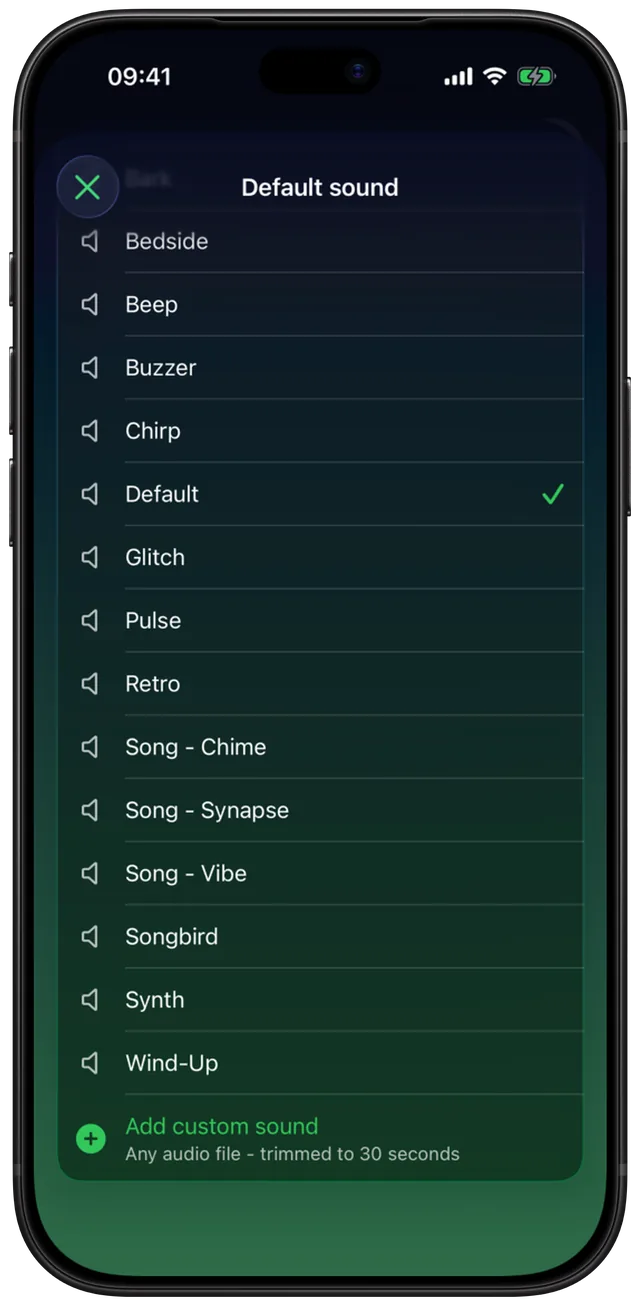
- In Alarm Clock Planner crea o modifica una sveglia e apri l'elenco dei suoni.
- Tocca Aggiungi suono personalizzato e scegli il file in File.
- Ora il brano sta accanto ai toni integrati. Usalo per una sveglia, per un intero gruppo o come suono predefinito.
Niente Mac? Fai tutto su iPhone con GarageBand
L'app Musica non passa i brani ad altre app come file, ma GarageBand sì. Segui i passaggi di GarageBand qui sopra e alla fine scegli Condividi > Brano invece di Suoneria, poi salvalo in File. Quel file si importa in Alarm Clock Planner come qualsiasi altro, già ritagliato sulla parte che hai scelto.