Temas e iconos de la app: 23 estilos y 6 iconos para la pantalla de inicio
Alarm Clock Planner tiene 23 temas de color, 14 oscuros y 9 claros, y 6 iconos para la pantalla de inicio. Tres temas y el icono predeterminado son gratis, el resto viene con Premium.
 Alarm Clock Planner es una app para iPhoneApunta la cámara de tu iPhone al código para instalarla.
o recibe el enlace por mensaje
Qué hacen los temas y los iconos de la app
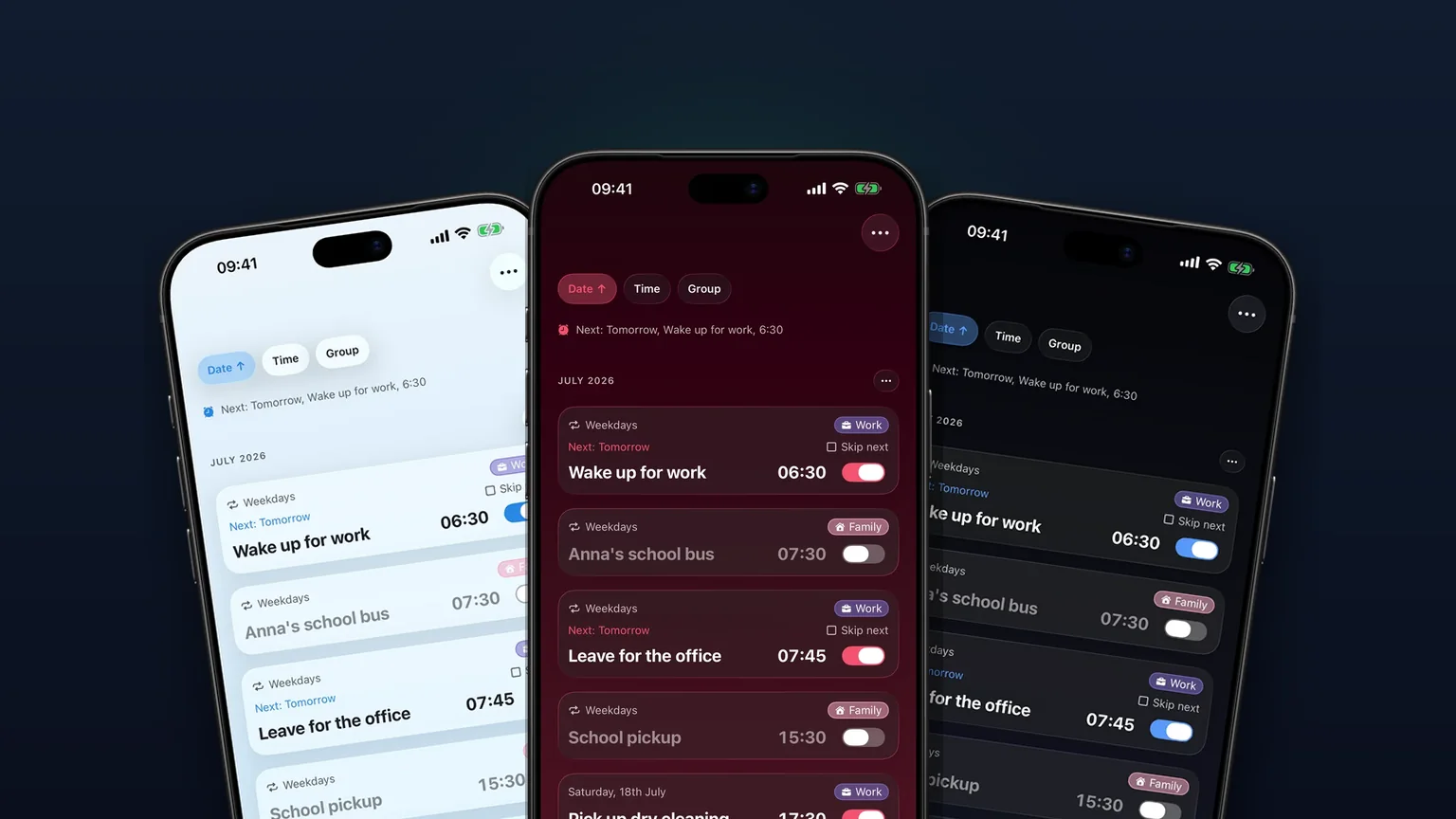
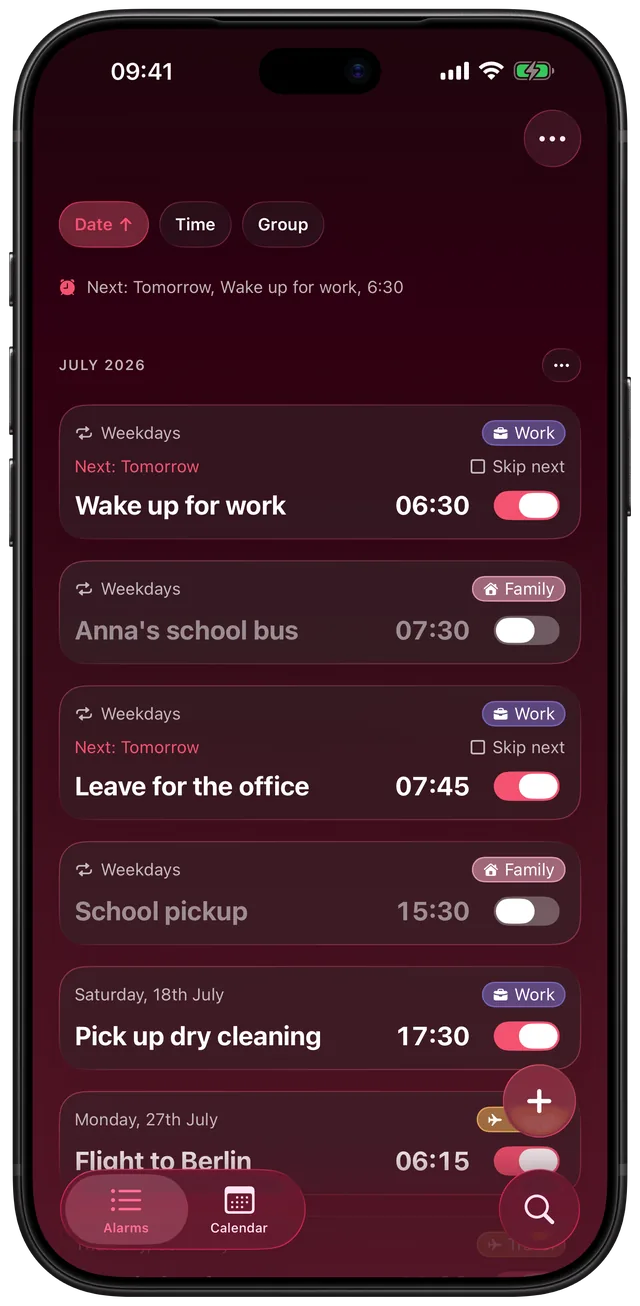
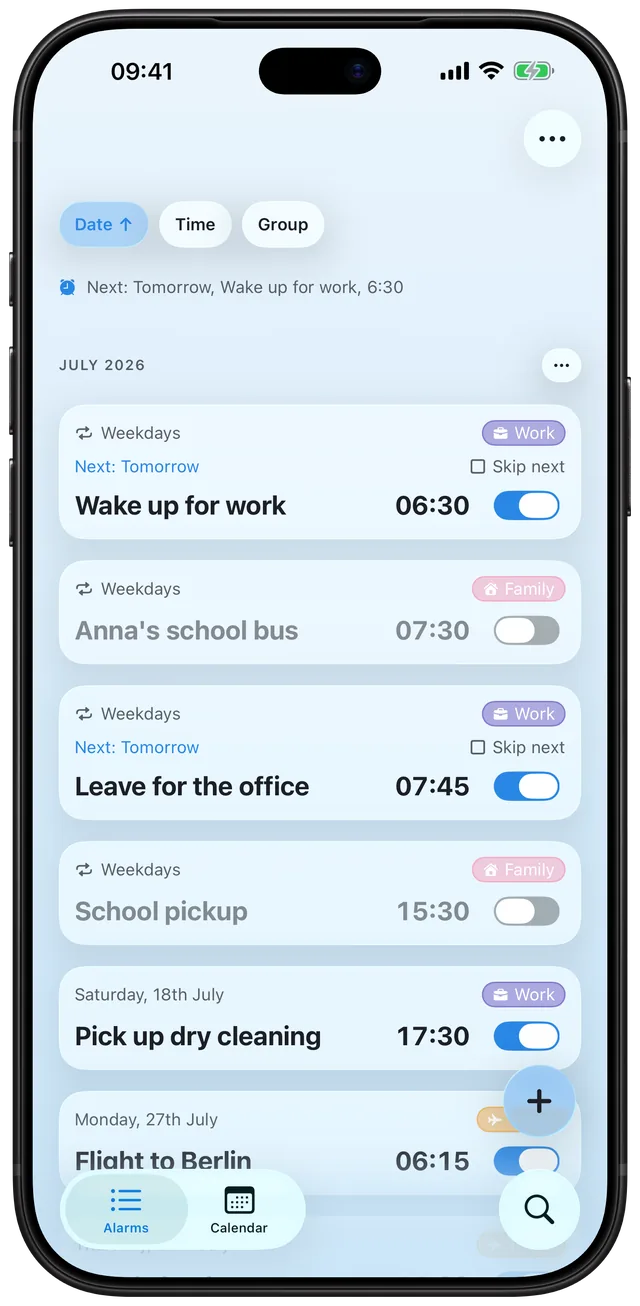
Un tema repinta toda la app: el degradado de fondo, el color de acento, las tarjetas y el texto. Un icono de la app cambia el aspecto de Alarm Clock Planner en tu pantalla de inicio. Son dos elecciones separadas, así que puedes usar un tema claro con un icono oscuro, o al revés.
La app Reloj integrada tiene un solo aspecto, que sigue a iOS. La propia guía de Apple para personalizar la pantalla de inicio trata el cambio de estilo de los iconos en general. Lo que añade esta app es una elección de paletas dentro de la propia lista de alarmas, como un Midnight oscuro o un Pistachio suave, además de algunos iconos alternativos.
Cómo cambiar tu tema y tu icono
- En la pestaña Alarmas, toca el menú ... y elige Ajustes.
- Sin Premium, la tarjeta Tema está ahí mismo, en Ajustes. Con Premium, está un toque más adentro: en Apariencia, toca Tema y tamaño del texto.
- En Tema de la app, desplaza la fila de muestras redondas. Cada muestra enseña el degradado de fondo con un punto de acento. Toca una y toda la app se repinta de golpe.
- En Icono de la app, desplaza la fila de vistas previas de iconos y toca uno. Después iOS muestra su propia alerta de confirmación de que el icono ha cambiado.
El selector se abre desplazado a tu tema e icono actuales. Una muestra seleccionada lleva un aro del color de acento. Una muestra bloqueada aparece atenuada con un pequeño candado, y al tocarla se abre la pantalla de Premium en lugar de aplicar el aspecto.
Tu tema también llega al widget de próxima alarma: la hora, el interruptor y el icono de alarma toman el color de acento de tu tema, sobre la tarjeta oscura fija del widget. La página de la función de widgets explica el widget en sí.
Todos los temas e iconos
| Qué | Valores | Gratis o Premium |
|---|---|---|
| Temas oscuros (14) | Green, Forest, Olive, Amber, Orange, Mocha, Ruby, Rose, Purple, Indigo, Midnight, Blue, Teal, Noir | Green y Forest son gratis, los otros 12 son Premium |
| Temas claros (9) | Pistachio, Mint, Sky, Lilac, Cherry Blossom, Peach, Butter, Sand, Cloud | Pistachio es gratis, los otros 8 son Premium |
| Iconos de la app (6) | Green (el predeterminado), Midnight, Purple, Ruby, Orange, Noir | Green es gratis, los otros 5 son Premium |
Green es el aspecto original de la marca y el predeterminado tanto del tema como del icono. Sin Premium, los tres temas gratuitos van primero en la fila para que llegues a ellos sin desplazarte. Con Premium, la fila muestra los 14 temas oscuros y después los 9 claros.
Los nombres de los iconos coinciden con los de los temas. Elegir el icono Ruby no cambia el tema a Ruby, y elegir el tema Ruby no cambia el icono.
Cuándo usarlo
Un dormitorio en penumbra por la noche
Midnight y Noir usan fondos casi negros, así que poner una alarma en la cama esparce mucha menos luz por la habitación. Noir no tiene matiz alguno, solo negro con un acento gris claro.
Una cocina luminosa por la mañana
Los temas claros, como Sky, Sand y Cloud, usan fondos suaves y texto casi negro. Pistachio es un tema claro que tienes gratis.
Que combine con tu pantalla de inicio
Si tu pantalla de inicio es sobre todo de un color, elige el icono que le va. Ruby, Purple, Orange, Midnight y Noir cubren configuraciones rojas, violetas, cálidas, azules y monocromas.
Encontrar la app rápido
Un color de icono intenso, como Orange o Ruby, hace que la app se vea enseguida en una pantalla de inicio llena. Los colores dentro de la propia lista vienen de las etiquetas: mira la función de grupos de alarmas.
Probar aspectos antes de decidir
Los temas cambian al instante, así que puedes probar varios en un minuto. Solo el cambio de icono hace que iOS muestre su alerta de confirmación.
Límites
- El icono no sigue al tema. iOS muestra una alerta en cada cambio de icono y la app no puede ocultarla. Por eso la app cambia el icono solo cuando tocas tú un icono, nunca cuando eliges un tema.
- Solo 6 iconos, todos oscuros. Los 5 iconos alternativos son todos diseños oscuros. No hay una alternativa clara, pistacho o verde, porque el icono predeterminado ya es verde.
- Los temas son claros u oscuros fijos. Cada tema es una paleta oscura o una clara. No encontré ningún ajuste que cambie de tema con el modo oscuro de iOS.
- Premium desbloquea el resto. Si una compra caduca o no se restaura, un tema Premium vuelve al tema gratis Green y un icono Premium al predeterminado, lo que muestra una vez la alerta de iconos de iOS.
- Sin colores personalizados. Eliges entre los 23 temas. No puedes mezclar tu propio degradado o acento.
- Visibilidad del selector de iconos. La fila Icono de la app aparece solo en dispositivos que admiten iconos alternativos.
Los sonidos de alarma son otro apartado. Para eso, mira tus propios sonidos de alarma.
Preguntas frecuentes
¿Tiene Alarm Clock Planner un tema oscuro?
Sí. Catorce de los 23 temas son oscuros, entre ellos Green, Forest, Midnight, Noir y Ruby. Green y Forest son gratis. Cada tema es oscuro o claro, y no encontré ninguna opción que siga automáticamente el modo oscuro de iOS.
¿Puedo cambiar el icono de la app de alarma en mi iPhone?
Sí. Ve a Ajustes desde el menú ... de la pestaña Alarmas y toca un icono en Icono de la app. Hay 6: Green (el predeterminado), Midnight, Purple, Ruby, Orange y Noir. Solo Green es gratis.
¿Cambia el icono cuando cambio el tema?
No. El icono y el tema son elecciones separadas. iOS muestra una alerta de confirmación cada vez que cambia el icono de una app, así que la app solo cambia el icono cuando tocas tú un icono.
¿Qué temas e iconos son gratis?
Tres temas son gratis: Green, Forest y Pistachio. El icono Green es gratis. Los otros 20 temas y 5 iconos necesitan Premium. Los bloqueados muestran un candado y abren la pantalla de Premium al tocarlos.
¿Por qué aparece el icono de alarma en mi iPhone?
Ese pequeño símbolo de alarma lo dibuja iOS, no una app, así que los temas y los iconos de la app no lo cambian. Las opciones de tema e icono solo afectan al aspecto de Alarm Clock Planner dentro de la app y en tu pantalla de inicio.
¿Los temas cambian también el widget?
En parte. El widget de próxima alarma toma el color de acento de tu tema para la hora, el interruptor y el icono de alarma, y la app lo actualiza cuando cambias de tema. La tarjeta del widget sigue siendo oscura en todos los temas.
Fuentes
Haz que tu app de alarma luzca como más te guste
Consigue Alarm Clock Planner en la App StoreMás funciones

Grupos de alarmas con etiquetas de colores
Grupos de colores como Trabajo, Familia o Viajes, cada uno con su propio sonido y posposición, además de activar y editar en bloque un grupo entero de una vez con el acceso ilimitado.

Vista de calendario de todas tus alarmas
Todas las alarmas en una cuadrícula mensual, con el color de su grupo; toca un día para ver, editar o saltar lo que suena ese día.

Tus propios sonidos de alarma, desde cualquier archivo de audio
Importa cualquier archivo de audio como sonido de alarma, recortado a 30 segundos, o elige uno de los 15 tonos incluidos, por alarma, por grupo o como sonido predeterminado.