Alarmas con repetición: mensual, anual, cada dos semanas y personalizada
Elige un día de inicio, decide cada cuánto vuelve a sonar la alarma y guarda. Alarm Clock Planner maneja semanas, meses y años, y puede terminar la serie en la fecha que elijas.

 Alarm Clock Planner es una app para iPhoneApunta la cámara de tu iPhone al código para instalarla.
o recibe el enlace por mensaje
Qué hace
Cada alarma de Alarm Clock Planner tiene un menú Repetir con ocho opciones: Nunca, Cada día, Días laborables, Fines de semana, Semanal, Mensual, Anual y Personalizado. Semanal, Mensual y Anual también aceptan un número, así que la misma alarma puede sonar cada 2 semanas, cada 3 meses o cada 5 años. Cualquier repetición puede empezar en un día futuro y terminar en una fecha que tú pongas.
La app Reloj integrada es una buena alarma diaria. Suena en modo Silencio y con No molestar, y su opción Repetir configura una alarma recurrente. Lo que no tiene es una fecha. Los pasos de Apple para una alarma de Reloj enumeran una hora, Repetir, Etiqueta, Sonido y Posponer, y nada que diga qué día empieza una serie, así que no hay dónde apoyar un patrón mensual, anual o cada dos semanas. Alarm Clock Planner pone la fecha de inicio dentro de la alarma, y el patrón cuenta desde ahí. Para las soluciones generales en el iPhone, mira cómo poner una alarma mensual o anual en el iPhone.
Cómo funciona
- Toca el botón +. Se abre la pantalla Añadir alarma.
- Gira la rueda de hora hasta la hora y los minutos.
- Toca el menú Repetir y elige un patrón. En cuanto eliges algo distinto de Nunca, la fila Fecha pasa a llamarse Empieza.
- Toca Empieza y elige el primer día en el calendario. En Mensual, el número de ese día pasa a ser el día del mes. En Anual, su mes y día pasan a ser la fecha anual. En Semanal, su día de la semana pasa a ser el día en que suena.
- En Semanal, Mensual o Anual, usa los botones de más y menos de la fila Cada para fijar el intervalo, por ejemplo 2 semanas. En Personalizado, toca los días de la semana que quieras.
- Si quieres, toca Fin de la repetición y elige el último día. Dice Nunca hasta que lo hagas, y Quitar fecha de fin lo vuelve a dejar así.
- Añade un Título, un Sonido o un grupo si quieres, y toca la marca de verificación para guardar.
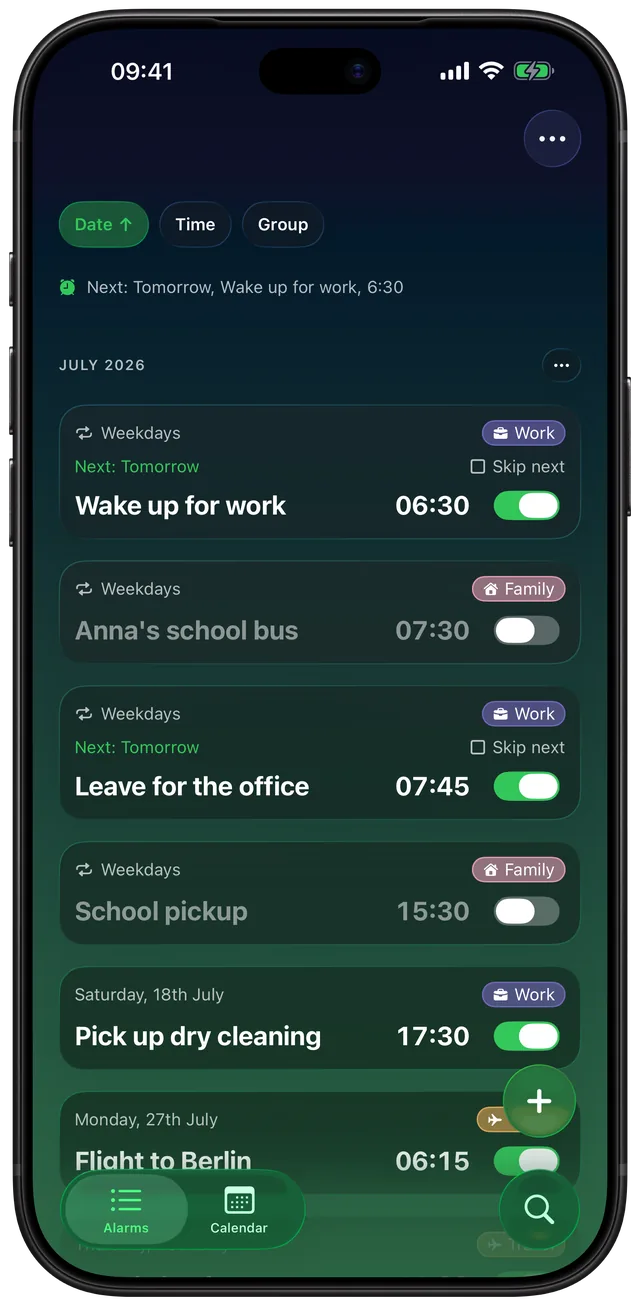
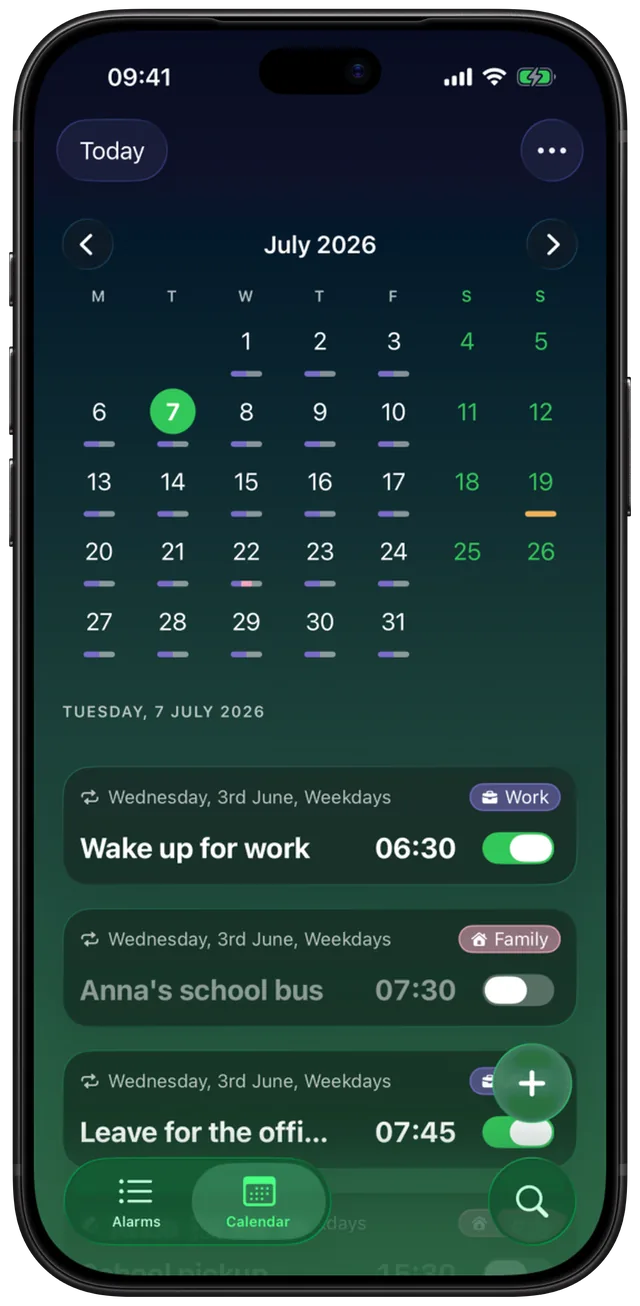
La tarjeta de la alarma en la lista muestra entonces el patrón en su línea de arriba, como Días laborables, Cada 2 semanas o Cada 3 meses, y la pestaña Calendario marca todos los días en que sonará.
Opciones
| Repetir | Cuándo suena | Cada |
|---|---|---|
| Nunca | Una vez, en la fecha elegida. Mira alarmas para cualquier fecha futura. | Ninguna |
| Cada día | A diario desde la fecha de inicio. | Ninguna |
| Días laborables | De lunes a viernes. | Ninguna |
| Fines de semana | Sábado y domingo. | Ninguna |
| Semanal | El día de la semana de la fecha de inicio. | De 1 a 12 semanas |
| Mensual | El día del mes de la fecha de inicio. | De 1 a 11 meses |
| Anual | El mes y el día de la fecha de inicio. | De 1 a 10 años |
| Personalizado | En los días de la semana que marques, en cualquier combinación. | Ninguna |
Algunos detalles que conviene conocer:
- Cada dos semanas es Semanal con Cada fijado en 2 semanas. La cuenta empieza desde la semana de la fecha de inicio.
- Meses cortos. Una alarma mensual puesta para el día 31 suena el último día de los meses más cortos, como el 30 de abril o el 28 de febrero, y vuelve al 31 cuando el mes lo tiene. El 29 y el 30 funcionan igual.
- 29 de febrero. Una alarma anual que empieza el 29 de febrero suena el 28 de febrero en los demás años y vuelve al 29 en los años bisiestos.
- Fecha de inicio. Una repetición nunca suena antes de su día de inicio, así que una alarma de días laborables para un trabajo que empieza el mes que viene se queda en silencio hasta entonces.
- Fin de la repetición. La fecha de fin no puede ser anterior al inicio ni estar en el pasado. Si mueves el inicio más allá del fin, la fecha de fin se borra.
- Saltar. Cada tarjeta de repetición activada tiene un botón Saltar que omite una sola vez y mantiene el resto. Necesita el desbloqueo. Mira cómo saltar una alarma una vez.
Cuándo usarlo
Facturas y alquiler el mismo día de cada mes
El alquiler vence el día 1, un pago de tarjeta el 25. Pon Mensual con la fecha de inicio en ese día y dale un título, para que la alarma te diga por qué está sonando.
Un turno o el día de la basura cada dos semanas
Reciclaje cada dos martes, o un turno de mañana cada quince días. Elige como inicio el próximo martes en que toque, pon Semanal y sube Cada a 2 semanas.
Medicación o revisiones cada pocos meses
Una inyección cada 3 meses o un cambio de filtro cada 6. Mensual con Cada fijado en 3 o 6 meses cuenta desde tu fecha de inicio, así que no tienes que calcular las fechas tú.
Cumpleaños y renovaciones una vez al año
Un cumpleaños, la renovación del seguro del coche, una revisión del pasaporte cada pocos años. Anual suena en la misma fecha cada año, o cada 2 a 10 años si subes Cada.
Un horario con final conocido
Un curso que va los lunes, miércoles y viernes hasta junio. Usa Personalizado, marca los tres días y pon Fin de la repetición en el último día del curso. Ponlas en un mismo grupo y, con el desbloqueo, desactívalas todas a la vez. Mira cómo agrupar y organizar alarmas.
Límites
- Sin reglas de “primer lunes” ni “último día”. Mensual repite por número de día, no por día de la semana ni por el último día del mes. El único ajuste es para los meses cortos.
- Sin intervalo para Personalizado ni los patrones diarios. Cada solo aparece en Semanal, Mensual y Anual. Días personalizados, Cada día, Días laborables y Fines de semana suenan todas las semanas. No hay repetición cada N días ni cada hora.
- Una fecha por serie. Mensual y Anual toman el día de la fecha de inicio, así que dos días al mes significan dos alarmas.
- Las alarmas mensuales, anuales y de cada 2 a 12 semanas se programan de una vez en una. Las alarmas de iOS solo pueden repetirse cada semana en días fijos, así que para los patrones más largos la app programa la siguiente cuando tocas Detener o Posponer. Si una alarma queda sin atender, la siguiente se programa la próxima vez que abras la app.
- Las fechas de fin en patrones semanales se aplican al abrir la app. Cada día, Días laborables, Fines de semana, Personalizado y Semanal cada 1 semana se repiten dentro de iOS, y la app las desactiva una vez pasada la fecha de fin y cuando la abres. Hasta entonces, una alarma así todavía puede sonar después de su fecha de fin.
- Gratis hasta 3 alarmas. Las alarmas con repetición no están bloqueadas, pero cada una cuenta para las 3 alarmas que puedes conservar sin comprar nada, activada o desactivada, hasta que pase su fecha de fin. Saltar necesita el desbloqueo.
- 50 alarmas programadas como máximo. La app deja de añadir alarmas cuando hay 50 programadas a la vez.
Para fechas sueltas, mira cómo poner una alarma para una fecha concreta. Para repeticiones del día a día en Reloj y en otras apps, mira alarmas recurrentes en el iPhone.
Preguntas frecuentes
¿Puedo poner una alarma mensual en el iPhone?
Los pasos de Apple para una alarma de Reloj enumeran Repetir, Etiqueta, Sonido y Posponer, sin fecha desde la que empezar un patrón mensual. En Alarm Clock Planner eliges Mensual en el menú Repetir y escoges el día de inicio. Suena ese número de día cada mes, o cada 2 a 11 meses si subes Cada.
¿Cómo pongo una alarma cada dos semanas en el iPhone?
En Alarm Clock Planner, pon Repetir en Semanal, elige como fecha de inicio el primer día en que debe sonar y pon Cada en 2 semanas. Suena ese día de la semana cada dos semanas, contando desde la fecha de inicio. Semanal llega hasta cada 12 semanas.
¿Puedo poner una alarma anual en el iPhone?
Sí, con Repetir en Anual en Alarm Clock Planner. Suena en el mes y el día de la fecha de inicio cada año, o cada 2 a 10 años. Una alarma que empieza el 29 de febrero suena el 28 de febrero en los años no bisiestos.
¿Qué pasa con una alarma mensual del día 31 en un mes corto?
Suena el último día de ese mes, como el 30 de abril o el 28 de febrero. La app recuerda que elegiste el 31, así que vuelve al 31 en los meses que lo tienen.
¿Una alarma recurrente puede terminar en una fecha concreta?
Sí. Toca Fin de la repetición en la alarma y elige el último día. Las alarmas mensuales y anuales, y las Semanales cada 2 semanas o más, terminan solas. Cada día, Días laborables, Fines de semana, Personalizado y las alarmas semanales simples se repiten dentro de iOS, así que la app las desactiva la próxima vez que la abres después de la fecha de fin.
¿Las alarmas con repetición son gratis?
Sí, todas las opciones de repetición son gratis. Sin comprar nada puedes conservar hasta 3 alarmas, y cada alarma con repetición cuenta como una hasta que pase su fecha de fin. Saltar una sola vez con Saltar necesita el desbloqueo.
Fuentes
Pon la alarma una vez y deja que vuelva
Consigue Alarm Clock Planner en la App StoreMás funciones

Grupos de alarmas con etiquetas de colores
Grupos de colores como Trabajo, Familia o Viajes, cada uno con su propio sonido y posposición, además de activar y editar en bloque un grupo entero de una vez con el acceso ilimitado.

Vista de calendario de todas tus alarmas
Todas las alarmas en una cuadrícula mensual, con el color de su grupo; toca un día para ver, editar o saltar lo que suena ese día.

Tus propios sonidos de alarma, desde cualquier archivo de audio
Importa cualquier archivo de audio como sonido de alarma, recortado a 30 segundos, o elige uno de los 15 tonos incluidos, por alarma, por grupo o como sonido predeterminado.