Copia de seguridad en iCloud de tus alarmas, sonidos y ajustes
Alarm Clock Planner guarda tus alarmas, grupos, sonidos importados y ajustes en tu propio iCloud en segundo plano. En un iPhone nuevo o tras reinstalar, encuentra la copia y te ofrece restaurarlo todo.

 Alarm Clock Planner es una app para iPhoneApunta la cámara de tu iPhone al código para instalarla.
o recibe el enlace por mensaje
Qué hace la copia en iCloud
Alarm Clock Planner guarda un archivo de copia con tus alarmas, grupos, sonidos importados y ajustes en su propio contenedor privado de iCloud. Cuando instalas la app en un iPhone vacío e inicias sesión con la misma cuenta de Apple, encuentra ese archivo y te pregunta si quieres restaurarlo. La copia está activada por defecto y no requiere ninguna compra.
La app Reloj integrada cumple en esto: normalmente trae sus alarmas cuando restauras un iPhone nuevo desde una copia completa, porque la copia de seguridad de iCloud de Apple cubre los datos de las apps de Apple que no se sincronizan con iCloud. Eso sí, es una restauración del teléfono entero. Reloj no tiene copia propia, así que recuperar sus alarmas significa restaurar todo el teléfono. La copia de Alarm Clock Planner está ligada a la app, así que una instalación nueva solo de esta app puede recuperar sus propios datos.
Cómo funciona, paso a paso
Comprueba que la copia está activada
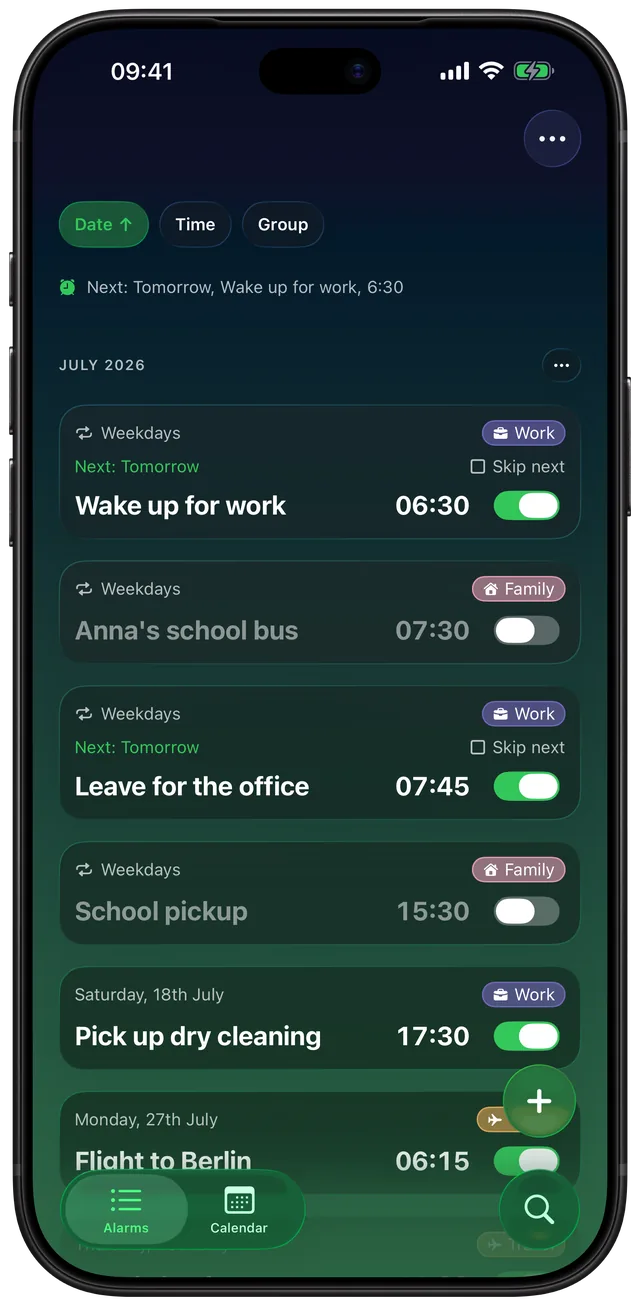
- En la pestaña Alarmas, toca el menú ... arriba a la derecha y elige Ajustes.
- Desplázate hasta la tarjeta Copia de seguridad en iCloud. Está debajo de General.
- Mira el interruptor Hacer copia en iCloud. Debajo, la app muestra «Última copia» con la fecha y la hora del último guardado.
Si no has iniciado sesión en iCloud, el interruptor aparece desactivado y la línea de debajo dice «Activa iCloud en Ajustes para hacer copias.» Al tocar el interruptor aparece entonces una alerta «Activar iCloud» que te lleva a los Ajustes de iOS. Activa iCloud allí, vuelve y activa el interruptor.
Restaurar en un iPhone nuevo o tras reinstalar
- Instala Alarm Clock Planner y ábrela. Usa la misma cuenta de Apple que hizo la copia.
- Si la app aún no tiene alarmas y encuentra una copia, una alerta pregunta ¿Restaurar tus alarmas? Dice: «Encontramos una copia de seguridad en iCloud de tus alarmas de una instalación anterior. ¿Quieres restaurarlas?»
- Toca Restaurar. La app carga tus alarmas, grupos, sonidos y ajustes, y luego pide permiso de alarmas si aún no lo has concedido. Permítelo, porque las alarmas restauradas no pueden sonar sin él.
Si tocas Empezar de cero, la app empieza vacía. La copia antigua permanece en iCloud solo hasta que la app guarde encima tus alarmas nuevas, y no hay un botón de restaurar más adelante, así que decide aquí.
Qué se guarda y los controles
| Elemento | ¿Se guarda? | Detalle |
|---|---|---|
| Alarmas | Sí | Título, fecha y hora, regla de repetición, notas, grupo, sonido, ajuste de posposición, activada o desactivada, aviso previo, zona horaria, alarmas archivadas |
| Grupos | Sí | Nombre, color, icono, orden, hora de plantilla, sonido, duración y límite de posposición |
| Sonidos importados | Sí | El propio audio, para que el sonido siga sonando en el teléfono nuevo |
| Ajustes | Sí | Sonido predeterminado, duración y límite de posposición, color de énfasis, idioma, acción para alarmas vencidas |
| Filas de posposición y siesta | No | Son de corta duración, así que la app las omite |
| Estado de compra | En parte | Las compras se recuperan a través de la App Store. La copia también conserva el estado de uno de los primeros en apoyar la app, y una restauración solo puede añadir acceso, nunca quitarlo |
El interruptor Hacer copia en iCloud es el único control. Al activarlo se hace una copia de inmediato. Mientras está activado, la app guarda al iniciarse, como mucho una vez por hora. Omite el guardado cuando no tienes alarmas, así que una instalación nueva no puede sobrescribir una buena copia con una vacía. Si desactivas el interruptor, se dejan de hacer guardados nuevos, pero no se elimina el archivo que ya está en iCloud. Tus sonidos personalizados y tus grupos de alarmas forman parte de la copia.
Cuándo ayuda
Estrenas un iPhone nuevo
Inicia sesión con tu cuenta de Apple, instala la app y toca Restaurar. Tu lista de alarmas, grupos y sonidos vuelve en un minuto, y no tienes que reconstruir a mano un mes de alarmas con fecha.
Borraste la app
Reinstalar para solucionar un problema o liberar espacio normalmente borra los datos de la app. Con la copia activada, el aviso de restauración aparece en el siguiente primer inicio.
Usas sonidos importados
Una alarma que reproduce tu propia grabación no sirve de nada si el archivo ya no está. La copia incluye el audio, así que la alarma conserva su sonido.
Pones alarmas con meses de antelación
Un vuelo en marzo o un recordatorio anual es justo lo que odiarías perder. Una alarma con fecha cuesta segundos ponerla y mucho más recordarla. Para configurarlas, mira nuestra guía de alarmas con fecha.
Límites
- Es una copia de seguridad, no una sincronización en vivo. Dos iPhone no se reflejan entre sí. El archivo se reemplaza cada vez, así que la app guarda solo la última versión, no un historial.
- Una sola vía de restauración. La oferta aparece solo en un primer inicio sin alarmas. No hay botón de restaurar en Ajustes, así que no puedes recuperar un estado anterior en un teléfono que ya usas.
- Restaurar reemplaza lo que hay en la app. Borra las alarmas, los grupos y los sonidos actuales antes de cargar la copia.
- Necesita iCloud. Sin sesión de iCloud no hay copia automática.
- No incluye las alarmas de Reloj ni las del Apple Watch. Solo cubre esta app.
Las alarmas restauradas siguen necesitando el permiso de alarmas de la app para sonar.
Preguntas frecuentes
¿Las alarmas pasan a un iPhone nuevo?
Las alarmas de Reloj suelen pasar al restaurar tu iPhone nuevo desde una copia completa, ya que la copia de seguridad de iCloud de Apple incluye datos de apps de Apple que no se sincronizan con iCloud. Alarm Clock Planner además hace su propia copia en un contenedor de iCloud, así que puede restaurar sus alarmas aunque solo reinstales la app.
¿Cómo hago una copia de mis alarmas en el iPhone?
En Alarm Clock Planner, abre el menú ... en la pestaña Alarmas, elige Ajustes y comprueba que Hacer copia en iCloud esté activado. Viene activado por defecto si has iniciado sesión en iCloud, y guarda al abrir la app, como máximo una vez por hora.
¿Cómo restauro las alarmas en el iPhone tras reinstalar?
Instala la app, ábrela e inicia sesión con la misma cuenta de Apple. Si encuentra una copia, un aviso pregunta ¿Restaurar tus alarmas? y tú tocas Restaurar. Permite el permiso de alarmas para que las alarmas restauradas puedan sonar.
¿Puedo recuperar alarmas eliminadas?
Solo si eliminaste la app entera y tienes una copia. La oferta de restauración aparece en un primer inicio sin alarmas. Una alarma suelta que eliminaste tú no se recupera, porque el siguiente guardado automático reemplaza la copia y no hay botón de restaurar en Ajustes.
¿La copia en iCloud cuesta algo?
No hace falta ninguna compra para activar la copia. La copia es un archivo pequeño en tu propio iCloud, aunque cuenta para tu almacenamiento de iCloud como los datos de cualquier otra app.
Fuentes
Mantén tus alarmas a salvo
Consigue Alarm Clock Planner en la App StoreMás funciones

Grupos de alarmas con etiquetas de colores
Grupos de colores como Trabajo, Familia o Viajes, cada uno con su propio sonido y posposición, además de activar y editar en bloque un grupo entero de una vez con el acceso ilimitado.

Vista de calendario de todas tus alarmas
Todas las alarmas en una cuadrícula mensual, con el color de su grupo; toca un día para ver, editar o saltar lo que suena ese día.

Tus propios sonidos de alarma, desde cualquier archivo de audio
Importa cualquier archivo de audio como sonido de alarma, recortado a 30 segundos, o elige uno de los 15 tonos incluidos, por alarma, por grupo o como sonido predeterminado.