Alarmas que suenan en Silencio, No molestar y Concentración
Cada alarma de Alarm Clock Planner es una alarma real del sistema, creada con AlarmKit de Apple. Pon el teléfono en Silencio, activa un modo de Concentración, y suena igualmente a la hora que fijaste.

 Alarm Clock Planner es una app para iPhoneApunta la cámara de tu iPhone al código para instalarla.
o recibe el enlace por mensaje
Qué hace
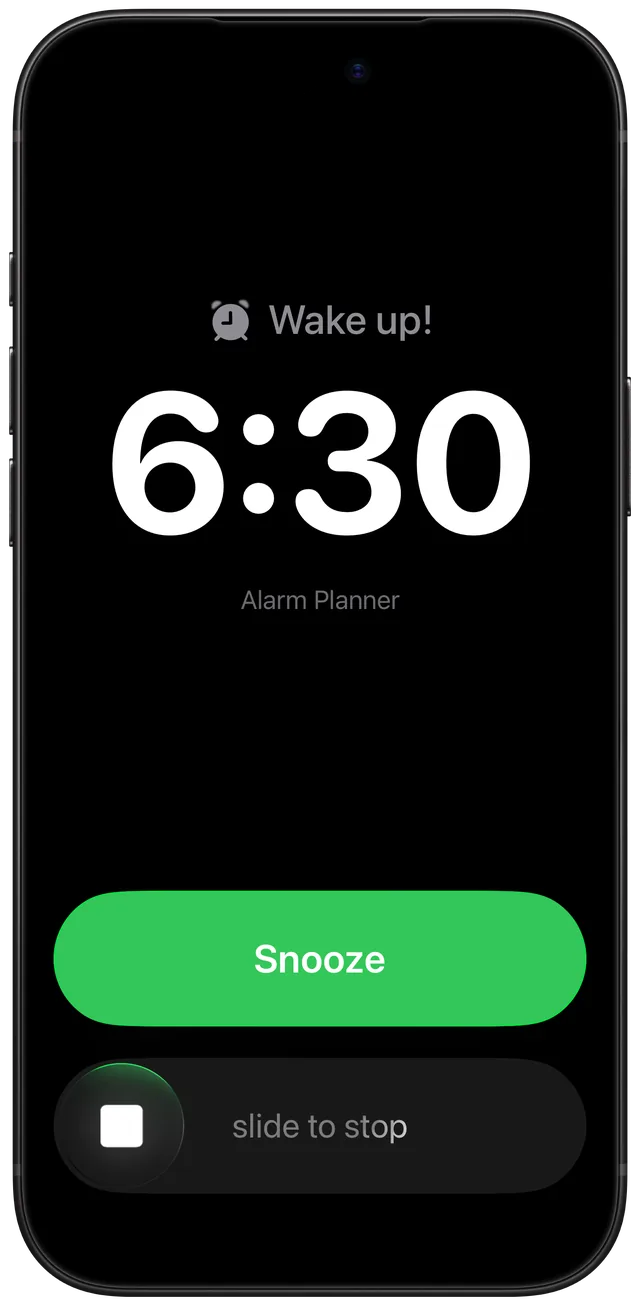
Alarm Clock Planner entrega cada alarma a AlarmKit, el framework de alarmas que Apple añadió en iOS 26. Cuando llega la hora, el aviso suena aunque estés en modo Silencio, No molestar y cualquier Concentración que esté activa, y en la pantalla de bloqueo ocupa toda la pantalla con Detener y Posponer, igual que una alarma de la app Reloj.
Para ser justos con Reloj: la propia página de alarmas de Apple dice que el interruptor de Timbre/Silencio, el modo Silencio y No molestar no afectan al sonido de la alarma de Reloj. Así que si solo necesitas un 07:00 diario, Reloj ya suena en Silencio. El problema siempre fueron las apps de terceros. Antes de AlarmKit, las apps de alarma de terceros tenían que usar notificaciones de aviso inmediato, que una Concentración podía silenciar, y no había alarma a pantalla completa en la pantalla de bloqueo. Por eso tanta gente pregunta si una app de alarma funciona en silencio. Alarm Clock Planner responde que sí para cada alarma que programa, incluidas las que Reloj no puede hacer: una fecha con meses de antelación, una repetición mensual o anual, cada dos semanas. Si quieres el lado general del iPhone, lee qué hacen el modo Silencio y Concentración con las alarmas del iPhone.
Cómo funciona
No hay ningún interruptor que buscar. Sonar en Silencio es la forma en que se programa cada alarma. Lo único que das es un permiso, una sola vez.
- Durante la configuración, la app muestra una pantalla titulada Asegúrate de que tus alarmas suenen de verdad. Toca Continuar.
- iOS pregunta si Alarm Clock Planner puede programar alarmas. Permítelo.
- Toca + para abrir Añadir alarma, pon la hora y la fecha, y toca la marca de verificación. La app la programa con AlarmKit al instante.
- Pon el teléfono en Silencio o activa una Concentración como siempre. No hay nada más que cambiar.
- A la hora de la alarma, el aviso muestra el título de la alarma con Posponer y Detener. Toca Posponer o deténla.
Si dijiste que no al permiso, la app te lo dice en lugar de fallar en silencio. La pestaña Alarmas muestra un banner, Permiso de alarmas desactivado, con un botón Abrir Ajustes. En Ajustes de iOS, busca la app en la sección Apps y activa Alarmas. El banner desaparece solo la próxima vez que abras la app.
Opciones
Todo lo de abajo pasa por AlarmKit, así que cada una suena en Silencio y a través de Concentración:
| Qué suena | Qué puedes configurar |
|---|---|
| Cualquier alarma | Hora, fecha, título, sonido, grupo, Posponer activado o desactivado. De una sola vez o con repetición. |
| Posponer | Duración de posposición de 1, 3, 5, 9, 10, 15, 20 o 30 min, y un Límite de posposiciones de Ilimitado, 1, 2 o 3. Cada posposición se programa como una alarma nueva. Después de la última posposición permitida, el aviso muestra solo Detener. |
| Siestas | Mantén pulsado + para una siesta. Las siestas son gratis y no cuentan para el límite de 3 alarmas. |
| Sonido | Un tono integrado, el predeterminado del sistema o tu propio sonido. Los sonidos importados se recortan a 30 segundos. |
El aviso en sí es de Apple. Muestra el título de la alarma (o “Alarma” si lo dejaste en blanco), el nombre de la app y los botones. Apple dice que las alarmas de AlarmKit también aparecen en En reposo y en un Apple Watch emparejado.
Cuándo usarlo
Duermes con el teléfono en Silencio
La mayoría deja el interruptor en Silencio por la noche para que los mensajes no suenen. Con Alarm Clock Planner puedes dejarlo ahí. Los mensajes se quedan en silencio, la alarma no.
Una Concentración de Sueño o Trabajo con horario
Una Concentración que se activa a las 22:00 y se desactiva a las 07:00 retendría una notificación puesta para las 06:30. Una alarma de AlarmKit no es una notificación, así que la Concentración no la detiene.
Un vuelo temprano dentro de varias semanas
Ponla cuando reserves, en la fecha real, y suena esa mañana aunque el teléfono lleve en Silencio desde que empezó el viaje. La guía de la alarma para un vuelo explica con cuánta antelación ponerla.
Un recordatorio mensual que tiene que hacer ruido
El día del alquiler o la recarga mensual de un medicamento es fácil de pasar por alto como un banner silencioso. Una alarma mensual suena en voz alta ese día, con Silencio o sin él.
Una siesta en una sala tranquila
Teléfono en Silencio en la oficina o en un tren, 20 minutos para descansar. Una alarma de siesta sigue sonando cuando se acaba el tiempo. La calculadora de siestas te ayuda a elegir la duración.
Límites
- Necesita el permiso de alarmas. Sin él, la app no puede programar nada. Al añadir o editar una alarma aparece el aviso Permiso de alarmas desactivado, y Ajustes en la app muestra Alarmas desactivadas en lugar de las filas habituales. Mira cómo funciona para saber cómo volver atrás.
- Sin control de volumen propio. Sonar en Silencio no es lo mismo que sonar fuerte. La app no tiene control deslizante de volumen, así que la alarma suena al nivel que fija iOS. En iOS 27, Ajustes, Sonidos y vibraciones tiene una sección de Alarmas y temporizadores con su propio control deslizante una vez que Igualar volumen de tono está desactivado. Las fuentes lo describen como el volumen de alarmas y temporizadores sin decir si las alarmas de otras apps lo siguen, así que pon una alarma de 1 minuto para oír qué tan fuerte suena antes de fiarte de ella.
- Una sola alarma en pantalla a la vez. En nuestras pruebas, el iPhone mostró un aviso de alarma cada vez, así que dos alarmas puestas para el mismo minuto se pusieron en cola. Cuando guardas una alarma que suena en el mismo minuto que otra dentro de las próximas dos semanas, la app te avisa con Otra alarma suena a esa hora y te ofrece moverla un minuto más tarde.
- Máximo 50 alarmas programadas. Cuando hay 50 programadas a la vez, la app te pide que elimines algunas antes de añadir más.
- Gratis hasta 3 alarmas. Todas las alarmas suenan en Silencio, sean gratis o no. El plan gratis mantiene 3 alarmas con una fecha aún por llegar. Las siestas y las posposiciones nunca cuentan. Para tener más de 3 hace falta el desbloqueo.
- iOS 26.2 o posterior. AlarmKit llegó con iOS 26 y la app requiere iOS 26.2. Funciona en el iOS 27 actual.
Preguntas frecuentes
¿Funciona la alarma del iPhone en silencio?
Sí, en la app Reloj: Apple dice que el interruptor de Timbre/Silencio, el modo Silencio y No molestar no afectan al sonido de la alarma. Alarm Clock Planner funciona igual, porque programa cada alarma con AlarmKit de Apple en lugar de como una notificación.
¿Hay alguna app de alarma para iPhone que funcione en modo silencio?
Alarm Clock Planner sí. Cada alarma, siesta y posposición que programa es una alarma de AlarmKit, que según Apple suena incluso en modo Silencio y con la Concentración activa. Das el permiso una vez durante la configuración y no hay que activar nada más.
¿Sonará mi alarma con una Concentración activada?
Sí. Las alarmas de AlarmKit de Apple suenan aunque haya una Concentración activa, incluida una Concentración de sueño programada. Una notificación normal de una app seguiría las reglas de la Concentración.
¿Qué es AlarmKit en iOS 26?
AlarmKit es el framework que Apple añadió en iOS 26 para que las apps puedan programar alarmas reales, con un aviso del sistema, Detener y Posponer, en lugar de notificaciones. Cada app necesita antes tu permiso, y puedes cambiarlo cuando quieras en Ajustes.
¿Por qué no sonó mi app de alarma en silencio?
Antes de iOS 26, las apps de alarma tenían que usar notificaciones, y una Concentración podía silenciarlas. En Alarm Clock Planner la causa habitual es que el permiso de alarmas esté desactivado: la pestaña Alarmas muestra entonces un banner de Permiso de alarmas desactivado con un botón Abrir Ajustes.
¿Funciona en el iPhone 15, 16 y 17?
Sí, en cualquier iPhone con iOS 26.2 o posterior. Que suene en Silencio depende de la versión de iOS, no del modelo.
Fuentes
Deja el teléfono en Silencio y despierta igualmente
Consigue Alarm Clock Planner en la App StoreMás funciones

Grupos de alarmas con etiquetas de colores
Grupos de colores como Trabajo, Familia o Viajes, cada uno con su propio sonido y posposición, además de activar y editar en bloque un grupo entero de una vez con el acceso ilimitado.

Vista de calendario de todas tus alarmas
Todas las alarmas en una cuadrícula mensual, con el color de su grupo; toca un día para ver, editar o saltar lo que suena ese día.

Tus propios sonidos de alarma, desde cualquier archivo de audio
Importa cualquier archivo de audio como sonido de alarma, recortado a 30 segundos, o elige uno de los 15 tonos incluidos, por alarma, por grupo o como sonido predeterminado.