Cómo usar una canción de iTunes como alarma en iPhone
Compraste esa canción hace años y todavía te gusta. Puede despertarte mañana. Hay tres formas de llevarla hasta ahí, y se diferencian en dónde empieza la canción y en lo fiable que es su reproducción.

 Alarm Clock Planner es una app para iPhoneApunta la cámara de tu iPhone al código para instalarla.
o recibe el enlace por mensaje
Respuesta rápida: En la app Reloj integrada, descarga la canción en tu iPhone, edita una alarma, toca Sonido y elige Elegir una canción. Siempre empieza desde el principio, y una canción que no esté descargada suena con el tono predeterminado. Para empezar por el estribillo, convierte la canción en tono de llamada con GarageBand. O importa el archivo de la canción en Alarm Clock Planner: guarda su propia copia, así que suena siempre, y tú eliges qué 30 segundos te despiertan.
¿Funcionará tu canción?
Depende de dónde venga la canción:
- Comprada en la iTunes Store desde abril de 2009: funciona con todo lo de esta página. Son archivos iTunes Plus, AAC a 256 kbps sin protección contra copia, que acaban en .m4a.
- Comprada antes de 2009: las compras más antiguas se vendían con protección contra copia y acaban en .m4p. GarageBand y otras apps no pueden abrirlas.
- De una suscripción a Apple Music: la app Reloj puede reproducirla mientras estés suscrito. Está protegida, así que no puede convertirse en tono de llamada ni en archivo, y deja de funcionar como alarma si la suscripción termina.
- Copiada de un CD, o comprada como MP3 en otro sitio: es un archivo de audio normal, así que funciona como una compra.
Pon una canción como alarma en la app Reloj
- Comprueba que la canción esté descargada en tu iPhone: en la app Música, búscala en tu biblioteca (las canciones compradas están en Compras) y toca Descargar.
- Abre Reloj, toca Alarmas y toca la alarma que quieras cambiar, o el botón de añadir para crear una nueva.
- Toca Sonido, luego Elegir una canción, y elígela de tu biblioteca.
- Vuelve atrás y guarda la alarma.
Dos pegas. La canción siempre suena desde su primer segundo, así que lo que te despierta es una introducción lenta. Y si la canción no está guardada en el teléfono cuando suena la alarma, por ejemplo porque la app Música eliminó descargas para liberar espacio, la alarma suena con el tono predeterminado. La gente se lo encuentra desde hace años.
Empieza por el estribillo: conviértela en tono de llamada con GarageBand
La app Reloj muestra tus tonos de llamada como sonidos de alarma, así que un tono de llamada recortado de la canción empieza donde tú quieras. GarageBand, la app gratuita de Apple, lo hace en el iPhone:
- Abre GarageBand, empieza una canción nueva con cualquier instrumento y cambia a la vista Pistas.
- Toca el botón Loops, abre la pestaña Música y arrastra tu canción a las pistas. Una canción atenuada está protegida o no está descargada.
- Recórtala a la parte que quieras, 30 segundos como máximo.
- Ve a Mis canciones, mantén pulsado el proyecto, toca Compartir y elige Tono de llamada.
- De vuelta en Reloj, el tono de llamada está en la lista Sonido de la alarma.
Funciona, pero lleva unos minutos por canción y los pasos cambian de una versión de GarageBand a otra.
Importa la canción en Alarm Clock Planner
En Alarm Clock Planner, la canción se convierte en el archivo de sonido propio de la alarma. La app guarda una copia, así que nunca depende de una descarga ni de una suscripción, y suena con tu canción cada vez. Solo necesitas tener la canción como archivo una vez.
Paso 1: Consigue el archivo de la canción en tu Mac
- Abre la app Música. Si la canción todavía no está en este Mac, búscala en Cuenta > Compras y descárgala.
- Haz clic en Canciones en la barra lateral y selecciona la canción.
- Elige Archivo > Mostrar en el Finder. El archivo .m4a queda seleccionado en una ventana del Finder.
En un PC con Windows, la misma compra se descarga en la app Apple Music o en iTunes; pásala a tu iPhone con iCloud Drive en icloud.com.
Paso 2: Pásala a tu iPhone
- iCloud Drive: arrastra el archivo a iCloud Drive en el Finder. Un momento después aparece en la app Archivos de tu iPhone.
- AirDrop: haz clic derecho en el archivo, elige Compartir > AirDrop y selecciona tu iPhone. Cuando el iPhone te pregunte dónde abrirlo, elige Archivos.
Paso 3: Elige los 30 segundos que te despiertan (opcional)
La app se salta cualquier silencio del principio y reproduce hasta 30 segundos. Para empezar por el estribillo, abre la canción en QuickTime Player en tu Mac, elige Edición > Recortar, arrastra los controles amarillos alrededor de la parte que quieras y luego elige Archivo > Exportar como > Solo audio, y pasa ese archivo en su lugar.
Paso 4: Añádela como sonido
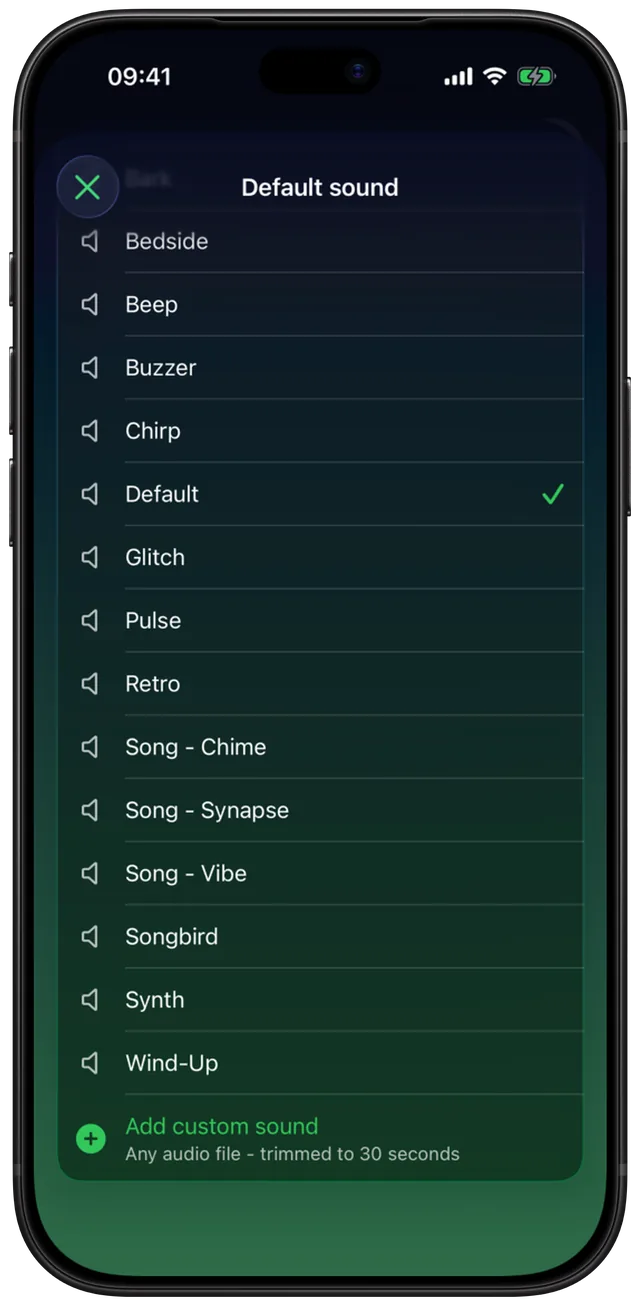
- En Alarm Clock Planner, crea o edita una alarma y abre la lista de sonidos.
- Toca Añadir sonido personalizado y elige el archivo en Archivos.
- La canción aparece ahora junto a los tonos integrados. Úsala para una alarma, para un grupo entero o como tu sonido predeterminado.
¿Sin Mac? Hazlo en el iPhone con GarageBand
La app Música no entrega las canciones a otras apps como archivos, pero GarageBand sí. Sigue los pasos de GarageBand de arriba y, al final, elige Compartir > Canción en lugar de Tono de llamada, y guárdala en Archivos. Ese archivo se importa en Alarm Clock Planner como cualquier otro, ya recortado a la parte que elegiste.