Vista de calendario de todas tus alarmas
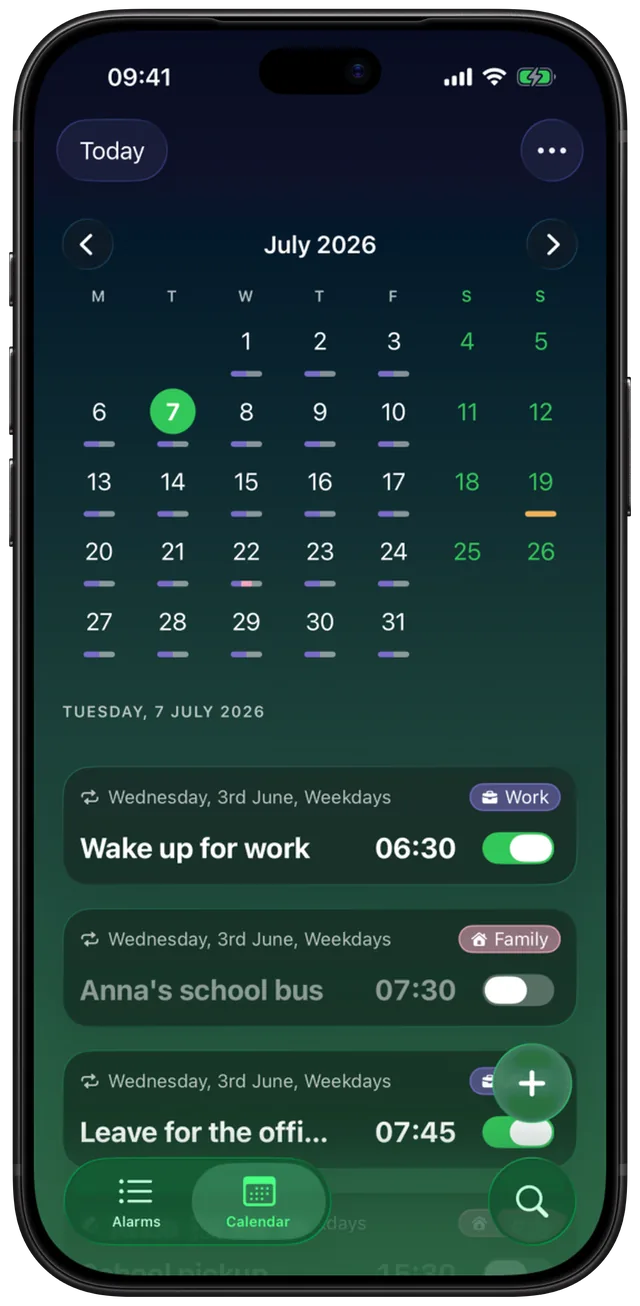
La pestaña Calendario muestra todas las alarmas en una cuadrícula mensual. Una marca de color bajo cada día indica qué suena ese día, y con un toque ves la lista de alarmas de ese día.

 Alarm Clock Planner es una app para iPhoneApunta la cámara de tu iPhone al código para instalarla.
o recibe el enlace por mensaje
Qué hace
Alarm Clock Planner tiene una pestaña Calendario junto a la lista de Alarmas. Muestra una cuadrícula mensual con una pequeña barra de color bajo cada día que tiene una alarma, para que veas de un vistazo qué mañanas están cubiertas y cuáles están vacías. Toca cualquier día y sus alarmas aparecen debajo de la cuadrícula, listas para editar, saltar o eliminar.
La app Reloj integrada guarda las alarmas como una lista de horas. Cada alarma tiene una hora más Repetir, Etiqueta, Sonido y Posponer, y esa lista es todo lo que obtienes. Funciona bien para unas pocas alarmas diarias. No te dice qué suena el próximo jueves, si una alarma de días laborables también cubre un festivo, ni qué día del mes no tiene nada programado. En Alarm Clock Planner cada alarma tiene una fecha, así que la app puede colocarla en los días en que de verdad suena: una alarma puntual en su único día, una alarma con repetición en cada día de su patrón, desde su fecha de inicio hasta su fecha de fin.
Cómo funciona
- Abre la pestaña Calendario en la parte inferior de la pantalla. Se abre en el mes actual con hoy seleccionado, así que las alarmas de hoy ya aparecen listadas bajo la cuadrícula.
- Muévete entre meses con los botones de flecha junto al nombre del mes, o desliza a izquierda y derecha por la cuadrícula. Toca Hoy, arriba a la izquierda, para volver.
- Fíjate en las barras bajo los números de los días. Cada color es un grupo, así que una alarma de Trabajo y una de Familia en el mismo día se muestran como dos colores juntos. Las alarmas sin grupo usan el color de tu tema. Una parte gris significa que una alarma de ese día está desactivada, lo que incluye las puntuales que ya han sonado.
- Toca un día. Su fecha completa aparece como encabezado y cada alarma que suena ese día se lista como una tarjeta con su título, hora, patrón de repetición y grupo. Un día sin nada programado dice Sin alarmas.
- Toca una tarjeta para abrirla en el editor. Desliza una tarjeta hacia la izquierda y toca Eliminar para quitarla.
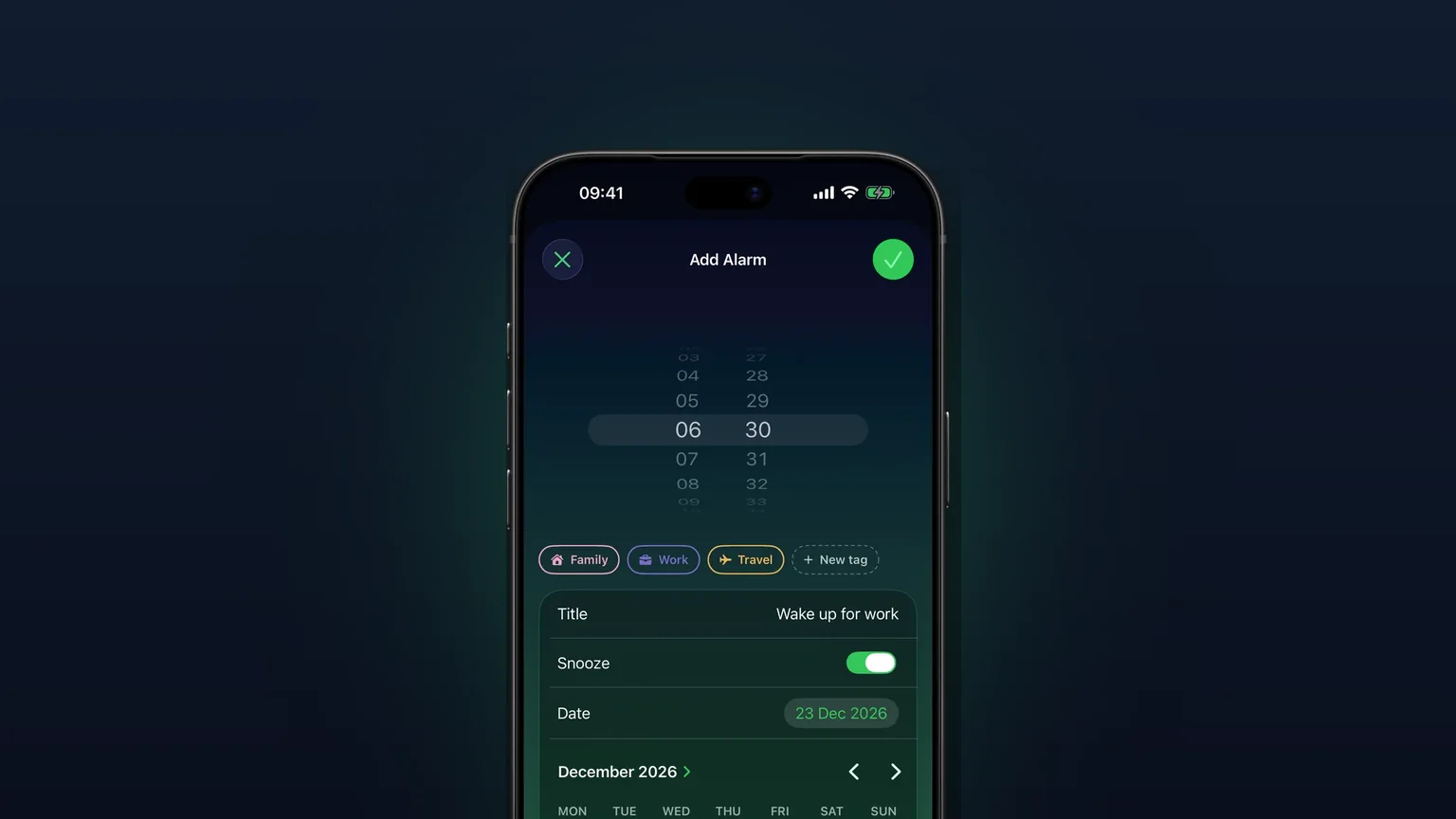
- Para añadir una alarma para el día que elegiste, toca +. El editor se abre con esa fecha ya rellenada. Mantén pulsado + si prefieres las siestas rápidas.
Qué muestra el calendario
No hay ajustes que activar. El calendario lee tus alarmas y las dibuja así:
| En la cuadrícula | Significado |
|---|---|
| Barra de color rellena | Una alarma de ese grupo suena ese día. |
| Barra con contorno | Una alarma de ese grupo se salta solo ese día. |
| Parte gris al final | Al menos una alarma de ese día está desactivada. Las puntuales que ya han sonado cuentan como desactivadas. |
| Anillo alrededor de un número | Hoy. |
| Círculo relleno | El día que seleccionaste. |
| Números atenuados | Días que ya quedaron atrás. Aún puedes tocarlos para mirar hacia atrás. |
| Números en color de acento | Sábado y domingo. |
La semana empieza el día que usa tu región, así que la primera columna es lunes en la mayor parte de Europa y domingo en EE. UU. Cómo aparece cada alarma en la cuadrícula depende de su repetición:
| Tipo de alarma | Dónde aparece |
|---|---|
| Puntual (alarma por fecha) | Solo en su fecha. |
| Cada día, Días laborables, Fines de semana, Semanal, Días personalizados | En cada día que coincide, a partir de la fecha de inicio. |
| Cada 2 semanas y otros intervalos | Solo en las semanas que corresponden al ciclo, contadas desde la fecha de inicio. |
| Mensual, Anual | En su día del mes o del año. Una alarma del día 31 aparece el último día de los meses más cortos. |
| Repetición con fecha de fin | Se detiene después de la fecha de fin. |
En una alarma con repetición que está activada, la tarjeta de cualquier día que aún no ha llegado tiene un control Saltar esta, excepto en el último día de una alarma con fecha de fin, donde saltarla simplemente terminaría la alarma. Márcalo para silenciar ese día mientras el resto del patrón sigue sonando; la barra de ese día pasa a ser un contorno. Saltar forma parte del desbloqueo de pago y muestra un candado hasta entonces. La guía para saltar una alarma una vez explica la idea general.
Las alarmas puntuales que ya han sonado se quedan en su día, salvo que Alarmas vencidas en Ajustes esté en Eliminar. Si lo pones en Mantener en el calendario, las alarmas puntuales pasadas salen de la lista de Alarmas pero se pueden seguir consultando aquí. Cuando una alarma puntual ha sonado, la app la desactiva, así que en los días pasados su parte de la barra se vuelve gris en lugar de conservar el color de su grupo.
Cuándo usarlo
Revisar una semana ocupada antes de que empiece
El domingo por la noche, recorre los días que vienen. Todo día con una barra tiene algo programado, y un día sin barra es un día en que te despertarás por tu cuenta. Una barra que falta antes de una reunión temprana es fácil de detectar y de arreglar con + en ese día.
Ver dónde se acumulan las alarmas
Cuando el trabajo, el colegio y la medicación viven en una sola app, un día puede acabar con cinco alarmas. Toca el día y la lista muestra cada alarma con su hora, así que dos alarmas con diez minutos de diferencia son fáciles de ver y de unir. La app solo te avisa cuando dos alarmas activadas coinciden en el mismo minuto en las próximas dos semanas; las alarmas con unos minutos de diferencia las dejamos para que las detectes aquí.
Festivos y días libres
Una alarma de días laborables sigue apareciendo en un festivo. Toca ese día y marca Saltar esta, y la mañana queda en silencio mientras la alarma vuelve el siguiente día laborable.
Alarmas mensuales y anuales
El alquiler el día 1, el cambio de filtro cada 3 meses, una renovación una vez al año. En una lista se ven parecidas; en la cuadrícula puedes avanzar y ver exactamente en qué mes cae cada una.
Mirar atrás
Los días pasados se pueden seguir tocando. Mira cuándo sonó una alarma de una sola vez o si una alarma repetida cubrió el martes pasado. Saltar solo funciona en días que aún no han llegado. No puedes añadir alarmas nuevas a un día pasado: el botón + se pone gris y se sacude.
Los grupos hacen útiles los colores, así que conviene configurarlos antes: consulta grupos de alarmas.
Límites
- Solo vista mensual. No hay vista semanal, anual ni de agenda. Pasas de mes en mes.
- La cuadrícula muestra colores, no horas. Para ver a qué hora suena una alarma, toca el día.
- Hasta 4 colores por día. La barra bajo cada día tiene espacio para 4 partes. Si ese día suenan más grupos, toca el día para verlos todos.
- Solo se avisa de choques en el mismo minuto. Si guardas una alarma que suena en el mismo minuto que otra alarma activada dentro de las próximas dos semanas, la app te avisa y te ofrece el minuto siguiente. Las alarmas separadas por unos pocos minutos no se señalan, ni tampoco un choque mensual o anual más lejano; esos los detectas en la lista del día.
- No lee la app Calendario. Los eventos del Calendario de Apple no aparecen aquí, y las alarmas no se añaden a él. El calendario de aquí solo muestra las alarmas propias de Alarm Clock Planner.
- Las alarmas repetidas no aparecen antes de su fecha de inicio. Una alarma de días laborables creada para empezar el día 3 aparece a partir del 3, no antes dentro del mes.
- No se pueden añadir alarmas a días pasados. Consulta Mirar atrás.
- Algunas acciones necesitan el desbloqueo. Explorar el calendario y editar alarmas es gratis. Saltar esta necesita el desbloqueo, y también añadir una alarma cuando ya tienes tres programadas para sonar.
Preguntas frecuentes
¿Cómo veo todas mis alarmas en el iPhone?
La app Reloj las muestra como una sola lista de horas en su pestaña Alarmas. Alarm Clock Planner añade una pestaña Calendario que coloca cada alarma en los días en que suena de verdad, así que puedes ver un mes entero de un vistazo. Toca un día para ver sus alarmas.
¿Existe una app de calendario de alarmas para el iPhone?
Alarm Clock Planner está pensada justo así. Cada alarma tiene una fecha, y la pestaña Calendario muestra las alarmas de una sola vez en su día y las repetidas en cada día de su patrón, con el color de su grupo. Explorar el calendario es gratis.
¿Puedo añadir una alarma desde un calendario en el iPhone?
En Alarm Clock Planner, sí: toca un día en la pestaña Calendario, luego toca + y se abre el editor con esa fecha ya puesta. No funciona al revés: los eventos de la app Calendario de Apple no se convierten en alarmas.
¿El calendario de alarmas muestra los eventos de mi app Calendario?
No. Solo muestra las alarmas que pones en Alarm Clock Planner. Los eventos de tu app Calendario se quedan en la app Calendario, y la app no los lee ni los cambia.
¿Puedo desactivar una alarma solo por un día desde el calendario?
Sí, en las alarmas repetidas que están activadas. Toca un día que aún no ha llegado y marca Saltar esta en la tarjeta de la alarma (no se ofrece en el último día de una alarma con fecha de fin). Solo se salta ese día y la barra de la cuadrícula se convierte en un contorno. Saltar necesita el desbloqueo.
Fuentes
Mira todo tu mes de alarmas
Consigue Alarm Clock Planner en la App StoreMás funciones

Grupos de alarmas con etiquetas de colores
Grupos de colores como Trabajo, Familia o Viajes, cada uno con su propio sonido y posposición, además de activar y editar en bloque un grupo entero de una vez con el acceso ilimitado.

Tus propios sonidos de alarma, desde cualquier archivo de audio
Importa cualquier archivo de audio como sonido de alarma, recortado a 30 segundos, o elige uno de los 15 tonos incluidos, por alarma, por grupo o como sonido predeterminado.
Alarmas para cualquier fecha futura
Elige cualquier día futuro en un calendario; una alarma puntual suena una vez en esa fecha y luego se desactiva sola.