So nutzt du einen gekauften iTunes-Song als iPhone-Wecker
Du hast diesen Song vor Jahren gekauft und magst ihn immer noch. Er kann dich morgen wecken. Es gibt drei Wege, ihn dorthin zu bringen, und sie unterscheiden sich darin, wo der Song beginnt und wie zuverlässig er abgespielt wird.

 Alarm Clock Planner ist eine iPhone-AppRichte deine iPhone-Kamera auf den Code, um sie zu installieren.
oder lass dir den Link per SMS schicken
Kurze Antwort: Lade den Song in der eingebauten Uhr-App auf dein iPhone, bearbeite dann einen Wecker, tippe auf „Sound“ und wähle „Song auswählen“. Er beginnt immer am Anfang, und ein Song, der nicht geladen ist, klingelt stattdessen mit dem Standardton. Um beim Refrain zu starten, mach den Song in GarageBand zum Klingelton. Oder importiere die Songdatei in Alarm Clock Planner: Die App behält eine eigene Kopie, er wird also jedes Mal abgespielt, und du bestimmst, welche 30 Sekunden dich wecken.
Funktioniert dein Song?
Das hängt davon ab, woher der Song stammt:
- Seit April 2009 im iTunes Store gekauft: funktioniert überall auf dieser Seite. Das sind iTunes-Plus-Dateien, AAC mit 256 kbit/s ohne Kopierschutz, mit der Endung .m4a.
- Vor 2009 gekauft: Ältere Käufe wurden mit Kopierschutz verkauft und enden auf .m4p. GarageBand und andere Apps können sie nicht öffnen.
- Aus einem Apple-Music-Abo: Die Uhr-App kann ihn abspielen, solange du abonniert hast. Er ist geschützt, kann also weder zum Klingelton noch zur Datei werden, und er funktioniert nicht mehr als Wecker, wenn das Abo endet.
- Von einer CD kopiert oder anderswo als MP3 gekauft: eine einfache Audiodatei, die wie ein Kauf funktioniert.
Einen Song in der Uhr-App als Wecker einstellen
- Stelle sicher, dass der Song auf dein iPhone geladen ist: Suche ihn in der Musik-App in deiner Mediathek (gekaufte Songs findest du unter „Gekauft“) und tippe auf „Laden“.
- Öffne Uhr, tippe auf „Wecker“ und dann auf den Wecker, den du ändern möchtest, oder auf die Hinzufügen-Taste für einen neuen.
- Tippe auf „Sound“, dann auf „Song auswählen“, und wähle ihn aus deiner Mediathek.
- Geh zurück und sichere den Wecker.
Zwei Haken. Der Song wird immer ab der ersten Sekunde abgespielt, ein langsames Intro weckt dich also. Und wenn der Song beim Klingeln nicht auf dem Telefon gespeichert ist, zum Beispiel weil die Musik-App Downloads entfernt hat, um Speicher freizugeben, klingelt der Wecker stattdessen mit dem Standardton. Darauf stoßen Leute seit Jahren.
Beim Refrain starten: In GarageBand zum Klingelton machen
Die Uhr-App listet deine Klingeltöne als Wecker-Sounds auf, ein aus dem Song geschnittener Klingelton beginnt also, wo du willst. Apples kostenlose App GarageBand macht das auf dem iPhone:
- Öffne GarageBand, starte einen neuen Song mit einem beliebigen Instrument und wechsle zur Spuren-Ansicht.
- Tippe auf die Loops-Taste, öffne den Tab „Musik“ und ziehe deinen Song in die Spuren. Ein abgeblendeter Song ist geschützt oder nicht geladen.
- Kürze ihn auf den gewünschten Teil, höchstens 30 Sekunden.
- Geh zu „Meine Songs“, halte das Projekt gedrückt, tippe auf „Teilen“ und wähle „Klingelton“.
- Zurück in Uhr steht der Klingelton in der Sound-Liste des Weckers.
Das funktioniert, dauert aber pro Song ein paar Minuten, und die Schritte unterscheiden sich je nach GarageBand-Version.
Den Song in Alarm Clock Planner importieren
In Alarm Clock Planner wird der Song zur eigenen Sounddatei des Weckers. Die App behält eine Kopie, er hängt also nie von einem Download oder einem Abo ab, und der Wecker klingelt jedes Mal mit deinem Song. Du brauchst den Song einmalig als Datei.
Schritt 1: Die Songdatei auf deinen Mac holen
- Öffne die Musik-App. Wenn der Song noch nicht auf diesem Mac ist, such ihn unter „Account > Käufe“ und lade ihn.
- Klicke in der Seitenleiste auf „Songs“ und wähle den Song aus.
- Wähle „Ablage > Im Finder anzeigen“. Die .m4a-Datei ist jetzt in einem Finder-Fenster markiert.
Auf einem Windows-PC wird derselbe Kauf in der Apple-Music-App oder in iTunes geladen; bring ihn über iCloud Drive auf icloud.com auf dein iPhone.
Schritt 2: Auf dein iPhone bringen
- iCloud Drive: Ziehe die Datei im Finder in iCloud Drive. Kurz darauf erscheint sie in der Dateien-App auf deinem iPhone.
- AirDrop: Klicke die Datei mit der rechten Maustaste an, wähle „Teilen > AirDrop“ und dein iPhone. Wenn das iPhone fragt, wo es die Datei öffnen soll, wähle „Dateien“.
Schritt 3: Die 30 Sekunden wählen, die dich wecken (optional)
Die App überspringt Stille am Anfang und spielt bis zu 30 Sekunden ab. Um beim Refrain zu starten, öffne den Song im QuickTime Player auf deinem Mac, wähle „Bearbeiten > Kürzen“, ziehe die gelben Griffe um den gewünschten Teil und wähle dann „Ablage > Exportieren als > Nur Audio“. Verschiebe anschließend diese Datei.
Schritt 4: Als Sound hinzufügen
- Erstelle oder bearbeite in Alarm Clock Planner einen Wecker und öffne die Sound-Liste.
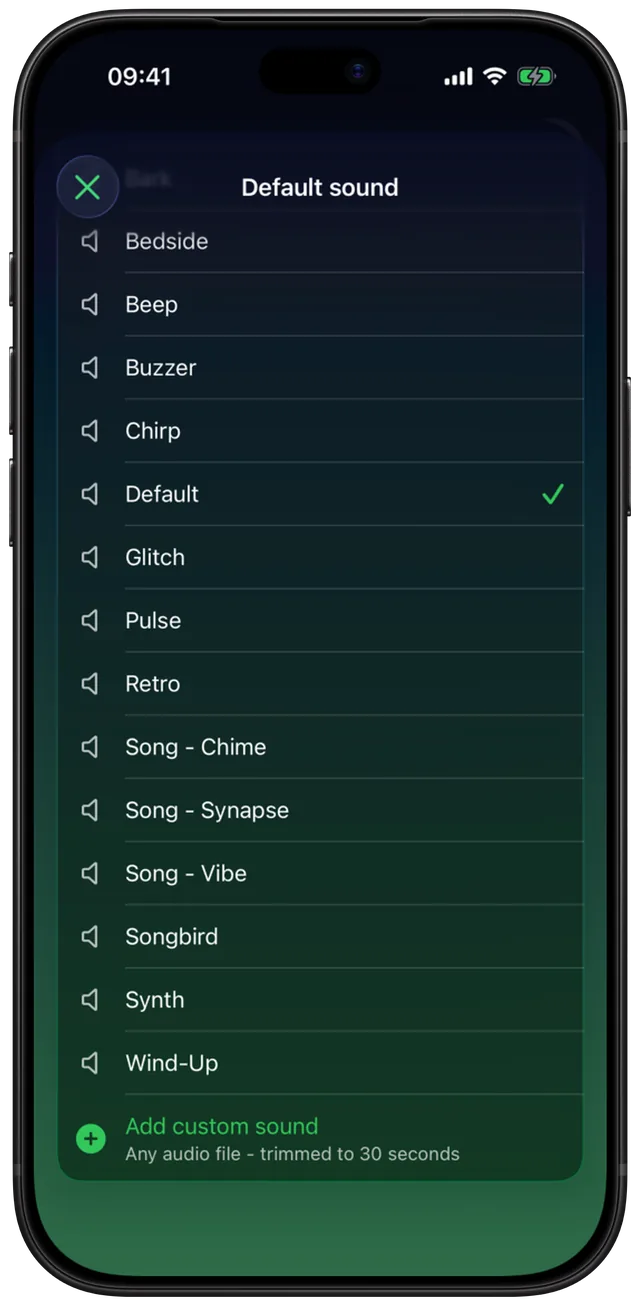
- Tippe auf „Eigenen Sound hinzufügen“ und wähle die Datei in Dateien aus.
- Der Song steht jetzt neben den eingebauten Tönen. Nutze ihn für einen Wecker, eine ganze Gruppe oder als Standard.
Kein Mac? Mach es auf dem iPhone mit GarageBand
Die Musik-App gibt Songs nicht als Dateien an andere Apps weiter, GarageBand aber schon. Folge den GarageBand-Schritten oben, wähle am Ende „Teilen > Song“ statt „Klingelton“ und sichere ihn in Dateien. Diese Datei lässt sich wie jede andere in Alarm Clock Planner importieren, schon auf den Teil gekürzt, den du gewählt hast.