Como definir um alarme recorrente no iPhone
A maioria dos alarmes não é única. São o mesmo alarme, de novo, num ritmo que a sua vida já segue. A questão é se o seu celular consegue expressar esse ritmo.
 O Alarm Clock Planner é um app para iPhoneAponte a câmera do seu iPhone para o código para instalar.
ou receba o link por mensagem de texto
Resposta rápida: Sim, mas o app Relógio nativo só repete em dias da semana. Escolha qualquer combinação de segunda a domingo e pronto, esse é o recurso inteiro. Se o seu ritmo é mensal, anual, a cada duas semanas ou qualquer outra coisa que não seja um padrão de dias da semana, o app Relógio não consegue expressar. O Alarm Clock Planner oferece repetição diária, semanal, com dias personalizados, mensal, anual e a cada N intervalos, com data de término opcional.
Dá para definir um alarme recorrente no iPhone?
Dá. Abra um alarme no app Relógio, toque em Repetir e você verá sete caixas de seleção: de segunda a domingo. Marque os dias que quiser e o alarme volta nesses dias, para sempre, até você desativá-lo.
Para os dois casos mais comuns, acordar nos dias úteis e acordar todo dia, isso é realmente tudo de que você precisa. O problema começa quando o seu ritmo não é medido em dias da semana.
O que o app Relógio não consegue repetir
Não existe nenhum intervalo no app Relógio. Nada de mensal, anual, a cada duas semanas ou a cada três dias. Alguns exemplos reais que ele simplesmente não consegue expressar:
- O aluguel no dia 1º ou uma conta no dia 15.
- Uma injeção ou um remédio a cada duas semanas.
- Uma renovação anual, um aniversário, uma inspeção que vence uma vez por ano.
- Uma escala de turnos que não se encaixa numa semana de sete dias.
O conselho de sempre é usar o app Lembretes, que aceita repetições mensais e anuais. O problema é que um lembrete é uma notificação: toca por pouco tempo no volume de notificação, respeita o botão Silencioso e os modos de Foco, e para sozinho. Serve para uma tarefa qualquer. Não para confiar um remédio ou um despertar às 4:30.
Todas as opções de repetição e quando usar cada uma
No Alarm Clock Planner, o menu Repetir cobre os intervalos que o app Relógio deixa de fora:
- Todos os dias. O despertar diário de sempre.
- Dias úteis ou Fins de semana. Dois toques em vez de cinco caixas de seleção.
- Semanal. Toda semana no dia em que você começou.
- Personalizado. Seu próprio conjunto de dias da semana, o mesmo que o app Relógio faz.
- Mensal. A mesma data todo mês, ajustada de forma sensata quando o mês é mais curto.
- Anual. O mesmo dia e mês todo ano.
- A cada N. Semanal, mensal e anual aceitam um intervalo, então a cada 2 semanas, a cada 3 meses ou a cada 2 anos são uma única configuração.
As repetições semanais, mensais e anuais também podem ter uma data de término, o que ajuda quando um tratamento com remédio ou um parcelamento tem um fim conhecido e você prefere não precisar lembrar de excluir o alarme depois.
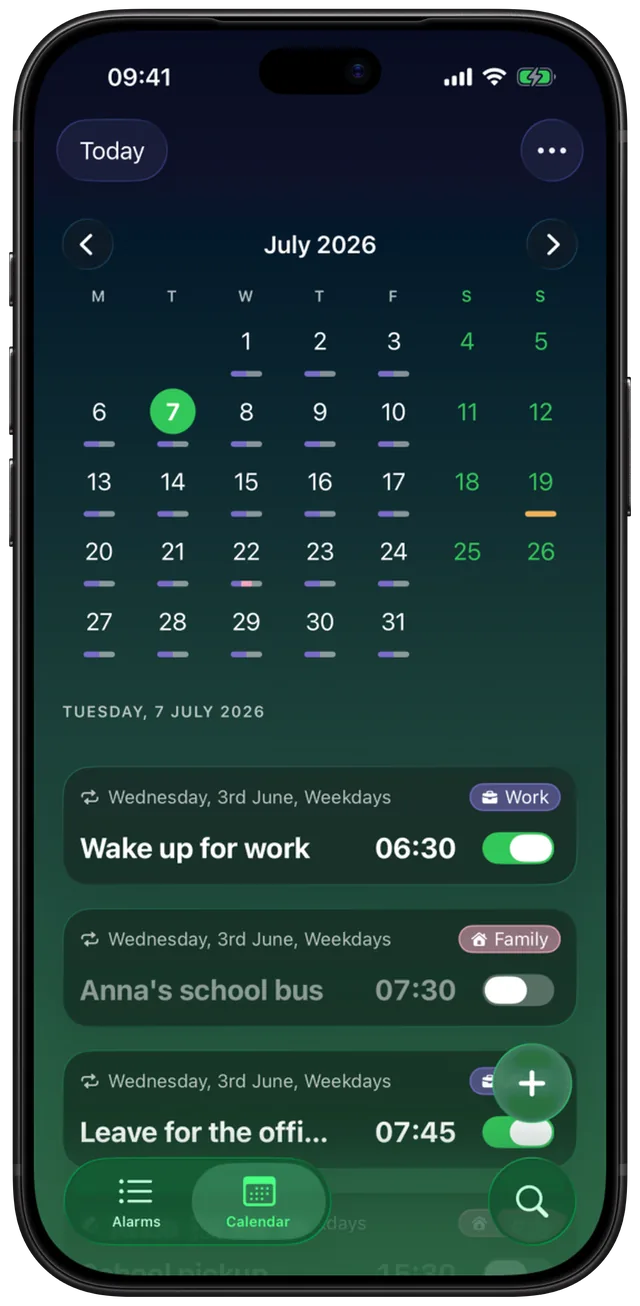
Como definir um
- Toque no botão de adicionar e defina o horário.
- Escolha a data de início no calendário. A repetição conta a partir dela.
- Abra Repetir e escolha o padrão. Para um intervalo, defina também o valor de A cada N.
- Se quiser, defina uma data de término, depois dê um nome e salve.
Para os detalhes de repetição mensal e anual, incluindo como os meses mais curtos são tratados, veja o guia de alarmes mensais e anuais.
Como desativar um alarme recorrente no iPhone
As pessoas querem dizer três coisas diferentes com isso, e cada uma tem uma resposta diferente:
A wake-up that comes from the Sleep Schedule in the Health app follows its own rules: it can be switched off for the next morning only, as skipping your Sleep Schedule alarm for one day explains.
- Parar de vez. Desative o alarme ou exclua. No app Relógio, excluir é a única forma de ter certeza de que ele não volta.
- Pular uma ocorrência. Este é o caso mais comum, e o app Relógio não tem resposta para ele: sua única opção é desativar o alarme e lembrar de ativá-lo de novo. O Alarm Clock Planner tem Pular próxima ocorrência, que passa por cima de uma única data e deixa o agendamento ativo.
- Parar depois de certa data. Defina uma data de término ao criar o alarme e ele se encerra sozinho.
O ponto que vale destacar: desativar um alarme repetido por um dia e nunca ativá-lo de novo. O dia de folga não é o problema. A manhã seguinte é.
Uma observação sobre alarmes a cada hora
Alarmes que se repetem a cada hora, ou a cada poucos minutos, são um pedido comum e não são algo que oferecemos. O agendamento de alarmes do iOS é construído em torno de padrões diários e semanais, e um intervalo tão curto é mais bem atendido por um timer. Preferimos dizer isso a entregar algo pouco confiável.