Wiederholende Wecker: monatlich, jährlich, alle zwei Wochen und eigene
Wähle einen Starttag, lege fest, wie oft der Wecker wiederkommt, und speichere. Alarm Clock Planner beherrscht Wochen, Monate und Jahre und kann die Serie an einem Datum enden lassen, das du wählst.

 Alarm Clock Planner ist eine iPhone-AppRichte deine iPhone-Kamera auf den Code, um sie zu installieren.
oder lass dir den Link per SMS schicken
Was sie kann
Jeder Wecker in Alarm Clock Planner hat ein Menü Wiederholen mit acht Optionen: Nie, Täglich, Werktage, Wochenende, Wöchentlich, Monatlich, Jährlich und Eigene. Wöchentlich, Monatlich und Jährlich nehmen auch eine Zahl, derselbe Wecker kann also alle 2 Wochen, alle 3 Monate oder alle 5 Jahre klingeln. Jede Wiederholung kann an einem künftigen Tag beginnen und an einem Datum enden, das du festlegst.
Die eingebaute Uhr-App ist ein solider Tageswecker. Sie klingelt trotz Lautlos-Modus und Nicht stören, und ihre Option Wiederholen richtet einen wiederkehrenden Wecker ein. Was ihr fehlt, ist ein Datum. Apples Schritte für einen Wecker in der Uhr-App nennen eine Uhrzeit, Wiederholen, Beschreibung, Sound und Schlummern, aber nichts, was festlegt, an welchem Tag eine Serie beginnt, es gibt also nichts, woran sich ein monatliches, jährliches oder zweiwöchentliches Muster festmachen ließe. Alarm Clock Planner legt das Startdatum in den Wecker, und das Muster zählt von dort. Für die allgemeinen iPhone-Umwege siehe so stellst du auf dem iPhone einen monatlichen oder jährlichen Wecker.
So funktioniert es
- Tippe auf die Taste +. Der Bildschirm Wecker hinzufügen öffnet sich.
- Drehe das Zeitrad auf Stunde und Minute.
- Tippe auf das Menü Wiederholen und wähle ein Muster. Sobald du etwas anderes als Nie wählst, heißt die Zeile Datum nun Beginnt.
- Tippe auf Beginnt und wähle den ersten Tag im Kalender. Bei Monatlich wird die Nummer dieses Tages zum Tag des Monats. Bei Jährlich werden Monat und Tag zum jährlichen Termin. Bei Wöchentlich wird sein Wochentag zum Tag, an dem er klingelt.
- Nutze bei Wöchentlich, Monatlich oder Jährlich die Plus- und Minus-Tasten der Zeile Alle, um den Abstand einzustellen, zum Beispiel 2 Wochen. Tippe bei Eigene auf die Wochentag-Chips, die du möchtest.
- Tippe optional auf Wiederholung beenden und wähle den letzten Tag. Bis dahin steht dort Nie, und mit Enddatum entfernen stellst du es zurück.
- Füge nach Belieben einen Titel, einen Sound oder eine Gruppe hinzu und tippe dann zum Speichern auf das Häkchen.
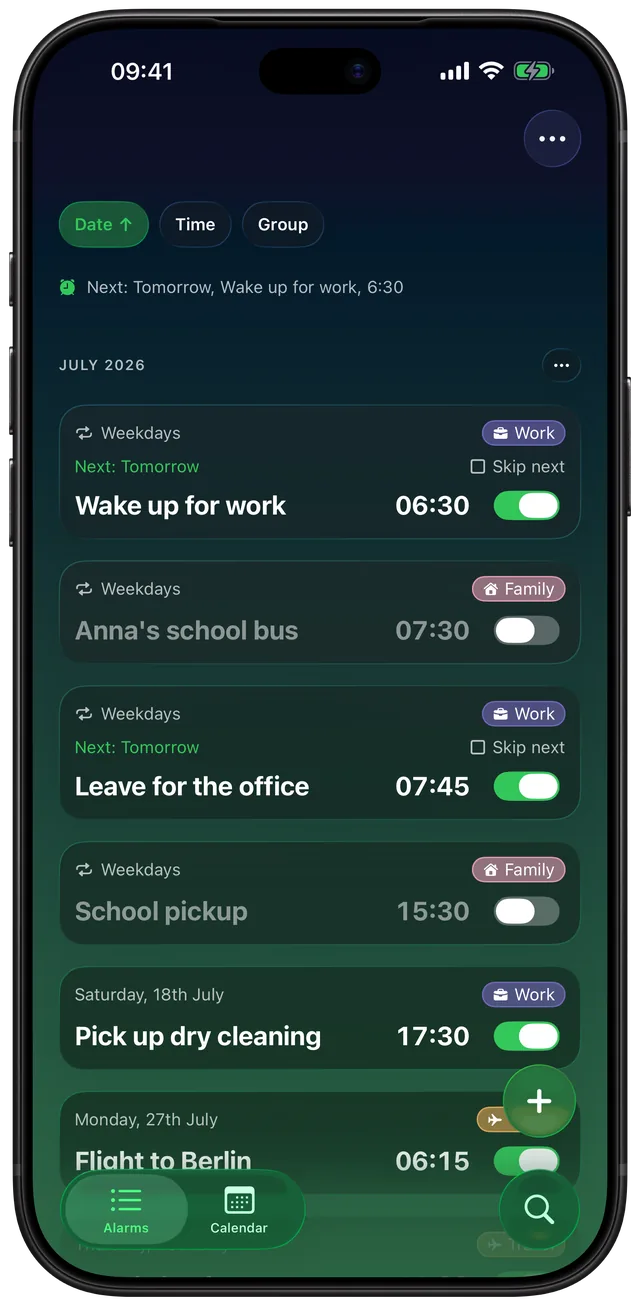
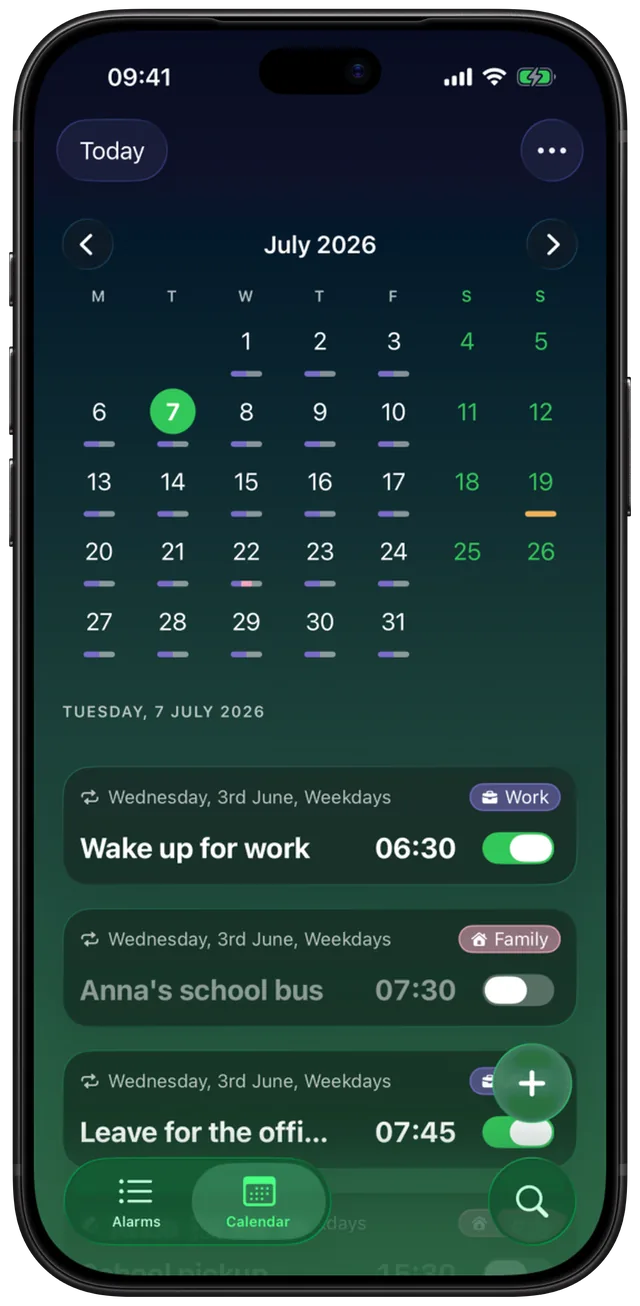
Die Wecker-Karte in der Liste zeigt das Muster dann in der obersten Zeile, zum Beispiel Werktage, Alle 2 Wochen oder Alle 3 Monate, und der Tab Kalender markiert jeden Tag, an dem er klingelt.
Optionen
| Wiederholen | Wann er klingelt | Alle |
|---|---|---|
| Nie | Einmal, am gewählten Datum. Siehe Wecker für jedes künftige Datum. | Keine |
| Täglich | Jeden Tag ab dem Startdatum. | Keine |
| Werktage | Montag bis Freitag. | Keine |
| Wochenende | Samstag und Sonntag. | Keine |
| Wöchentlich | Am Wochentag des Startdatums. | 1 bis 12 Wochen |
| Monatlich | Am Tag des Monats, auf den das Startdatum fällt. | 1 bis 11 Monate |
| Jährlich | Am Monat und Tag des Startdatums. | 1 bis 10 Jahre |
| Eigene | An den Wochentagen, die du ankreuzt, in beliebiger Mischung. | Keine |
Ein paar Details, die du kennen solltest:
- Alle zwei Wochen ist Wöchentlich mit Alle auf 2 Wochen. Die Zählung beginnt mit der Woche des Startdatums.
- Kurze Monate. Ein monatlicher Wecker für den 31. klingelt in kürzeren Monaten am letzten Tag, zum Beispiel am 30. April oder 28. Februar, und kehrt zum 31. zurück, sobald der Monat einen hat. Der 29. und der 30. funktionieren genauso.
- 29. Februar. Ein jährlicher Wecker, der am 29. Februar startet, klingelt in anderen Jahren am 28. Februar und kehrt in Schaltjahren zum 29. zurück.
- Startdatum. Eine Wiederholung klingelt nie vor ihrem Starttag. Ein Werktags-Wecker für einen Job, der nächsten Monat beginnt, bleibt also bis dahin still.
- Wiederholung beenden. Das Enddatum darf nicht vor dem Start und nicht in der Vergangenheit liegen. Verschiebst du den Start hinter das Ende, wird das Enddatum gelöscht.
- Aussetzen. Jede eingeschaltete wiederkehrende Karte hat ein Häkchen Aussetzen, das ein Klingeln überspringt und alle übrigen beibehält. Dafür brauchst du die Freischaltung. Siehe So setzt du einen Wecker einmal aus.
Wann es sich lohnt
Rechnungen und Miete am gleichen Tag jeden Monat
Miete fällig am 1., eine Kartenzahlung am 25. Stelle Monatlich mit dem Startdatum auf diesen Tag ein und gib einen Titel ein, damit der Wecker dir sagt, warum er klingelt.
Eine Schicht oder Mülltonne alle zwei Wochen
Altpapier an jedem zweiten Dienstag oder eine Frühschicht alle zwei Wochen. Wähle als Start den nächsten Dienstag, an dem es ansteht, stelle Wöchentlich ein und erhöhe Alle auf 2 Wochen.
Medikamente oder Kontrollen alle paar Monate
Eine Spritze alle 3 Monate oder ein Filterwechsel alle 6. Monatlich mit Alle auf 3 oder 6 Monate zählt ab deinem Startdatum, du musst die Termine also nicht selbst ausrechnen.
Geburtstage und Verlängerungen einmal im Jahr
Ein Geburtstag, die Verlängerung der Kfz-Versicherung, eine Passkontrolle alle paar Jahre. Jährlich klingelt jedes Jahr am selben Datum, oder alle 2 bis 10 Jahre, wenn du Alle erhöhst.
Ein Zeitplan mit festem Ende
Ein Kurs, der montags, mittwochs und freitags bis Juni läuft. Nimm Eigene, kreuze die drei Tage an und setze Wiederholung beenden auf den letzten Tag des Semesters. Lege sie in eine Gruppe und schalte sie mit der Freischaltung alle auf einmal aus. Siehe So gruppierst und ordnest du Wecker.
Grenzen
- Keine Regeln wie „erster Montag“ oder „letzter Tag“. Monatlich wiederholt sich nach der Tageszahl, nicht nach dem Wochentag oder dem letzten Tag des Monats. Die einzige Anpassung betrifft kurze Monate.
- Kein Abstand bei Eigene oder täglichen Mustern. Alle erscheint nur bei Wöchentlich, Monatlich und Jährlich. Eigene Tage, Täglich, Werktage und Wochenende klingeln jede Woche. Eine Wiederholung alle N Tage oder stündlich gibt es nicht.
- Ein Datum pro Serie. Monatlich und Jährlich übernehmen den Tag vom Startdatum, zwei Tage im Monat bedeuten also zwei Wecker.
- Monatliche, jährliche und alle 2 bis 12 Wochen wiederkehrende Wecker werden Klingeln für Klingeln gestellt. Wecker in iOS können sich nur wöchentlich an festen Wochentagen wiederholen. Bei den längeren Mustern stellt die App deshalb das nächste Klingeln, wenn du auf Stopp oder Schlummern tippst. Bleibt ein Klingeln unbeantwortet, wird das nächste gestellt, sobald du die App das nächste Mal öffnest.
- Enddaten bei wöchentlichen Mustern werden beim Öffnen der App angewendet. Täglich, Werktage, Wochenende, Eigene und Wöchentlich bei Alle 1 Woche wiederholen sich innerhalb von iOS, und die App schaltet sie aus, sobald das Enddatum vorbei ist und du sie öffnest. Bis dahin kann ein solcher Wecker auch nach seinem Enddatum noch klingeln.
- Kostenlos für bis zu 3 Wecker. Wiederkehrende Wecker sind nicht gesperrt, aber jeder zählt zu den 3 Weckern, die du ohne Kauf behalten kannst, ob ein- oder ausgeschaltet, bis sein Enddatum vorbei ist. Aussetzen braucht die Freischaltung.
- Höchstens 50 geplante Wecker. Die App fügt keine Wecker mehr hinzu, wenn 50 gleichzeitig geplant sind.
Für einmalige Termine siehe Einen Wecker für ein bestimmtes Datum stellen. Für tägliche Wiederholungen in Uhr und anderswo siehe Wiederkehrende Wecker auf dem iPhone.
Häufig gestellte Fragen
Kann ich auf dem iPhone einen monatlichen Wecker stellen?
Apples Schritte für einen Wecker in der Uhr-App nennen Wiederholen, Beschriftung, Sound und Schlummern, aber kein Datum, ab dem ein monatliches Muster starten könnte. In Alarm Clock Planner wählst du im Menü Wiederholen den Eintrag Monatlich und legst den Starttag fest. Er klingelt jeden Monat an dieser Tageszahl, oder alle 2 bis 11 Monate, wenn du Alle erhöhst.
Wie stelle ich auf dem iPhone einen Wecker alle zwei Wochen?
Stelle in Alarm Clock Planner Wiederholen auf Wöchentlich, wähle als Startdatum den ersten Tag, an dem er klingeln soll, und setze Alle auf 2 Wochen. Er klingelt an diesem Wochentag jede zweite Woche, ab dem Startdatum gezählt. Wöchentlich geht bis zu alle 12 Wochen.
Kann ich auf dem iPhone einen jährlichen Wecker stellen?
Ja, mit Wiederholen auf Jährlich in Alarm Clock Planner. Er klingelt jedes Jahr am Monat und Tag des Startdatums, oder alle 2 bis 10 Jahre. Ein Wecker, der am 29. Februar startet, klingelt in Nicht-Schaltjahren am 28. Februar.
Was passiert mit einem monatlichen Wecker am 31. in einem kurzen Monat?
Er klingelt am letzten Tag dieses Monats, zum Beispiel am 30. April oder 28. Februar. Die App merkt sich, dass du den 31. gewählt hast, und kehrt in Monaten, die einen haben, zum 31. zurück.
Kann ein wiederkehrender Wecker an einem bestimmten Datum enden?
Ja. Tippe im Wecker auf Wiederholung beenden und wähle den letzten Tag. Monatliche und jährliche Wecker sowie Wöchentlich bei alle 2 Wochen oder mehr enden von selbst. Täglich, Werktage, Wochenende, Eigene und einfache wöchentliche Wecker wiederholen sich innerhalb von iOS, deshalb schaltet die App sie beim nächsten Öffnen nach dem Enddatum aus.
Sind wiederkehrende Wecker kostenlos?
Ja, jede Wiederholungsoption ist kostenlos. Ohne Kauf kannst du bis zu 3 Wecker behalten, und jeder wiederkehrende Wecker zählt als einer, bis sein Enddatum vorbei ist. Ein einzelnes Klingeln mit Aussetzen zu überspringen braucht die Freischaltung.
Quellen
Einmal stellen, immer wieder klingeln lassen
Alarm Clock Planner im App Store ladenWeitere Funktionen

Weckergruppen mit farbigen Markierungen
Farbige Gruppen wie Arbeit, Familie oder Reisen, jede mit eigenem Sound und eigenem Schlummern, dazu Umschalten und Mehrfachbearbeitung für eine ganze Gruppe auf einmal mit unbegrenztem Zugriff.

Kalenderansicht aller Wecker
Jeder Wecker auf einem Monatsraster, nach Gruppe eingefärbt; tippe auf einen Tag, um zu sehen, zu bearbeiten oder auszusetzen, was an diesem Tag klingelt.

Eigene Weckertöne aus jeder Audiodatei
Importiere eine beliebige Audiodatei als Weckton, auf 30 Sekunden gekürzt, oder wähle einen von 15 eingebauten Tönen, pro Wecker, pro Gruppe oder als Standard.