Come impostare una sveglia per una data precisa su iPhone
Devi svegliarti presto il 23. Non ogni martedì, solo quel martedì. Ecco perché l'app Orologio lo rende difficile e cosa funziona davvero.
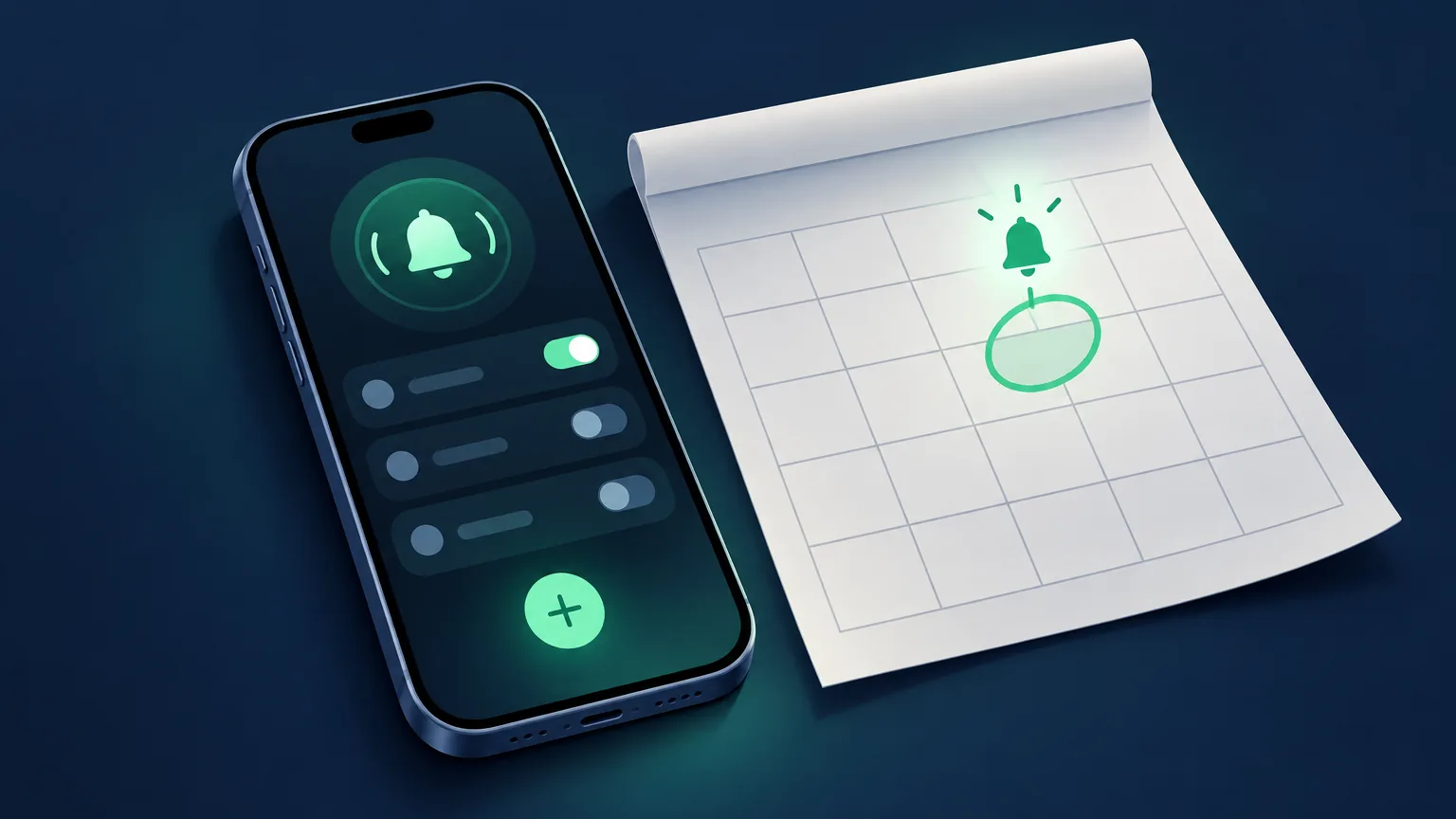
 Alarm Clock Planner è un'app per iPhoneInquadra il codice con la fotocamera dell'iPhone per installarla.
oppure fatti mandare il link via SMS
Risposta rapida: l'app Orologio integrata non può associare una data a una sveglia, solo i giorni della settimana. Per una data entro i prossimi 7 giorni puoi usare il trucco del giorno della settimana qui sotto. Per tutto ciò che è più lontano, usa una ricetta di Comandi Rapidi oppure un'app per sveglie costruita attorno alle date, come Alarm Clock Planner, dove scegli il giorno su un calendario e la sveglia suona una volta in quella data.
Perché l'app Orologio non può farlo
Una sveglia nell'app Orologio dell'iPhone è un orario più, se vuoi, dei giorni della settimana. Non c'è alcun campo data da nessuna parte. Se crei una sveglia per le 05:30 senza ripetizione, suona alle prossime 05:30, cioè oggi o domani, non nel giorno che intendevi davvero. Da anni le persone chiedono ad Apple le sveglie basate sulla data e, a partire da iOS 26, l'app Orologio ancora non le ha.
Soluzione 1: il trucco del giorno della settimana (solo entro 7 giorni)
Se la tua data è a meno di una settimana di distanza, questo funziona:
- Controlla in quale giorno della settimana cade la data. Diciamo che il 23 è un martedì.
- Crea una sveglia e imposta Ripeti su quel giorno, Ogni martedì.
- Dopo che ha suonato, eliminala, altrimenti suonerà di nuovo ogni settimana.
Il problema è il limite dei 7 giorni. Se la data è tra 12 giorni, la sveglia suona prima nel martedì sbagliato, una settimana in anticipo, di solito a un'ora in cui non volevi proprio essere svegliato. E devi ricordarti il passaggio di pulizia proprio quando sei meno sveglio.
Soluzione 2: una ricetta di Comandi Rapidi
L'app Comandi Rapidi può creare o attivare sveglie, quindi con abbastanza pazienza puoi costruire un'automazione che controlla la data e attiva una sveglia quando arriva il giorno. Funziona, ma è complicata da impostare, facile da configurare male, invisibile nella lista delle sveglie finché non parte e fastidiosa da modificare dopo. È una soluzione di ripiego nel senso più vero.
Soluzione 3: avvisi di Calendario o Promemoria
Gli eventi di Calendario e i Promemoria possono avvisarti in qualsiasi data, ma un avviso non è una sveglia. Le notifiche rispettano l'interruttore Silenzioso e le tue impostazioni Full Immersion, suonano al volume delle notifiche e si fermano da sole. Vanno bene per ricordarti una riunione a metà pomeriggio. Non per una sveglia alle 4:30.
La via diretta: scegli la data su un calendario
Alarm Clock Planner tratta la data come parte essenziale della sveglia:
- Tocca il pulsante di aggiunta.
- Tocca il campo della data e scegli un giorno qualsiasi sul calendario. La settimana prossima, il mese prossimo o dicembre dell'anno prossimo.
- Imposta l'orario, dai un nome alla sveglia, scegli un suono e, se vuoi raggrupparla, aggiungi un gruppo come Lavoro o Viaggi.
- Salva. La sveglia mostra esattamente quando suonerà, aspetta il suo giorno e suona anche con l'iPhone in modalità Silenzioso.
Una sveglia singola si disattiva da sola dopo aver suonato e resta nella tua lista. Se preferisci una lista ordinata, un'impostazione sposta le sveglie passate nel Calendario oppure le elimina.

Un iPhone può impostare una sveglia per una data futura?
Non con l'app Orologio integrata, no. Vale la pena dirlo chiaramente, perché è ciò che la maggior parte delle persone dà per scontato: lì una sveglia è un orario, eventualmente associato a giorni della settimana, e non c'è alcun campo data da compilare. Una sveglia impostata per le 05:30 significa sempre le prossime 05:30, che siano tra quattro ore o tra venti.
Con un'app che tratta la data come parte della sveglia, una data futura non è un caso speciale. Tra tre settimane, tra tre mesi o il prossimo febbraio funziona sempre allo stesso modo: scegli il giorno sul calendario e la sveglia aspetta. Non c'è un limite massimo che probabilmente raggiungerai, e non c'è nessun passaggio di pulizia dopo.
Stai scegliendo un'app per sveglie con data? Guarda come si confronta Alarm Clock Planner con Galarm, DateAlarm e l'app Orologio integrata.