Come impostare una sveglia ricorrente mensile o annuale su iPhone
L'affitto il 1° del mese. Un'iniezione a settimane alterne. Un rinnovo una volta all'anno. L'app Orologio non sa esprimere nessuna di queste cose, perché la sua unica unità di ripetizione è il giorno della settimana.
 Alarm Clock Planner è un'app per iPhoneInquadra il codice con la fotocamera dell'iPhone per installarla.
oppure fatti mandare il link via SMS
Risposta rapida: L'app Orologio integrata ripete le sveglie nei giorni della settimana e basta. Promemoria può ripetere ogni mese, ma invia una notifica, non una sveglia. Alarm Clock Planner supporta ripetizioni mensili, annuali, a settimane alterne e altri intervalli personalizzati, con una data di fine facoltativa, e suona come una vera sveglia.
Cosa può e non può ripetere l'app Orologio
Apri Ripeti nell'app Orologio e trovi sette caselle, da lunedì a domenica. Copre le abitudini di ogni giorno e dei giorni feriali, e finisce lì. Mensile? A settimane alterne? Una volta all'anno? Non c'è modo di dirlo. Con iOS 26 non è cambiato nulla.
Promemoria e Calendario non sono sveglie
Il consiglio standard è usare l'app Promemoria, che supporta le ripetizioni mensili e annuali. Il problema: un promemoria è una notifica. Riproduce un tono breve al volume delle notifiche, rispetta l'interruttore Silenzioso e le modalità Full Immersion, e si arrende dopo un attimo. Per una commissione a metà giornata va bene. Per qualcosa che deve davvero interromperti, i farmaci tra le altre cose, una notifica è lo strumento sbagliato.
Vere sveglie mensili e annuali
In Alarm Clock Planner il menu di ripetizione ragiona in date:
- Tocca il pulsante di aggiunta e imposta l'ora.
- Scegli sul calendario la data di partenza, per esempio il 1° del mese prossimo.
- Scegli la ripetizione: mensile, annuale, settimanale o un intervallo come ogni 2 settimane o ogni 3 mesi.
- Se vuoi, imposta una data di fine, utile quando una cura o un piano di pagamento ha un traguardo preciso.
Alcuni schemi reali che si sbloccano:
- Mensile: affitto, bollette, dare il concime alle piante, controllare il rilevatore di fumo.
- Ogni 2 settimane: farmaci a settimane alterne, faccende a turno, routine del giorno di paga.
- Annuale: compleanni e anniversari che devono suonare, non solo stare in un calendario.
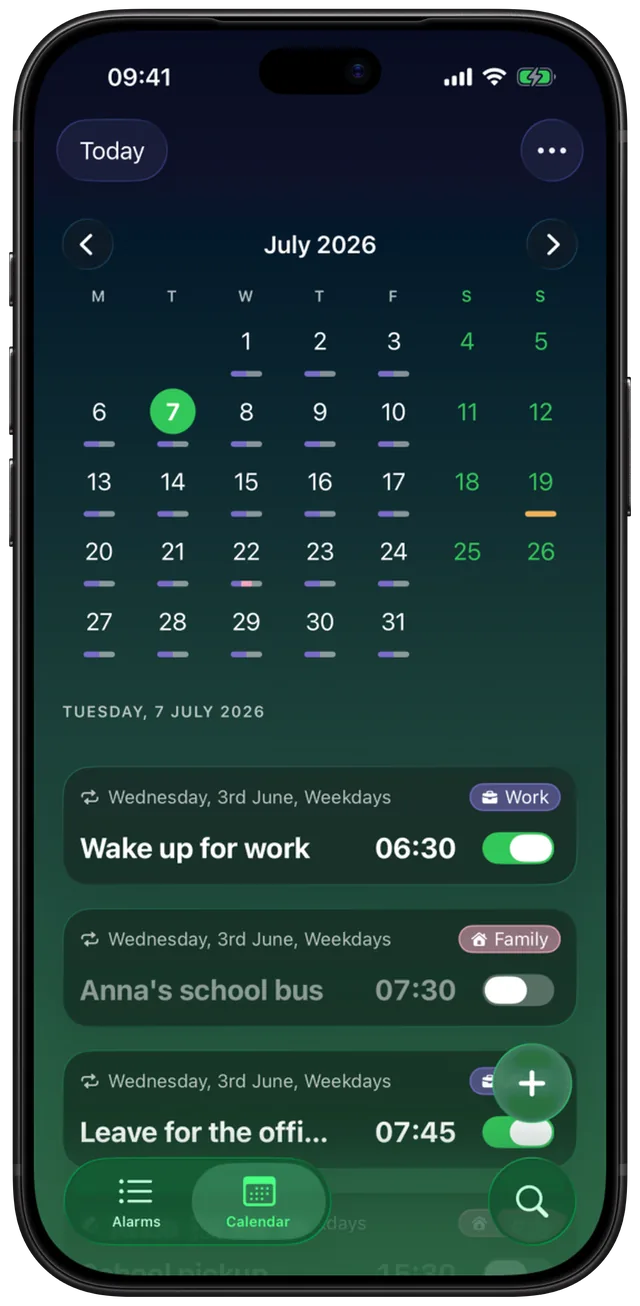
Come impostare una sveglia a settimane alterne
Le settimane alterne sono l'intervallo che la gente chiede di più, ed è quello da cui l'app Orologio è più lontana: una quindicina non si esprime affatto con le caselle dei giorni. Qui è una ripetizione settimanale con l'intervallo impostato su 2.
- Crea la sveglia e scegli la data di partenza. Quella data stabilisce in quale settimana cade la sveglia.
- Imposta Ripeti su Settimanale.
- Imposta l'intervallo su 2, cioè ogni 2 settimane. Lo stesso comando arriva fino a ogni 12 settimane se ti serve un ciclo più lungo.
Lo stesso comando dell'intervallo funziona su mensile e annuale, quindi ogni 3 mesi o ogni 2 anni si impostano allo stesso modo. Per il quadro più ampio delle ripetizioni disponibili, vedi la guida alle sveglie ricorrenti.
Tieni in ordine le scadenze a lungo termine
Assegna alle sveglie ricorrenti gruppi come Bollette o Salute, e usa la vista calendario per controllare cosa sta per arrivare. Se un'occorrenza cade in un giorno libero, puoi saltare solo quella senza toccare la pianificazione.
Quali app possono ripetere ogni mese o ogni anno? Guarda Alarm Clock Planner a confronto con l'app Orologio dell'iPhone, oppure 11 app sveglia per iPhone a confronto.