Comment régler une alarme mensuelle ou annuelle sur iPhone
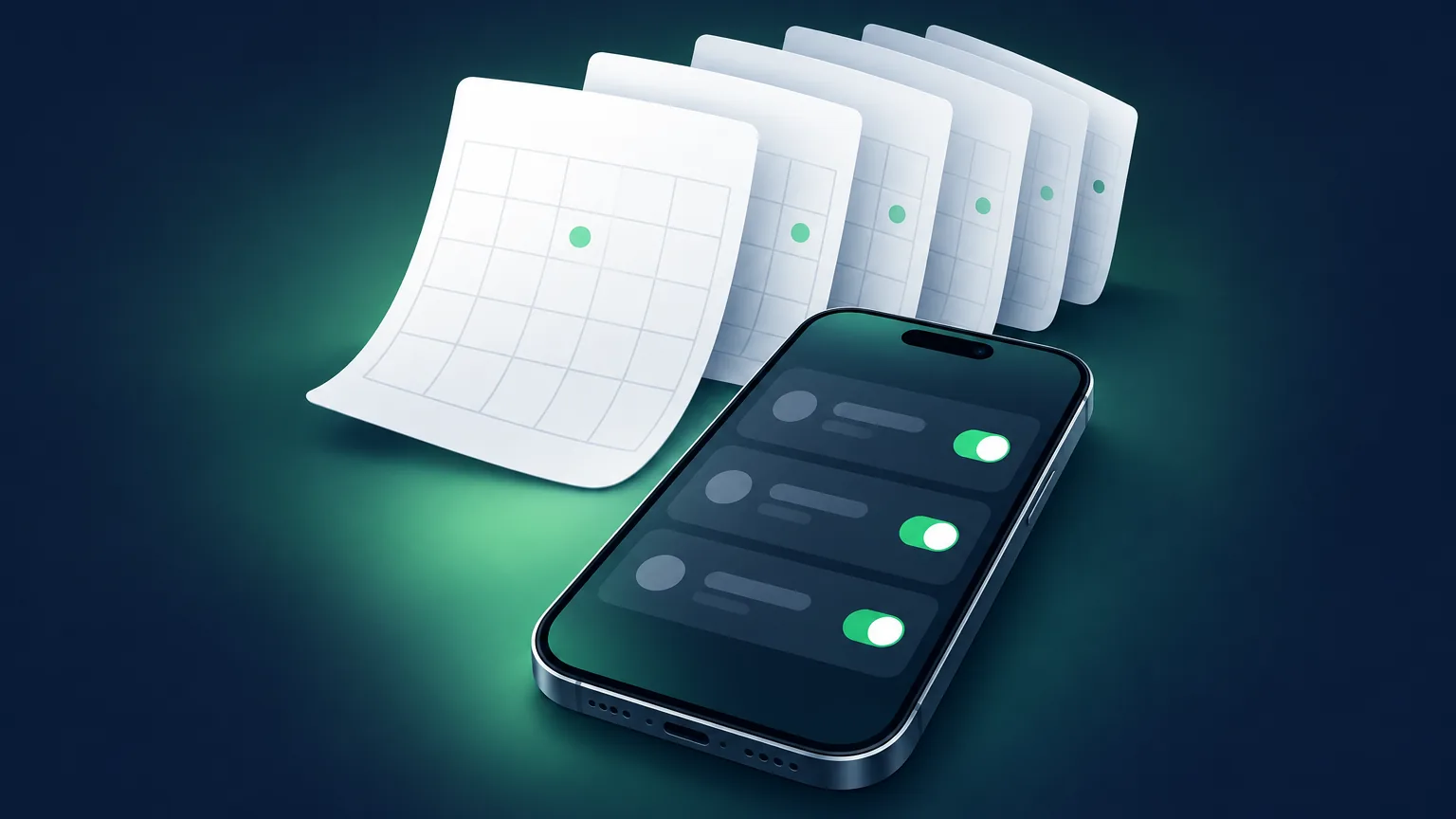
Le loyer le 1er. Une injection toutes les deux semaines. Un renouvellement une fois par an. L'app Horloge ne sait exprimer rien de tout cela, car sa seule unité de répétition est le jour de la semaine.
 Alarm Clock Planner est une app iPhonePointez l'appareil photo de votre iPhone vers le code pour l'installer.
ou recevez le lien par SMS
Réponse rapide : l'app Horloge intégrée répète les réveils sur des jours de la semaine, et rien d'autre. Rappels peut répéter chaque mois, mais envoie une notification, pas un réveil. Alarm Clock Planner gère les répétitions mensuelles, annuelles, toutes les deux semaines et d'autres intervalles personnalisés, avec une date de fin facultative, et sonne comme un vrai réveil.
Ce que l'app Horloge peut et ne peut pas répéter
Ouvrez Répéter dans l'app Horloge et vous obtenez sept cases à cocher, de lundi à dimanche. Cela couvre les routines quotidiennes et celles de la semaine, et c'est tout. Chaque mois ? Toutes les deux semaines ? Une fois par an ? Impossible de le dire. Depuis iOS 26, rien n'a changé.
Rappels et Calendrier ne sont pas des réveils
Le conseil habituel est d'utiliser l'app Rappels, qui gère bien les répétitions mensuelles et annuelles. Le problème : un rappel est une notification. Elle joue un bref son au volume des notifications, respecte l'interrupteur Silencieux et les modes Concentration, et abandonne au bout d'un instant. Pour une course en milieu de journée, ça va. Pour tout ce qui doit vraiment vous interrompre, comme un médicament, une notification est le mauvais outil.
De vrais réveils mensuels et annuels
Dans Alarm Clock Planner, le menu de répétition pense en dates :
- Touchez le bouton d'ajout et réglez l'heure.
- Choisissez la date de départ dans le calendrier, par exemple le 1er du mois prochain.
- Choisissez la répétition : mensuelle, annuelle, hebdomadaire, ou un intervalle comme toutes les 2 semaines ou tous les 3 mois.
- Si vous le souhaitez, réglez une date de fin, utile quand une cure de médicaments ou un échéancier de paiement a une fin connue.
Quelques usages concrets que cela permet :
- Chaque mois : le loyer, les factures, donner de l'engrais aux plantes, vérifier le détecteur de fumée.
- Toutes les 2 semaines : un médicament bimensuel, des corvées en alternance, les routines de jour de paie.
- Chaque année : les anniversaires et anniversaires de mariage qui doivent sonner, pas seulement dormir dans un calendrier.
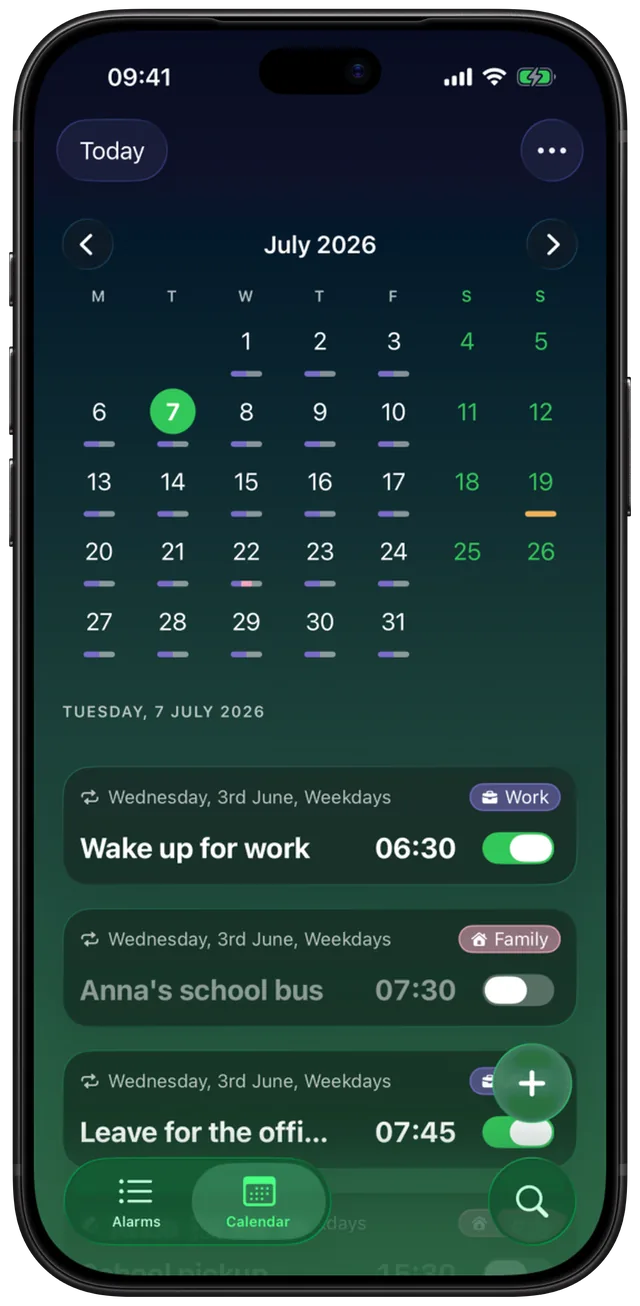
Comment régler un réveil une semaine sur deux
Une semaine sur deux est l'intervalle le plus demandé, et c'est celui dont l'app Horloge est la plus éloignée : une quinzaine ne s'exprime pas du tout avec des cases de jours de la semaine. Ici, c'est une répétition hebdomadaire avec l'intervalle réglé sur 2.
- Créez le réveil et choisissez la date de départ. Cette date détermine la semaine où le réveil tombe.
- Réglez Répéter sur Hebdomadaire.
- Réglez l'intervalle sur 2, pour toutes les 2 semaines. Le même réglage monte jusqu'à toutes les 12 semaines si vous avez besoin d'un cycle plus long.
Le même réglage d'intervalle fonctionne pour les répétitions mensuelles et annuelles : tous les 3 mois ou tous les 2 ans se règlent donc de la même façon. Pour une vue d'ensemble des répétitions qui existent, consultez le guide du réveil récurrent.
Gardez le long terme bien rangé
Rangez les réveils récurrents dans des groupes comme Factures ou Santé, et utilisez la vue calendrier pour vérifier ce qui arrive. Si une occurrence tombe un jour de congé, vous pouvez ignorer seulement celle-là sans toucher au planning.
Quelles apps peuvent répéter chaque mois ou chaque année ? Voir Alarm Clock Planner face à l'app Horloge de l'iPhone, ou 11 apps de réveil pour iPhone comparées.