Cómo poner una alarma recurrente en el iPhone
La mayoría de las alarmas no son de una sola vez. Son la misma alarma, otra vez, con el ritmo que ya sigue tu vida. La pregunta es si tu teléfono puede expresar ese ritmo.
 Alarm Clock Planner es una app para iPhoneApunta la cámara de tu iPhone al código para instalarla.
o recibe el enlace por mensaje
Respuesta rápida: Sí, pero la app Reloj integrada solo repite por días de la semana. Eliges cualquier combinación de lunes a domingo y esa es toda la función. Si tu ritmo es mensual, anual, cada dos semanas o cualquier otra cosa que no sea un patrón de días de la semana, la app Reloj no lo sabe decir. Alarm Clock Planner añade repeticiones diarias, semanales, con días personalizados, mensuales, anuales y cada N intervalos, con fecha de fin opcional.
¿Se puede poner una alarma recurrente en el iPhone?
Sí. Abre una alarma en la app Reloj, toca Repetir y verás siete casillas: de lunes a domingo. Marca los días que quieras y la alarma vuelve esos días, para siempre, hasta que la desactives.
Para los dos casos más comunes, despertarte entre semana o todos los días, eso es realmente todo lo que necesitas. El problema empieza cuando tu ritmo no se mide en días de la semana.
Lo que la app Reloj no puede repetir
La app Reloj no tiene ningún intervalo. No hay mensual, ni anual, ni cada dos semanas, ni cada tres días. Algunos horarios reales que simplemente no puede expresar:
- El alquiler el día 1, o una factura el día 15.
- Una inyección o una medicación cada dos semanas.
- Una renovación anual, un cumpleaños, una revisión que toca una vez al año.
- Un patrón de turnos que no encaja con una semana de siete días.
El consejo habitual es usar la app Recordatorios, que sí admite repeticiones mensuales y anuales. El problema es que un recordatorio es una notificación: suena brevemente al volumen de las notificaciones, respeta el interruptor de Silencio y los modos de Concentración, y se detiene solo. Está bien para un recado. No para fiarte de él con una medicación o un inicio a las 4:30.
Todas las opciones de repetición y cuándo usarlas
En Alarm Clock Planner, el menú Repetir cubre los intervalos que la app Reloj deja fuera:
- Cada día. El despertar diario de siempre.
- Días laborables o Fines de semana. Dos toques en vez de cinco casillas.
- Semanal. Cada semana, el día desde el que empezaste.
- Personalizado. Tu propio conjunto de días de la semana, lo mismo que hace la app Reloj.
- Mensual. La misma fecha cada mes, ajustada con sentido cuando el mes es corto.
- Anual. El mismo mes y día cada año.
- Cada N. Semanal, mensual y anual admiten un intervalo, así que cada 2 semanas, cada 3 meses o cada 2 años son un solo ajuste.
Las repeticiones semanales, mensuales y anuales también pueden llevar una fecha de fin, algo útil cuando un tratamiento o un plan de pagos tiene una meta conocida y prefieres no tener que acordarte de eliminar la alarma después.
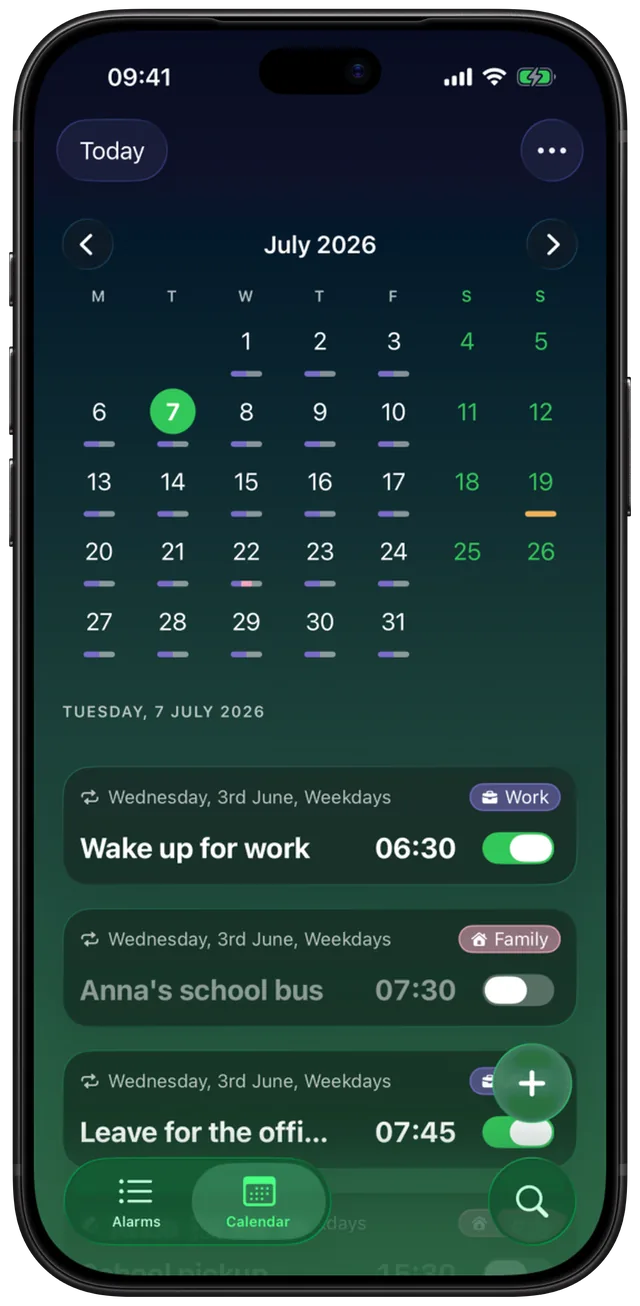
Cómo ponerla
- Toca el botón de añadir y pon la hora.
- Elige la fecha de inicio en el calendario. La repetición cuenta desde ahí.
- Abre Repetir y elige el patrón. Si es un intervalo, indica también el valor de cada N.
- Si quieres, pon una fecha de fin, luego ponle nombre y guarda.
Para los detalles de las repeticiones mensuales y anuales, incluido cómo se tratan los meses cortos, consulta la guía mensual y anual.
Cómo desactivar una alarma recurrente en el iPhone
La gente entiende tres cosas distintas con esto, y cada una tiene una respuesta distinta:
A wake-up that comes from the Sleep Schedule in the Health app follows its own rules: it can be switched off for the next morning only, as skipping your Sleep Schedule alarm for one day explains.
- Detenerla para siempre. Desactiva la alarma o elimínala. En la app Reloj, eliminarla es la única forma de estar seguro de que no vuelve.
- Saltar una repetición. Es el caso más común, y la app Reloj no tiene respuesta: tu única opción es apagar la alarma y acordarte de volver a encenderla. Alarm Clock Planner tiene Saltar la próxima repetición, que se salta una sola fecha y deja el horario activo.
- Detenerla a partir de cierta fecha. Pon una fecha de fin al crearla y se retira sola.
El fallo que vale la pena nombrar: apagar una alarma que se repite durante un día y no volver a encenderla nunca. El día libre no es el problema. La mañana siguiente, sí.
Una nota sobre las alarmas cada hora
Las alarmas que se repiten cada hora, o cada pocos minutos, son una petición común y no es algo que ofrezcamos. La programación de alarmas de iOS está pensada en torno a patrones diarios y semanales, y un intervalo tan corto se resuelve mejor con un temporizador. Preferimos decirlo claro antes que lanzar algo poco fiable.