Cómo omitir tu horario de sueño en el iPhone por un día
Mañana es día libre, y el horario de sueño que configuraste en Salud te despertará a las 6:30 de todos modos. Quieres una mañana tranquila, no desmontar un horario que volverás a necesitar el lunes.
 Alarm Clock Planner es una app para iPhoneApunta la cámara de tu iPhone al código para instalarla.
o recibe el enlace por mensaje
La respuesta corta
Sí, para la mañana siguiente. En la app Salud, abre Sueño, toca Editar en Tu horario, desactiva Alarma y toca Listo (consulta los pasos en el iPhone). Apple llama a esto un cambio de Solo próximo despertar: se aplica únicamente al día siguiente y el horario completo se queda como está. En el Apple Watch basta un toque: Omitir esta noche en la app Alarmas (consulta los pasos en el Apple Watch).
Lo que las herramientas integradas no pueden hacer es omitir un día más adelante. Solo próximo despertar llega hasta el siguiente despertar y no más allá, así que un festivo del viernes que viene tiene que esperar hasta el jueves. Si ese es tu caso, omitir un día más adelante reúne las opciones.
Estos pasos siguen la página de ayuda de Apple sobre el sueño, publicada el 14 de septiembre de 2026, el día en que salió iOS 27. La versión actual al escribir esta guía es iOS 27.2.
Omitir el próximo despertar en el iPhone
El horario de sueño vive en la app Salud, así que ahí es donde se hace el cambio de un solo día:
- Abre la app Salud y toca la pestaña Explorar. Si Sueño está en tus Favoritos, también puedes llegar desde la página Resumen.
- Toca Sueño y vuelve a tocar Sueño.
- En Tu horario, toca Editar en el horario de sueño. Este es el editor de Solo próximo despertar.
- Desactiva Alarma.
- Toca Listo.
Como es un cambio de Solo próximo despertar, se aplica únicamente al día siguiente. Al otro día, el horario te despierta como siempre, sin nada que volver a activar.
El mismo editor tiene un control deslizante curvo para la hora de dormir y la de despertar. Si solo quieres empezar más tarde en lugar de quedarte sin alarma, arrastra el extremo de despertar del control deslizante en vez de desactivar la alarma. Ese cambio también se aplica solo al día siguiente.
Apple señala que también puedes cambiar tu próxima alarma de despertar desde la app Reloj, lo cual viene bien si Reloj ya está abierto en tu mesita de noche.
El peligro es editar lo equivocado. En Horario completo y opciones, los cambios se aplican a todos los días futuros, así que una alarma desactivada ahí se queda desactivada. Para una sola mañana, quédate en el editor de Tu horario.
Omitirlo en el Apple Watch
Si duermes con un Apple Watch, omitirlo desde la muñeca es más rápido. La guía de watchOS 27 de Apple da dos caminos:
- App Alarmas: toca la alarma que aparece debajo del botón Sueño y luego toca Omitir esta noche.
- App Sueño: toca el botón Alarma de despertar y desactiva Alarma. Para cambiar la hora en vez de quitar la alarma, toca la hora de despertar y elige una nueva con la corona Digital Crown.
En cualquiera de los dos casos, la guía de Apple dice que tu alarma normal se reanuda después de la próxima hora de despertar.
Omitir, editar o desactivar: qué interruptor usar
La función Sueño tiene varios interruptores que suenan parecido y se comportan muy distinto. Elige según cómo quieras que sea la mañana siguiente:
| Quieres | Dónde | ¿Vuelve sola? |
|---|---|---|
| Sin alarma solo mañana | Tu horario, Editar, Alarma desactivada | Sí |
| Una alarma más tarde solo mañana | Tu horario, Editar, arrastrar el control deslizante | Sí |
| Sin alarma en un horario, de forma permanente | Horario completo y opciones, horario, Alarma desactivada | No |
| Todo el horario en pausa | Interruptor de Horario de sueño en la parte superior | No |
| Un día concreto de la próxima semana | No es posible en Salud | no aplica |
Desactivar el horario por más tiempo
Para una semana de vacaciones, omitir una mañana a la vez significa siete noches de acordarte. Existen dos interruptores de más duración, y ambos se quedan apagados hasta que los vuelvas a encender:
- Todo el horario. En Salud, ve a Explorar, Sueño y luego Horario completo y opciones, y toca Horario de sueño en la parte superior de la pantalla para desactivarlo o activarlo.
- La alarma de un horario. Si tienes horarios separados para los días laborables y el fin de semana, toca el horario en Horario completo y opciones, toca Editar y desactiva Alarma ahí. Eso cambia todos los días futuros de ese horario.
Ponte un recordatorio la noche anterior a volver al trabajo. El regreso es donde un interruptor apagado puede jugarte una mala pasada: el horario queda exactamente como lo dejaste. La misma trampa existe con las alarmas normales, y la guía para omitir una alarma por un día explica por qué desactivar y volver a activar es la parte arriesgada.
Omitir un día más adelante
Solo próximo despertar tiene un alcance fijo: el siguiente despertar. Puedes saber el lunes que el viernes es festivo, pero Salud no te deja marcar el viernes ahora. O esperas a la noche del jueves y lo omites entonces, o desactivas la alarma del horario y confías en acordarte de volver a activarla. Las dos opciones ponen la tarea en tu memoria en el peor momento.
Si lo que te importa es la parte de alarma del horario de sueño, una opción es dejar que otra app de alarmas se encargue de despertarte. En Alarm Clock Planner, una alarma con repetición puede saltar cualquier ocurrencia, no solo la siguiente:
- Crea tu alarma de despertar con repetición en días laborables, por ejemplo Días laborables a las 6:30. La app también se repite a diario, en los días que elijas, cada mes o cada año (consulta la guía de alarmas recurrentes).
- Para saltar mañana, toca Saltar en la tarjeta de la alarma, en la pestaña Alarmas. El control para saltar aparece mientras la alarma está activada.
- Para saltar un día más adelante, abre la pestaña Calendario, toca el día y toca Saltar esta en la alarma. Solo se salta ese día; la mañana siguiente sigue armada.
- La tarjeta muestra entonces Saltando con el día, por ejemplo Saltando vie 13 nov (la fecha sigue el formato de tu región), para que veas de un vistazo qué mañana será tranquila. Tócala otra vez para deshacerlo.
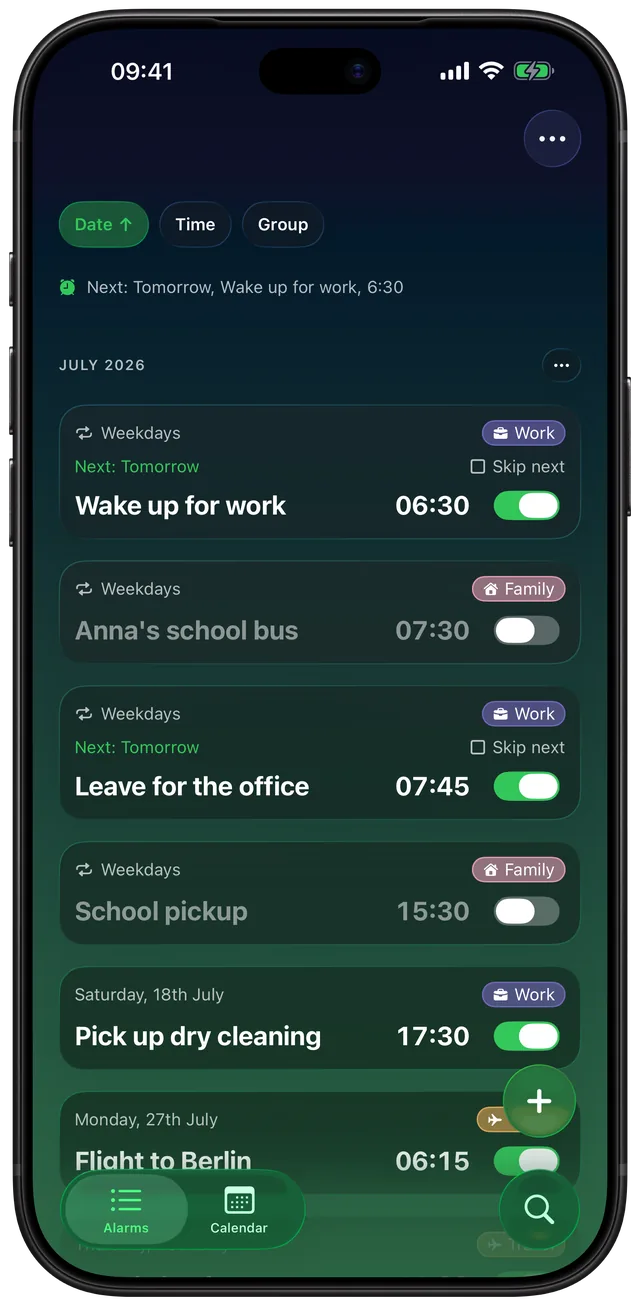
Saltar forma parte del desbloqueo de pago (anual o de por vida). Hasta 3 alarmas son gratis, y el control para saltar se ve en el plan gratis con un candado. Las alarmas de la app funcionan con el framework AlarmKit de Apple, que Apple describe como alertas que atraviesan el modo silencio y el Foco actual, así que una alarma de las 6:30 suena igualmente en Silencio (más en ¿suena la alarma del iPhone en Silencio?).
Para evitar dos alarmas, desactiva Alarma en el horario, en Horario completo y opciones, y deja activado el propio horario de sueño para la hora de dormir y el seguimiento. Para una semana entera de vacaciones, reúne tus alarmas de trabajo en un grupo y desactiva el grupo de una sola vez.
¿Conviene omitirla?
Omitir la alarma es fácil. Si conviene dormir hasta tarde es otra pregunta, y la investigación se inclina por mantener tus horarios estables. Un estudio de 2024 en la revista Sleep siguió a 60 977 participantes de UK Biobank que llevaron un acelerómetro en la muñeca durante 7 días, y los controló después durante 6,3 años de media. Quienes tenían un sueño más regular de un día a otro presentaron un riesgo de morir por cualquier causa entre un 20 % y un 48 % menor que el grupo menos regular. La regularidad del sueño predijo ese riesgo con más fuerza que la duración del sueño.
El estudio midió una asociación, no causa y efecto, y tampoco midió un solo día de dormir hasta tarde. Aun así, es una razón justa para tratar una alarma omitida como una excepción ocasional y no como un hábito semanal, y para mantener la hora de acostarte cerca de la habitual la noche anterior.
Si sonó de todos modos, o no volvió
- Sonó igualmente. Comprueba que editaste en Tu horario y no en otra alarma. Una alarma normal de la app Reloj es independiente del horario de sueño, así que una alarma de días laborables ahí seguiría sonando.
- No sonó al día siguiente. Revisa Horario completo y opciones. Si el interruptor de Horario de sueño de la parte superior o el interruptor Alarma del propio horario está desactivado, el cambio se hizo en el horario completo y no en el próximo despertar.
- Usas Apple Watch y iPhone. La app Sueño del reloj tiene una opción para elegir si la alarma suena siempre en tu iPhone. Si omites desde un dispositivo, echa un vistazo al otro antes de dormir.
Preguntas frecuentes
¿Cómo omito mi horario de sueño en el iPhone por un día?
Abre Salud, toca Explorar y luego Sueño dos veces. En Tu horario toca Editar, desactiva Alarma y toca Listo. Apple llama a esto un cambio de Solo próximo despertar, así que se aplica únicamente al día siguiente y el horario continúa después.
¿Volverá la alarma de mi horario de sueño al día siguiente?
Sí, si la cambiaste en Tu horario. Los cambios de Solo próximo despertar se aplican únicamente al día siguiente. Si desactivaste la alarma en Horario completo y opciones o apagaste Horario de sueño en la parte superior, se queda desactivada hasta que la vuelvas a activar.
¿Cómo omito la alarma de sueño en el Apple Watch?
Abre la app Alarmas, toca la alarma que aparece debajo del botón Sueño y toca Omitir esta noche. También puedes tocar Alarma de despertar en la app Sueño y desactivar Alarma. Apple dice que tu alarma normal se reanuda después de la próxima hora de despertar.
¿Puedo omitir la alarma del horario de sueño un día de la próxima semana?
No en la app Salud. Solo próximo despertar llega únicamente hasta el siguiente despertar, así que tendrías que omitirla la noche anterior. Una app de alarmas como Alarm Clock Planner puede saltar un día futuro concreto desde su pestaña Calendario, dejando armado el resto de la repetición.
¿Cómo desactivo por completo el horario de sueño?
En Salud, ve a Explorar, Sueño y luego Horario completo y opciones, y toca Horario de sueño en la parte superior de la pantalla. El mismo interruptor lo vuelve a activar. Se queda desactivado hasta que lo hagas.
¿Es malo omitir mi alarma de despertar y dormir hasta tarde?
Una mañana ocasional de dormir hasta tarde no es lo que midió la investigación, pero la regularidad importa. Un estudio de 2024 con 60 977 adultos encontró que un sueño más regular iba unido a un riesgo de muerte por cualquier causa entre un 20 % y un 48 % menor que el del sueño menos regular. Fue una asociación, no una prueba de causa.
Fuentes
- Soporte de Apple, Registra tu sueño con el Apple Watch y usa Sueño en el iPhone (publicado el 14 de septiembre de 2026)
- Guía del usuario del Apple Watch (watchOS 27), Registra tu sueño con el Apple Watch
- Soporte de Apple, Versiones de seguridad de Apple (iOS 27 el 14 sep 2026, iOS 27.2 el 26 oct 2026)
- Apple Developer, WWDC25: Wake up to the AlarmKit API
- Windred et al., Sleep regularity is a stronger predictor of mortality risk than sleep duration. Sleep, 2024