So stellst du auf dem iPhone einen wiederkehrenden Wecker
Die meisten Wecker sind keine Einzelfälle. Es ist derselbe Wecker, wieder und wieder, in einem Rhythmus, nach dem dein Leben ohnehin läuft. Die Frage ist, ob dein Handy diesen Rhythmus ausdrücken kann.
 Alarm Clock Planner ist eine iPhone-AppRichte deine iPhone-Kamera auf den Code, um sie zu installieren.
oder lass dir den Link per SMS schicken
Kurze Antwort: Ja, aber die eingebaute Uhr-App wiederholt nur an Wochentagen. Wähle eine beliebige Kombination von Montag bis Sonntag, mehr kann sie nicht. Wenn dein Rhythmus monatlich, jährlich, jede zweite Woche oder sonst etwas ist, das kein Wochentagsmuster ist, kann die Uhr-App ihn nicht abbilden. Alarm Clock Planner bietet tägliche, wöchentliche, eigene Tagesmuster, monatliche, jährliche und Alle-N-Intervalle, optional mit Enddatum.
Kann man auf dem iPhone einen wiederkehrenden Wecker stellen?
Ja. Öffne einen Wecker in der Uhr-App, tippe auf „Wiederholen“ und du bekommst sieben Kästchen: Montag bis Sonntag. Hake die gewünschten Tage an, und der Wecker kehrt an diesen Tagen wieder, für immer, bis du ihn ausschaltest.
Für die zwei häufigsten Fälle, den Wecker unter der Woche und den täglichen Wecker, ist das wirklich alles, was du brauchst. Der Ärger beginnt, sobald dein Rhythmus nicht in Wochentagen gemessen wird.
Was die Uhr-App nicht wiederholen kann
In der Uhr-App gibt es nirgends ein Intervall. Kein Monat, kein Jahr, keine jede zweite Woche, kein jeder dritte Tag. Einige echte Zeitpläne kann sie schlicht nicht abbilden:
- Miete am 1. oder eine Rechnung am 15.
- Eine Spritze oder ein Medikament jede zweite Woche.
- Eine jährliche Verlängerung, ein Geburtstag, eine Prüfung, die einmal im Jahr fällig ist.
- Ein Schichtmuster, das nicht zur Sieben-Tage-Woche passt.
Der übliche Rat lautet, die Erinnerungen-App zu nutzen, die monatliche und jährliche Wiederholungen unterstützt. Der Haken: Eine Erinnerung ist eine Mitteilung. Sie spielt kurz in Mitteilungslautstärke, beachtet den Stummschalter und Fokus-Modi und hört von selbst auf. Okay für eine Besorgung. Nichts, dem du Medikamente oder einen Arbeitsbeginn um 4:30 anvertrauen solltest.
Alle Wiederholungsoptionen und wann du sie nutzt
In Alarm Clock Planner deckt das Menü „Wiederholen“ die Intervalle ab, die die Uhr-App weglässt:
- Täglich. Der schlichte tägliche Wecker.
- Werktage oder Wochenende. Zwei Tipper statt fünf Kästchen.
- Wöchentlich. Jede Woche an dem Tag, mit dem du angefangen hast.
- Eigene. Deine eigene Auswahl an Wochentagen, dasselbe wie in der Uhr-App.
- Monatlich. Jeden Monat dasselbe Datum, sinnvoll angepasst, wenn ein Monat kürzer ist.
- Jährlich. Jedes Jahr derselbe Monat und Tag.
- Alle N. Wöchentlich, monatlich und jährlich nehmen jeweils ein Intervall an, also sind alle 2 Wochen, alle 3 Monate oder alle 2 Jahre jeweils eine Einstellung.
Wöchentliche, monatliche und jährliche Wiederholungen können außerdem ein Enddatum bekommen. Das hilft, wenn eine Medikamentenkur oder ein Zahlungsplan ein bekanntes Ende hat und du nicht daran denken möchtest, den Wecker später zu löschen.
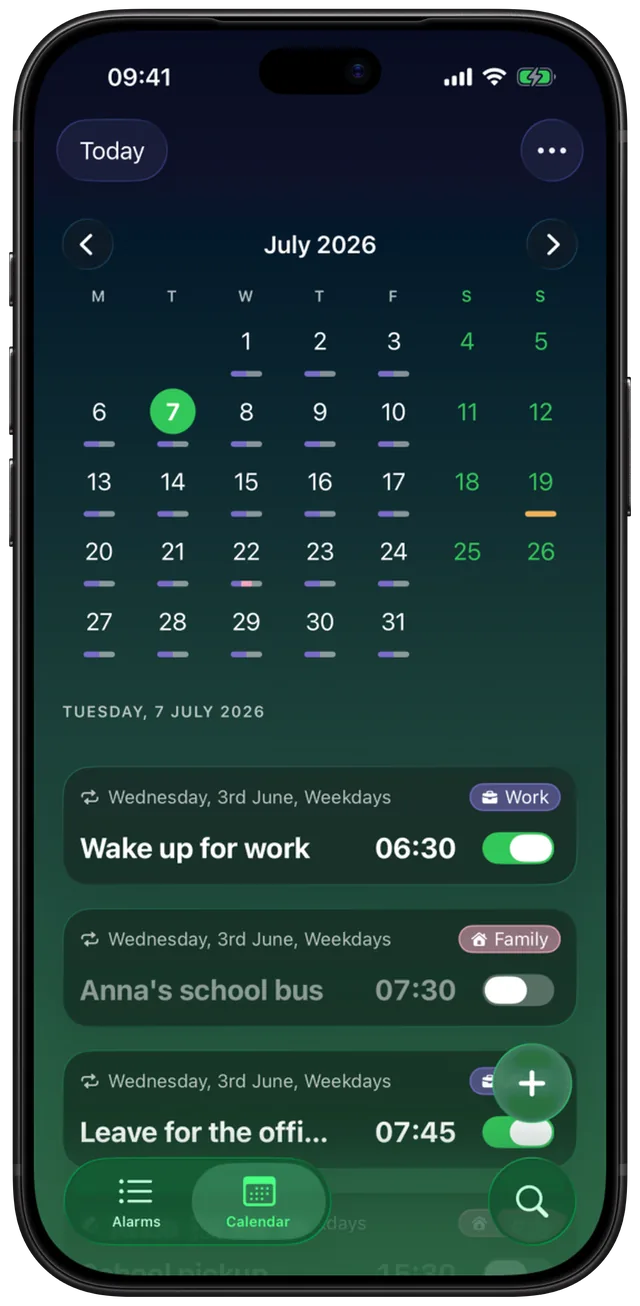
So stellst du einen
- Tippe auf die Hinzufügen-Taste und stelle die Uhrzeit ein.
- Wähle das Startdatum im Kalender. Die Wiederholung zählt von dort aus.
- Öffne „Wiederholen“ und wähle das Muster. Bei einem Intervall stellst du auch den Alle-N-Wert ein.
- Lege optional ein Enddatum fest, gib dem Wecker dann einen Namen und speichere.
Alles zu monatlichen und jährlichen Wecken, auch wie kurze Monate behandelt werden, findest du in der Anleitung zu monatlichen und jährlichen Weckern.
So schaltest du einen wiederkehrenden Wecker auf dem iPhone aus
Damit meinen Leute drei verschiedene Dinge, und es gibt drei verschiedene Antworten:
A wake-up that comes from the Sleep Schedule in the Health app follows its own rules: it can be switched off for the next morning only, as skipping your Sleep Schedule alarm for one day explains.
- Dauerhaft stoppen. Schalte den Wecker aus oder lösche ihn. In der Uhr-App ist Löschen der einzige sichere Weg, dass er nie wiederkommt.
- Ein Mal aussetzen. Das ist der häufigste Fall, und die Uhr-App hat dafür keine Antwort: Du kannst den Wecker nur ausschalten und daran denken, ihn wieder einzuschalten. Alarm Clock Planner hat Nächstes Mal aussetzen. Das überspringt ein einzelnes Datum und lässt den Zeitplan scharf.
- Nach einem bestimmten Datum stoppen. Lege beim Erstellen ein Enddatum fest, und der Wecker beendet sich selbst.
Der Fehler, den man beim Namen nennen sollte: einen wiederholenden Wecker für einen Tag auszuschalten und nie wieder einzuschalten. Der freie Tag ist nicht das Problem. Der Morgen danach ist es.
Ein Hinweis zu stündlichen Weckern
Wecker, die jede Stunde oder alle paar Minuten wiederholen, werden oft gewünscht und von uns nicht unterstützt. Die Weckerplanung in iOS ist auf tägliche und wöchentliche Muster ausgelegt, und ein so feines Intervall ist bei einem Timer besser aufgehoben. Wir sagen das lieber offen, als etwas Unzuverlässiges auszuliefern.