Kalenderansicht aller Wecker
Der Kalender-Tab zeigt jeden Wecker in einem Monatsraster. Eine farbige Markierung unter jedem Tag zeigt, was dort klingelt, und ein Tipp listet die Wecker dieses Tages auf.

 Alarm Clock Planner ist eine iPhone-AppRichte deine iPhone-Kamera auf den Code, um sie zu installieren.
oder lass dir den Link per SMS schicken
Was sie kann
Alarm Clock Planner hat neben der Wecker-Liste einen Kalender-Tab. Er zeigt ein Monatsraster mit einem kleinen farbigen Balken unter jedem Tag, an dem ein Wecker steht, sodass du auf einen Blick siehst, welche Morgen abgedeckt sind und welche leer. Tippe auf einen Tag, und seine Wecker erscheinen unter dem Raster, bereit zum Bearbeiten, Aussetzen oder Löschen.
Die integrierte Uhr-App führt Wecker als eine Liste von Uhrzeiten. Jeder Wecker hat eine Uhrzeit plus Wiederholen, Bezeichnung, Sound und Schlummern, und mehr gibt es nicht. Für ein paar tägliche Wecker passt das gut. Es sagt dir aber nicht, was nächsten Donnerstag klingelt, ob ein Werktagswecker auch einen Feiertag abdeckt oder an welchem Tag im Monat nichts gestellt ist. In Alarm Clock Planner hat jeder Wecker ein Datum, deshalb kann die App ihn an den Tagen platzieren, an denen er wirklich klingelt: einen einmaligen Wecker an seinem einzigen Tag, einen sich wiederholenden Wecker an jedem Tag seines Musters, vom Startdatum bis zum Enddatum.
So funktioniert es
- Öffne unten auf dem Bildschirm den Tab Kalender. Er öffnet sich im aktuellen Monat mit ausgewähltem heutigem Tag, deshalb stehen die heutigen Wecker schon unter dem Raster.
- Wechsle mit den Pfeiltasten neben dem Monatsnamen zwischen den Monaten oder wische im Raster nach links und rechts. Tippe oben links auf Heute, um zurückzuspringen.
- Lies die Balken unter den Tageszahlen. Jede Farbe steht für eine Gruppe, ein Wecker aus Arbeit und einer aus Familie am selben Tag erscheinen also als zwei Farben nebeneinander. Wecker ohne Gruppe nutzen deine Designfarbe. Ein grauer Teil bedeutet, dass ein Wecker an diesem Tag ausgeschaltet ist, auch ein einmaliger, der schon geklingelt hat.
- Tippe auf einen Tag. Sein vollständiges Datum erscheint als Überschrift, und jeder Wecker, der an dem Tag klingelt, steht als Karte mit Titel, Uhrzeit, Wiederholung und Gruppe da. Ein Tag ohne Wecker zeigt Keine Wecker.
- Tippe auf eine Karte, um sie im Editor zu öffnen. Wische eine Karte nach links und tippe auf Löschen, um sie zu entfernen.
- Um einen Wecker für den gewählten Tag hinzuzufügen, tippe auf +. Der Editor öffnet sich mit eingetragenem Datum. Halte + gedrückt, wenn du stattdessen schnelle Nickerchen möchtest.
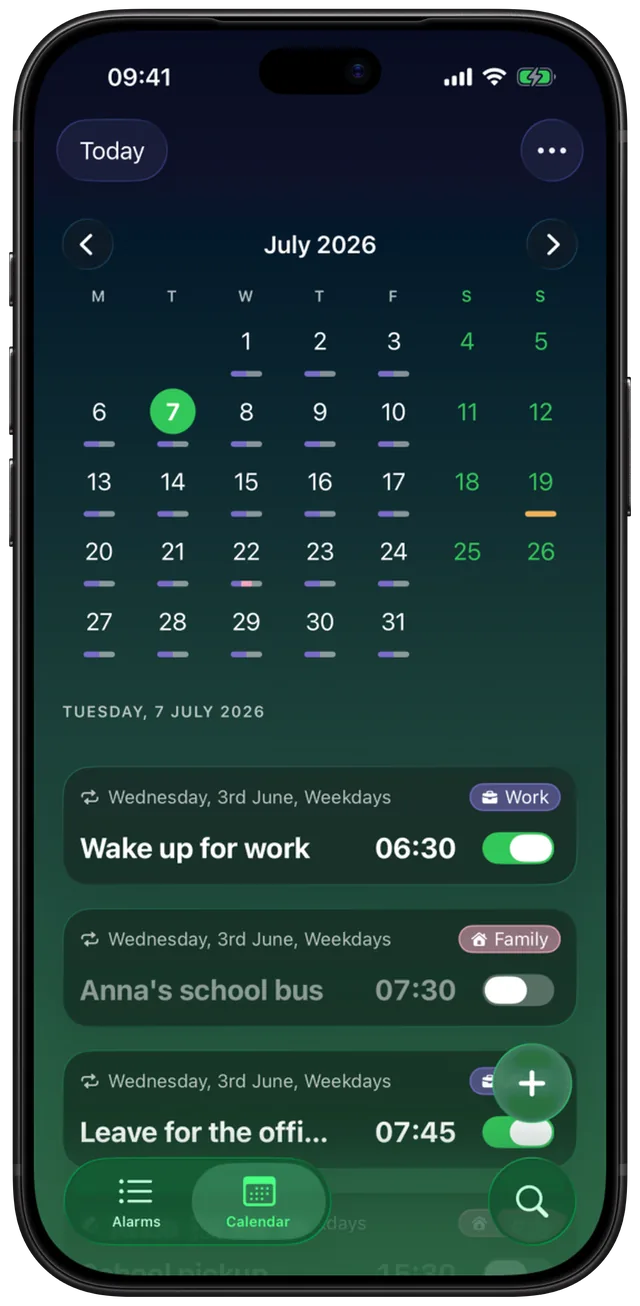
Was der Kalender zeigt
Es gibt nichts einzuschalten. Der Kalender liest deine Wecker und zeichnet sie so:
| Im Raster | Bedeutung |
|---|---|
| Gefüllter farbiger Balken | Ein Wecker dieser Gruppe klingelt an dem Tag. |
| Umrandeter Balken | Ein Wecker dieser Gruppe wird nur an diesem Tag ausgesetzt. |
| Grauer Teil am Ende | Mindestens ein Wecker an diesem Tag ist ausgeschaltet. Einmalige Wecker, die schon geklingelt haben, gelten als aus. |
| Ring um eine Zahl | Heute. |
| Gefüllter Kreis | Der Tag, den du ausgewählt hast. |
| Abgeblendete Zahlen | Tage, die schon hinter dir liegen. Du kannst sie trotzdem antippen, um zurückzublicken. |
| Zahlen in Akzentfarbe | Samstag und Sonntag. |
Die Woche beginnt an dem Tag, den deine Region verwendet, die erste Spalte ist also in den meisten Teilen Europas der Montag und in den USA der Sonntag. Wie jeder Wecker im Raster landet, hängt von seiner Wiederholung ab:
| Wecker-Art | Wo er erscheint |
|---|---|
| Einmalig (Datumswecker) | Nur an seinem Datum. |
| Täglich, Werktage, Wochenende, Wöchentlich, Eigene Tage | An jedem passenden Tag, ab dem Startdatum. |
| Alle 2 Wochen und andere Intervalle | Nur in den Wochen im Takt, gezählt ab dem Startdatum. |
| Monatlich, Jährlich | An seinem Tag im Monat oder Jahr. Ein Wecker am 31. erscheint in kürzeren Monaten am letzten Tag. |
| Wiederholung mit Enddatum | Hört nach dem Enddatum auf. |
Bei einem eingeschalteten, sich wiederholenden Wecker hat die Karte für jeden Tag, der noch bevorsteht, einen Regler Diesen aussetzen, außer am letzten Tag eines Weckers mit Enddatum, wo ein Aussetzen den Wecker einfach beenden würde. Hake ihn an, um genau diesen Tag stummzuschalten, während der Rest des Musters weiter klingelt; der Balken für diesen Tag wird zum Umriss. Das Aussetzen gehört zur kostenpflichtigen Freischaltung und zeigt bis dahin ein Vorhängeschloss. Die Anleitung zum einmaligen Aussetzen eines Weckers erklärt die allgemeine Idee.
Einmalige Wecker, die schon geklingelt haben, bleiben an ihrem Tag, es sei denn, Abgelaufene Wecker in den Einstellungen steht auf Löschen. Stelle es auf Im Kalender behalten, dann verlassen vergangene einmalige Wecker die Wecker-Liste, bleiben hier aber durchsuchbar. Sobald ein einmaliger Wecker geklingelt hat, schaltet die App ihn aus, deshalb wird sein Teil des Balkens an vergangenen Tagen grau, statt die Gruppenfarbe zu behalten.
Wann es sich lohnt
Eine volle Woche prüfen, bevor sie beginnt
Blättere am Sonntagabend durch die kommenden Tage. Jeder Tag mit Balken hat etwas gestellt, und ein Tag ohne ist ein Tag, an dem du von allein aufwachst. Ein fehlender Balken vor einem frühen Termin ist leicht zu erkennen und mit + an diesem Tag schnell behoben.
Sehen, wo sich Wecker häufen
Wenn Arbeit, Schulwege und Medikamente alle in einer App liegen, kann ein Tag schnell fünf Wecker haben. Tippe auf den Tag, und die Liste zeigt jeden Wecker mit seiner Uhrzeit, sodass zwei Wecker im Abstand von zehn Minuten leicht zu erkennen und zusammenzulegen sind. Die App warnt dich nur, wenn zwei eingeschaltete Wecker in den nächsten zwei Wochen in derselben Minute klingeln; Wecker im Abstand weniger Minuten musst du hier selbst entdecken.
Feiertage und freie Tage
Ein Werktagswecker erscheint auch an einem gesetzlichen Feiertag. Tippe auf diesen Tag und hake Diesen aussetzen an, dann bleibt der Morgen still, und der Wecker kommt am nächsten Arbeitstag zurück.
Monatliche und jährliche Wecker
Miete am 1., ein Filterwechsel alle 3 Monate, eine Verlängerung einmal im Jahr. In einer Liste sehen die gleich aus; im Raster kannst du vorblättern und genau sehen, in welchen Monat jeder fällt.
Zurückblicken
Vergangene Tage bleiben antippbar. Prüfe, wann ein einmaliger Wecker geklingelt hat oder ob ein sich wiederholender Wecker letzten Dienstag abgedeckt hat. Aussetzen geht nur an Tagen, die noch bevorstehen. Neue Wecker kannst du an einem vergangenen Tag nicht hinzufügen: Die +-Taste wird grau und wackelt.
Gruppen machen die Farben nützlich, deshalb hilft es, sie zuerst einzurichten: siehe Wecker-Gruppen.
Grenzen
- Nur Monatsansicht. Es gibt keine Wochen-, Jahres- oder Terminübersicht. Du blätterst Monat für Monat.
- Das Raster zeigt Farben, keine Uhrzeiten. Um zu sehen, wann ein Wecker klingelt, tippe auf den Tag.
- Bis zu 4 Farben pro Tag. Der Balken unter einem Tag hat Platz für 4 Teile. Klingeln an dem Tag mehr Gruppen, tippe auf den Tag, um alle zu sehen.
- Nur Konflikte in derselben Minute werden gemeldet. Wenn du einen Wecker speicherst, der in derselben Minute wie ein anderer eingeschalteter Wecker in den nächsten zwei Wochen klingelt, warnt dich die App und bietet die nächste Minute an. Wecker im Abstand weniger Minuten werden nicht gemeldet, ebenso wenig ein monatlicher oder jährlicher Konflikt, der weiter entfernt liegt; die erkennst du in der Tagesliste.
- Die Kalender-App wird nicht gelesen. Termine aus Apples Kalender werden nicht angezeigt, und Wecker werden dort nicht hinzugefügt. Der Kalender hier zeigt nur die eigenen Wecker von Alarm Clock Planner.
- Sich wiederholende Wecker erscheinen nicht vor ihrem Startdatum. Ein Werktagswecker, der am 3. beginnen soll, erscheint ab dem 3., nicht früher im Monat.
- Kein Hinzufügen an vergangenen Tagen. Siehe Zurückblicken.
- Manche Aktionen brauchen die Freischaltung. Den Kalender durchsuchen und Wecker bearbeiten ist kostenlos. Diesen aussetzen braucht die Freischaltung, ebenso das Hinzufügen eines Weckers, wenn schon drei zum Klingeln gestellt sind.
Häufig gestellte Fragen
Wie sehe ich alle meine Wecker auf dem iPhone?
Die Uhr-App zeigt sie als eine Liste von Uhrzeiten im Tab Wecker. Alarm Clock Planner ergänzt einen Kalender-Tab, der jeden Wecker auf die Tage legt, an denen er tatsächlich klingelt, sodass du einen ganzen Monat auf einmal siehst. Tippe auf einen Tag, um seine Wecker aufzulisten.
Gibt es eine Wecker-Kalender-App für das iPhone?
Alarm Clock Planner ist darauf aufgebaut. Jeder Wecker hat ein Datum, und der Kalender-Tab zeigt einmalige Wecker an ihrem Tag und sich wiederholende Wecker an jedem Tag ihres Musters, nach Gruppe gefärbt. Den Kalender zu durchsuchen ist kostenlos.
Kann ich auf dem iPhone aus einem Kalender heraus einen Wecker hinzufügen?
In Alarm Clock Planner ja: Tippe im Kalender-Tab auf einen Tag, dann auf +, und der Editor öffnet sich mit eingetragenem Datum. Andersherum geht es nicht: Termine in Apples Kalender-App werden nicht zu Weckern.
Zeigt der Wecker-Kalender meine Termine aus der Kalender-App?
Nein. Er zeigt nur Wecker, die du in Alarm Clock Planner gestellt hast. Deine Termine bleiben in der Kalender-App, und die App liest oder ändert sie nicht.
Kann ich im Kalender einen Wecker nur für einen Tag ausschalten?
Ja, bei sich wiederholenden Weckern, die eingeschaltet sind. Tippe auf einen Tag, der noch bevorsteht, und hake auf der Karte des Weckers Diesen aussetzen an (am letzten Tag eines Weckers mit Enddatum wird es nicht angeboten). Nur dieser Tag wird ausgesetzt, und der Balken im Raster wird zum Umriss. Aussetzen braucht die Freischaltung.
Quellen
Sieh deinen ganzen Monat voller Wecker
Alarm Clock Planner im App Store ladenWeitere Funktionen

Weckergruppen mit farbigen Markierungen
Farbige Gruppen wie Arbeit, Familie oder Reisen, jede mit eigenem Sound und eigenem Schlummern, dazu Umschalten und Mehrfachbearbeitung für eine ganze Gruppe auf einmal mit unbegrenztem Zugriff.

Eigene Weckertöne aus jeder Audiodatei
Importiere eine beliebige Audiodatei als Weckton, auf 30 Sekunden gekürzt, oder wähle einen von 15 eingebauten Tönen, pro Wecker, pro Gruppe oder als Standard.
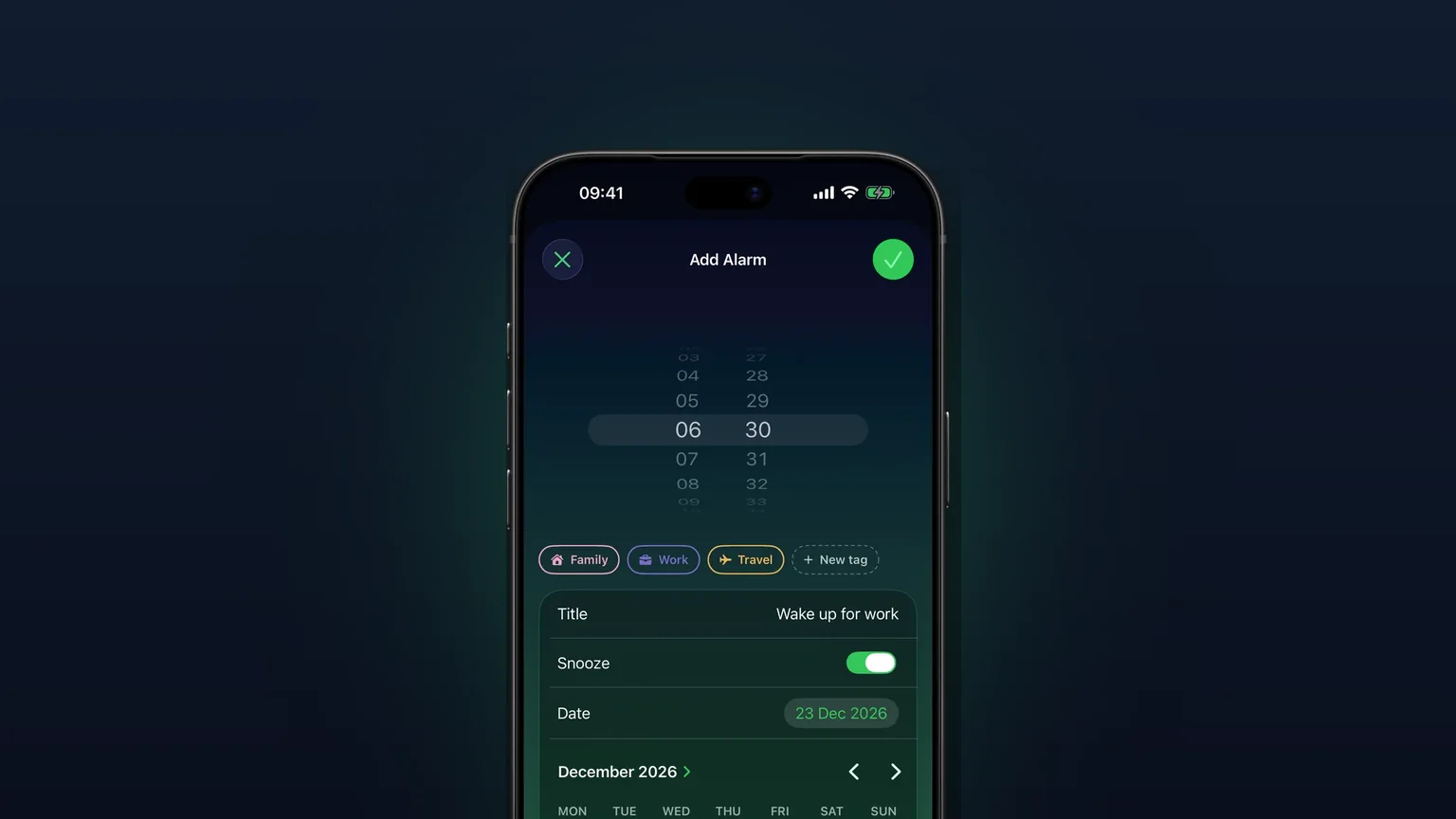
Wecker für jedes künftige Datum
Wähle im Kalender jeden künftigen Tag; ein einmaliger Wecker klingelt an diesem Datum einmal und schaltet sich dann von selbst aus.