So überspringst du einen iPhone-Wecker für einen Tag
Morgen ist Feiertag, also schaltest du den Wecker um 6:30 aus. Gefährlich wird es zwei Tage später, wenn nichts klingelt, weil nie jemand etwas wieder eingeschaltet hat.
 Alarm Clock Planner ist eine iPhone-AppRichte deine iPhone-Kamera auf den Code, um sie zu installieren.
oder lass dir den Link per SMS schicken
Kurze Antwort: Die eingebaute Uhr-App hat keine Option zum einmaligen Aussetzen: Du kannst den Wecker nur ausschalten und daran denken, ihn wieder einzuschalten. In Alarm Clock Planner schaltet „Nächstes Mal aussetzen“ nur das nächste Klingeln eines wiederkehrenden Weckers stumm und lässt den Zeitplan scharf, sodass der Morgen nach dem freien Tag automatisch geschützt ist.
Die Ausschalten-und-vergessen-Falle
Einen wiederkehrenden Wecker für einen Tag auszuschalten ist leicht. Der Preis steckt in der Folgeaufgabe: ihn wieder einzuschalten, eine Aufgabe für dein künftiges Ich, ausgerechnet an dem Abend, an dem du am wenigsten daran denkst. Der Fehler ist nie der freie Tag. Es ist das Verschlafen am Morgen danach.
If the alarm you want to quiet is the wake-up from your Sleep Schedule in the Health app rather than a Clock alarm, iOS does offer a one-morning skip, and how to skip your Sleep Schedule alarm on iPhone walks through it.
Seit Jahren bitten Leute Apple um eine Aussetzen-Funktion, und auch mit iOS 26 bietet die Uhr-App keine. Der Wecker ist entweder an und klingelt morgen, oder aus und klingelt nie wieder, bis du dich an ihn erinnerst.
Nächstes Mal aussetzen, Zeitplan behalten
In Alarm Clock Planner hat ein wiederkehrender Wecker einen dritten Zustand:
- Öffne den wiederkehrenden Wecker, den du leiser stellen möchtest.
- Wähle „Nächstes Mal aussetzen“.
- Dieses eine Klingeln wird übersprungen. Das danach bleibt scharf, unberührt, ganz ohne Erinnern.
Die Weckerkarte zeigt klar an, dass ein Aussetzen aussteht, sodass du immer weißt, was klingelt und was nicht. „Nächstes Mal aussetzen“ gehört zum einmaligen Lebenslangen Zugriff.
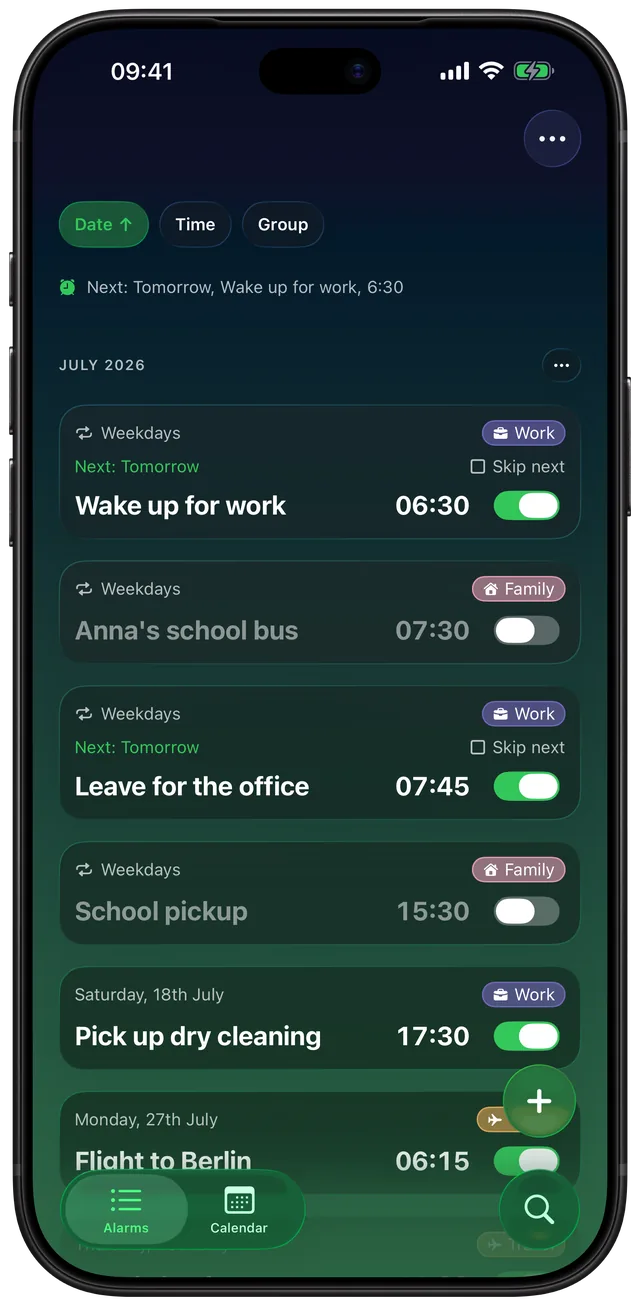
So setzt du einen wiederkehrenden Wecker auf dem iPhone aus
Aussetzen funktioniert bei jedem wiederholenden Zeitplan, nicht nur bei einem Wochentagsmuster. Ein monatlicher Wecker am 1., eine jährliche Erinnerung, ein Medikamentenwecker jede zweite Woche: Öffne ihn, wähle „Nächstes Mal aussetzen“, und nur dieses einzelne Datum wird übergangen. Das Intervall selbst bleibt unberührt, ein monatlicher Wecker, den du im März aussetzt, klingelt also im April trotzdem. Die vollständige Liste der Wiederholungsoptionen findest du in der Anleitung zu wiederkehrenden Weckern.
Wenn einmal Aussetzen nicht reicht
Eine ganze freie Woche ist kein Aussetzen-Problem, sondern ein Gruppen-Problem. Ordne deine Wecker für die Arbeitswoche einer Gruppe „Arbeit“ zu und schalte die ganze Gruppe mit einem Handgriff aus, wenn der Urlaub beginnt, und wieder ein, wenn er endet. Aussetzen kümmert sich um den einzelnen Tag, Gruppen um die ganze Zeit.